Wie extrahiert man PDF-Formulardaten in Make? Dropbox-Überwachungsdateien herunterladen und dann mit PDF4me verwenden.

Teams automatisieren oft PDF-Formulare auf die gleiche Weise: betrachten ein Cloud-Ordner für neue Dateien, herunterladen die PDF-Bytes, dann Extrakt Feldnamen und -werte in strukturierte Daten für Tabellen, CRM-Systeme oder Datenbanken umwandeln. Diese Anleitung beschreibt diesen Prozess. Machen (Make.com): Dropbox, Dateien überwachen An /Blogdaten/Formulardaten aus PDF extrahieren/, Dropbox, Datei herunterladen wobei der Pfad vom Auslöser ausgeht, PDF4me, PDF-Formulardaten extrahieren mit Dateiname Und Dokumentieren Die Daten stammen aus dem Downloadbereich. Die Ausgabe des Laufs zeigt Folgendes: Formulardaten wie zum Beispiel Kundenname, E-Mail, Artikel, Menge, Und Preis für Beispielformular.pdfDie
Hochladen Beispielformular.pdf in den überwachten Dropbox-Ordner (oder einen von Ihnen gewählten Pfad). Die Datei ist ausfüllbar. AcroForm PDF, der gleiche Datentyp, den dieses Modul erwartet.
- Folgen Sie den Schritten 1 → 2 → 3 Führen Sie das Szenario nach jeder neuen Zuordnung aus, damit Make die korrekten Felder im Pillenauswahldialog anzeigt.
- Erstellen Sie Beschriftungsmodule mit Zahlen (z.B. 5, 4, 2) basierend darauf, wann sie hinzugefügt wurden. Ihre Zahlen können abweichenKarte von Bedeutung: Pfad von Watch Files → Herunterladen; Dateiname + Daten von Herunterladen → PDF4me.
- Schraubenschlüssel-Symbole zwischen den Modulen öffnen die Abbildung zwischen den Schritten.
1. Dropbox, Dateien überwachen → Ordner /Blogdaten/Formulardaten aus PDF extrahieren/, Unterordner aus, einstellen Limit (z. B. 2) → 2. Dropbox, Datei herunterladen → Dateipfad zuordnen → Pfad aus der Ausgabe der Uhr (Screenshot: 5. Pfadanzeige) → 3. PDF4me: PDF-Formulardaten extrahieren → Karte → Dateiname Und Dokumentieren aus dem Download (Screenshot: 4. Dateiname, 4. Daten).
PDF-Formulardaten extrahieren liest PDF-Formularfelder (AcroForm). Ein flacher Scan oder eine PDF-Datei, die nur gezeichneten Text enthält, liefert nicht dasselbe Ergebnis. Formulardaten Objekt. Das Beispiel Musterrechnungsformular Nachfolgend werden die Arten von beschrifteten Feldern dargestellt, für die dieser Ablauf erstellt wurde.
Checkliste zum Bauen
- Konten: MachenDropbox und PDF4me Verbindungen.
- Ordner: Erstellen
/Blogdaten/Formulardaten aus PDF extrahieren/(oder deine) und fallen lassenBeispielformular.pdfIm Inneren befinden sich Testräume. - Uhreneinstellungen: Entscheiden Limit (maximale Anzahl an Dateien pro Durchlauf); beginnen Sie beim Testen mit einer kleinen Anzahl.
- Befehl: Watch hinzufügen → Herunterladen → Extrahieren; Pfad von Watch in Download einordnen, dann Dateiname + Puffer in PDF4me.
Beispielformular (Eingabe)
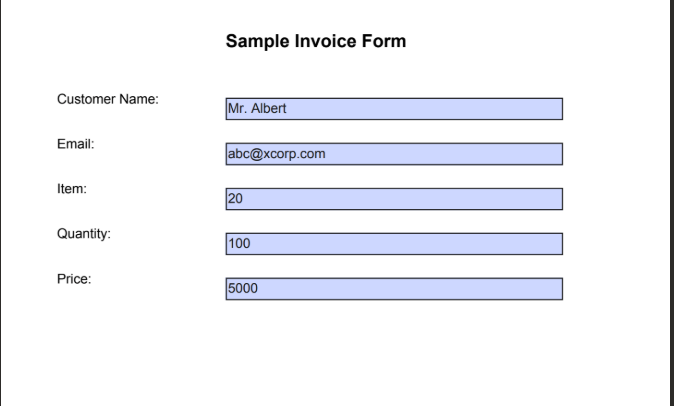
Beispiel-Quell-PDF: Die Feldschlüssel entsprechen den JSON-Schlüsseln in der Ausgabe des Extraktors.
Auf einen Blick: drei Module
Szenarioübersicht
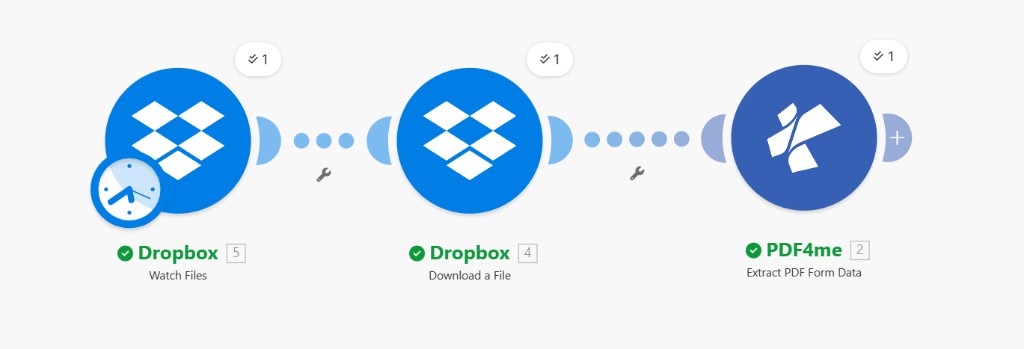
Von links nach rechts: Überwachungsordner → Download nach Pfad → Formularfelder extrahieren. Die Modulnummern in der Benutzeroberfläche können variieren.
Warum dieses Muster nützlich ist
Watch Files Es startet einen Durchlauf, sobald neue PDFs erscheinen, sodass Sie nicht manuell abfragen müssen.
Kartierung Pfadanzeige (oder Äquivalent) vom Auslöser in Herunterladen behält den Pfad für jede neue Datei dynamisch bei.
Formulardaten ist einfach aufzuteilen, zu speichern oder an das nächste Modul zu senden (Tabellen, HTTP, Datenspeicher).
Schritt 1: Dropbox: Dateien überwachen
Bisheriges Szenario: Nur Auslöser.
- Hinzufügen Dropbox → Watch Files (geplanter / abfragender Auslöser mit Uhrsymbol).
- VerbindungIhr Dropbox-Konto.
- Ordnersuchmethode: Aus der Liste auswählen (oder ein gleichwertiges ) und wählen Sie den Ordner aus, z.B.
/Blogdaten/Formulardaten aus PDF extrahieren/Die - Siehe auch Unterordner: NEIN Es sei denn, Sie benötigen verschachtelte Pfade.
- Limit: Maximale Anzahl an Dateien pro Ausführungszyklus (Beispiel: 2Niedrigere Werte sind beim Testen einfacher.
- Speichern und führen Sie das Szenario einmal mit einer Testdatei im Ordner aus, damit das nächste Modul ein Bundle mit einem Pfadfeld erhält.
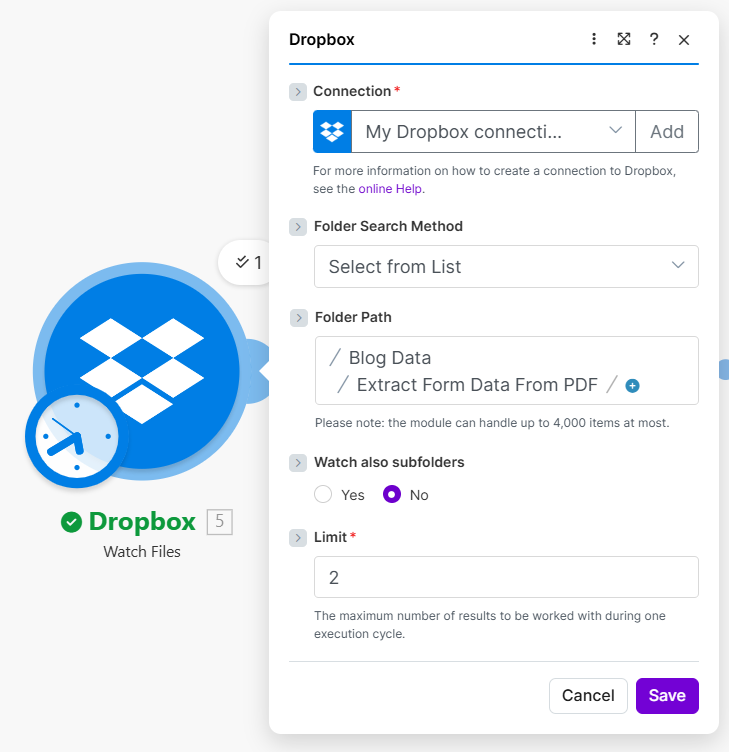
Schritt 1: Überwachter Ordner und Limit pro Zyklus.
Schritt 2: Dropbox: Datei herunterladen
Bisheriges Szenario: Ansehen → HerunterladenDie
- Hinzufügen Dropbox → Datei herunterladenDie
- Art der Dateiauswahl: Dateipfad zuordnen (kein statisches Browsen).
- Dateipfad: Ordnen Sie das Pfadfeld aus dem Watch-Modul zu (siehe Screenshot):
5. PfadanzeigeFalls Ihr Überwachungsmodul eine andere Nummer hat, wählen Sie das Element aus, das den vollständigen Dropbox-Pfad für die neue Datei enthält. - Speichern Und Einmal ausführen Die Ausgaben umfassen also Folgendes: Dateiname Und Daten (PDF-Puffer) für PDF4me.
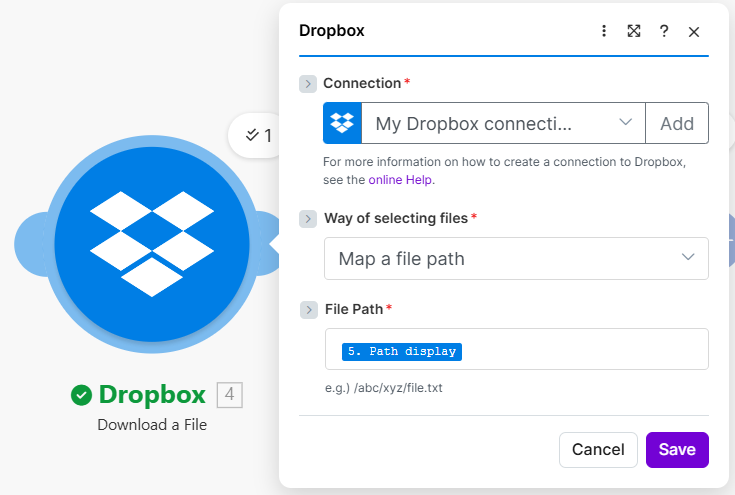
Schritt 2: Der Pfad stammt vom Watch-Trigger-Ausgang.
Schritt 3: PDF4me: PDF-Formulardaten extrahieren
Bisheriges Szenario: Ansehen → Herunterladen → PDF-Formulardaten extrahierenDie
- Hinzufügen PDF4me → PDF-Formulardaten extrahierenDie
- Wählen Sie unter Dateieingaben aus Karte (nicht nur die Dropbox-Verknüpfung).
- Dateiname: Karte aus dem Download (Referenz:
4. Dateiname). Muss ein/e sein.pdfName. - Dokument-/öffentliche Datei-URL: Dateipuffer aus Download zuordnen (Referenz:
4. Daten). - Speichern und führen Sie das Szenario aus. Öffnen Sie die Details zum Arbeitsablauf damit dieses Modul prüfen kann FormulardatenDie
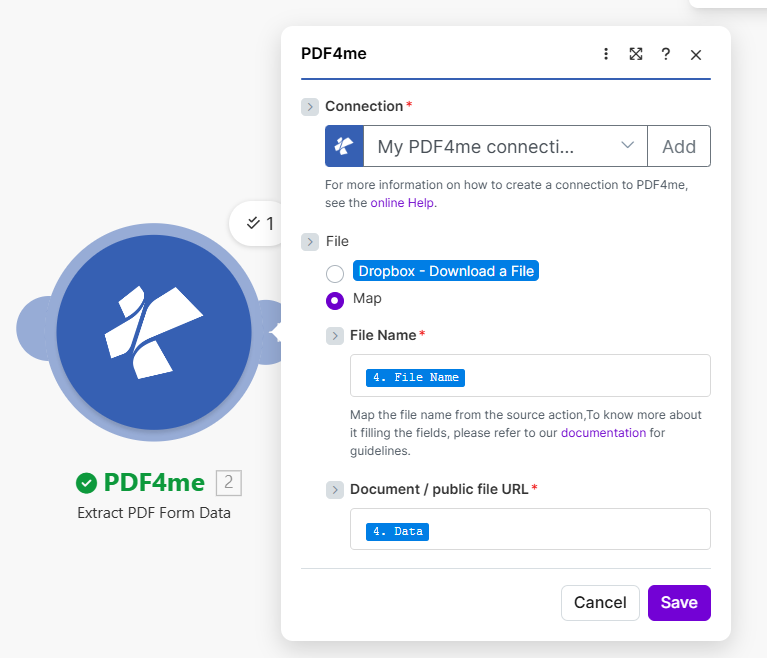
Schritt 3: Name + Binärdatei aus dem Download in PDF4me einfügen.
Ausgabe: Formulardaten und Credits
Nach erfolgreichem Durchlauf zeigt das PDF4me-Modul die Eingabe an. Beispielformular.pdf und Ausgabe Formulardaten mit Ihren Feldschlüsseln. Die verwendete Referenzausführung 1 Operation Und 1 KreditDie
Ausklappen: Ausführungsdetails (Screenshot)
Die genauen Tasten folgen Ihrer PDF-Formulardefinition. Der Testlauf ergab Kundenname, E-Mail, Artikel, Menge, Und PreisDie
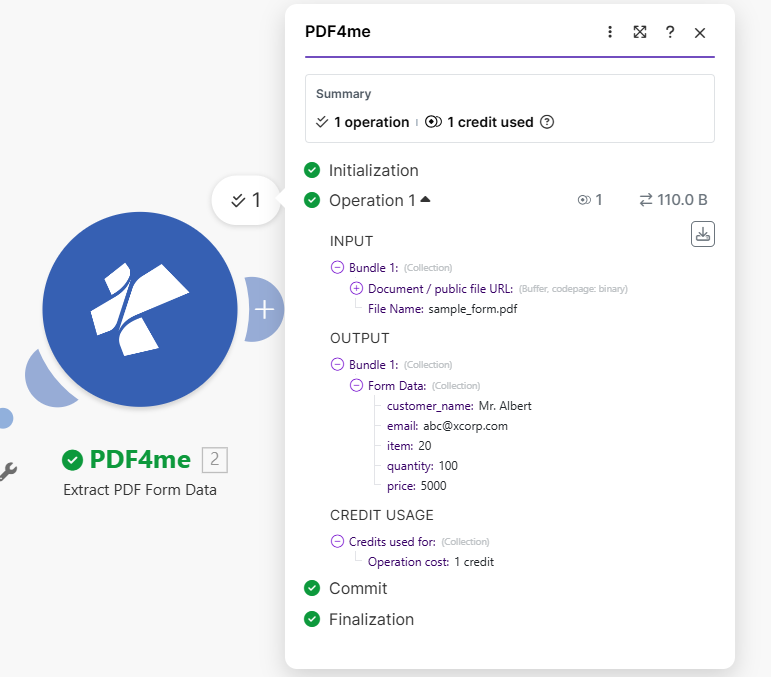
Modulausführung: Eingabedateiname, Ausgabeformulardaten, Guthabenverwendung.
{
      "customer_name": "Mr. Albert",
      "email": "[email protected]",
      "item": "20",
      "quantity": "100",
      "price": "5000"
      }
Kurzübersicht
| # | Modul | Was ist zu konfigurieren? |
|---|---|---|
| 1 | Dropbox, Watch Files | Folder path; subfolders; Limit per run |
| 2 | Dropbox, Download a File | Map file path from watch (e.g. Path display) |
| 3 | PDF4me, Extract PDF Form Data | Map: File name + Document (Data) from Download |
Modulreferenz: PDF-Formulardaten extrahieren - ErstellenAPI: Formulardaten aus PDF extrahieren (API). Verbindung: Verbinde PDF4me, um zu erstellenDie
Fehlerbehebung
Prüfen Sie, ob die PDF-Datei interaktive Elemente enthält. FormularfelderÖffnen Sie die Datei in einem Desktop-Reader und verwenden Sie im Zweifelsfall die Funktion „Felder hervorheben“.
Neuzuordnung Dateipfad zum Ausgabefeld der Uhr, das mit einem übereinstimmt vollständiger Dropbox-Pfad Führen Sie für die erkannte Datei das Watch-Modul separat aus und überprüfen Sie die Bundle-Feldnamen.
N. Pille im MapperPillen zeigen Modulreihenfolge in Ihrem Szenario, nicht immer von links nach rechts. Wählen Sie immer das Paket aus Betrachten für den Weg und von Herunterladen für Name + Daten.
Was Sie als Nächstes versuchen sollten
Sie haben nun ein wiederholbares Machen Muster: betrachten ein Dropbox-Ordner herunterladen jedes neue PDF nach Pfad, und Extrakt Formularfelder in Formulardaten Für nachfolgende Schritte. Verbinden Sie als Nächstes Google Sheets, HTTP oder einen Datenspeicher und halten Sie die offizielle Moduldokumentation geöffnet, wenn sich Feldnamen ändern.