Sie haben Schwierigkeiten, Rechnungsdaten in Zapier zu extrahieren und zuzuordnen? In 3 Schritten mit PDF4me AI!

Sie verwenden PDF4me in Zapier, um Daten aus PDF-Rechnungen zu extrahieren, aber die Zuordnung jedes einzelnen Feldes aus der PDF-Datei für Ihren nächsten Schritt kann sich als unübersichtlich erweisen. Welche Aktion sollten Sie ausführen? Wie extrahieren Sie Lieferantenname, Rechnungsnummer, Beträge und Datum aus der PDF-Datei und bringen sie in ein nutzbares Format?
Diese Anleitung zeigt einen einfachen, wiederholbaren Ablauf: Wenn eine neue Rechnungs-PDF-Datei in einem Dropbox-Ordner landet, PDF4me AI – Rechnungs-Parser Es werden strukturierte Felder extrahiert (Rechnungsnummer, Lieferantenname, Lieferantenadresse, Filialnummer, Lieferdatum, Zwischensumme, Gesamtsumme usw.). Anschließend eine Textdatei hochladen in denselben Ordner mit den extrahierten Daten als Dateiinhalt und die Rechnungsnummer als DateinameSie erhalten also sowohl das Original-PDF als auch eine kleine Version. .txt Datei (z.B. Pdf4me-202503-25041.txt) enthält die analysierten Daten, bereit für nachgelagerte Zaps, Tabellenkalkulationen oder ERP-Systeme.
Alle unten aufgeführten Schritte, Feldnamen, Ordnerpfade und Zuordnungen wurden anhand von Screenshots von Zapier und Dropbox überprüft. Nutzen Sie diese Schritt-für-Schritt-Anleitung.
Was benötigen Sie vor dem Bau?
- Zapier: Zapier Konto. Erstellen Sie einen neuen Zap mit einem Auslöser und zwei Aktionen.
- PDF4me API-Schlüssel: Holen Sie sich Ihren PDF4me-API-SchlüsselVerbinden Sie es, wenn Sie das hinzufügen KI - Rechnungsanalyse Aktion. Zum ersten Mal? Siehe Verbinde PDF4me mit ZapierDie
- DropboxWir verwenden Dropbox, damit die Schritte mit den Screenshots übereinstimmen. Das gleiche Vorgehen funktioniert auch mit Google Drive, SharePointoder jede App, die Folgendes anbietet Neue Datei im Ordner Und Datei hochladenDie
Was bewirkt dieser Datenfluss?
Der Zap hat drei Funktionen:
- Beobachtet einen OrdnerWenn eine neue Datei (z. B. eine PDF-Rechnung) in einem Ordner wie diesem erscheint
/Blog Data/Process InvoiceDer Auslöser wird betätigt. - Extrahiert RechnungsdatenDie PDF-Datei wird gesendet an PDF4me AI – Rechnungs-ParserDie KI gibt strukturierte Felder zurück: Rechnungsnummer, Name des Anbieters, Adresse des Anbieters, Filialnummer, Liefertermin, Zwischensumme, Gesamtund optionale benutzerdefinierte Felder (Kundenreferenz, Abteilungscode, Finanzgebühren usw.).
- Speichert die extrahierten Daten als Datei: Der Datei hochladen Die Aktion erzeugt eine
.txtDatei im selben Ordner. Dateiinhalt sind die kartierten Daten aus Schritt 2; die Dateiname ist die Rechnungsnummer (z.B.Pdf4me-202503-25041.txtSie behalten also das Original-PDF und erhalten für jede Rechnung eine kleine Textdatei mit den analysierten Daten.
Ergebnis: Ein PDF in → ein PDF plus eins .txt (benannt nach Rechnungsnummer) heraus. Jede KI - Rechnungsanalyse run verwendet 1 KreditDie
Wie sieht der Zap aus? (3 Schritte)
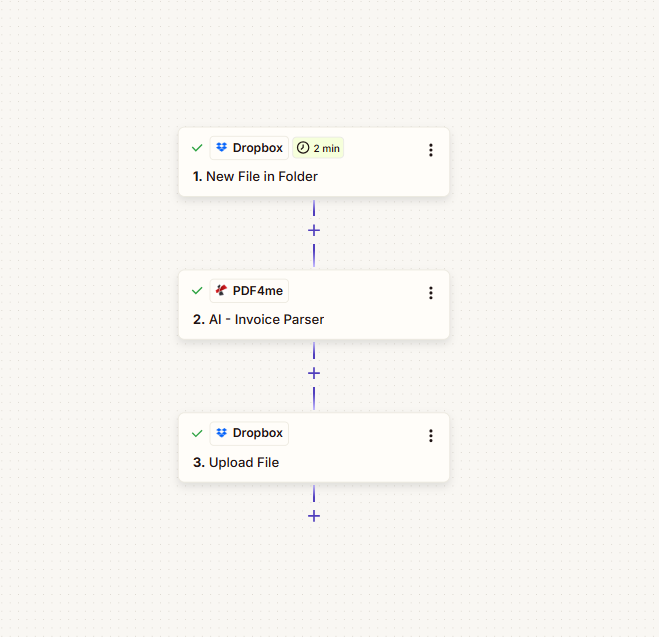
Alle drei Schritte zeigen nach der Konfiguration ein grünes Häkchen an:
- 1. Neue Datei im Ordner (Dropbox): Auslöser: Neue Datei im Ordner. Übermittelt die Datei und ihren Namen/ihre Dateiendung für die nächsten Schritte.
- 2. KI - Rechnungsanalyse (PDF4me): Sendet die PDF-Datei aus Schritt 1 an PDF4me; gibt zurück Rechnungsnummer, Name des Anbieters, Adresse des Anbieters, Filialnummer, Liefertermin, Zwischensumme, Gesamtund alle von Ihnen konfigurierten benutzerdefinierten Felder.
- 3. Datei hochladen (Dropbox): Schreibt eine
.txtDatei in den Ordner. Datei = zugeordnete Daten aus Schritt 2 (Rechnungsnummer, Name des Lieferanten, Adresse des Lieferanten, Zwischensumme, Gesamtsumme); Dateinamen angeben = 2. Rechnungsnummer; Dateierweiterung angeben =.txtDie
Vorher und Nachher: Was hat sich verändert?
Vor: Eine PDF-Rechnung im überwachten Ordner (z.B. PDF-4me.pdf).
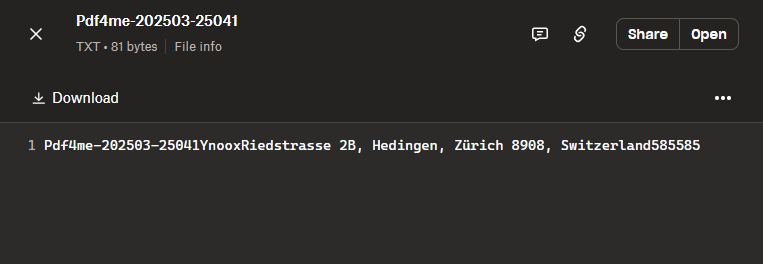
Nach: Derselbe Ordner enthält die ursprüngliche PDF-Datei und eine neue Textdatei, die nach der Rechnungsnummer benannt ist (z. B. Pdf4me-202503-25041.txt, 81 Bytes), deren Inhalt die extrahierten Rechnungsdaten sind (Rechnungsnummer, Name des Lieferanten, Adresse des Lieferanten, Zwischensumme, Gesamtbetrag).
Dropbox-Ordner nach dem Ausführen von Zap

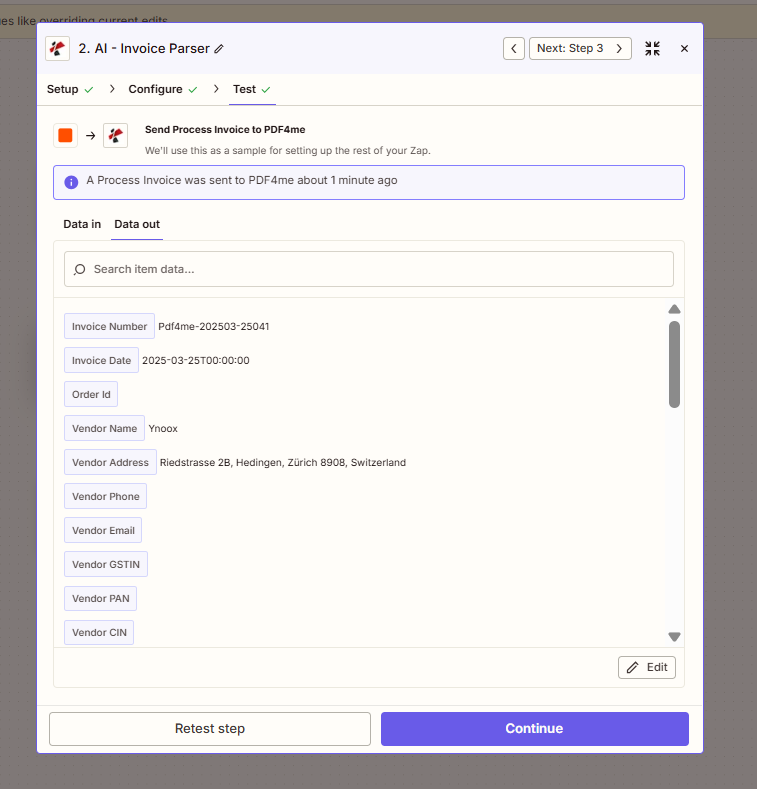
KI - Rechnungsanalyse-Datenausgabe (Testschritt)
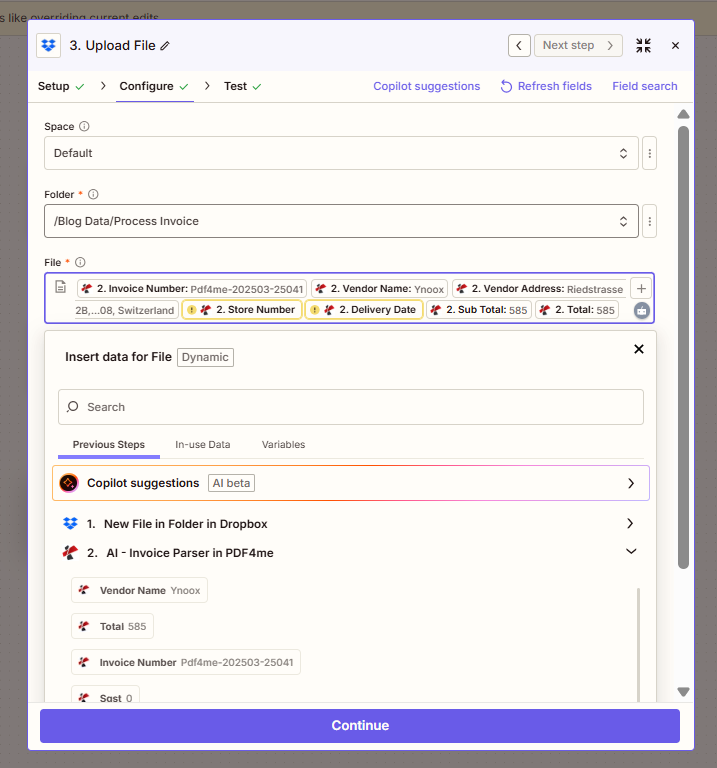
Datei hochladen: Zuordnung der extrahierten Daten zum Dateifeld
So sehen die extrahierten Daten in der .txt-Datei aus
Schritt 1: Wo kommen Ihre Rechnungs-PDFs ins Spiel?
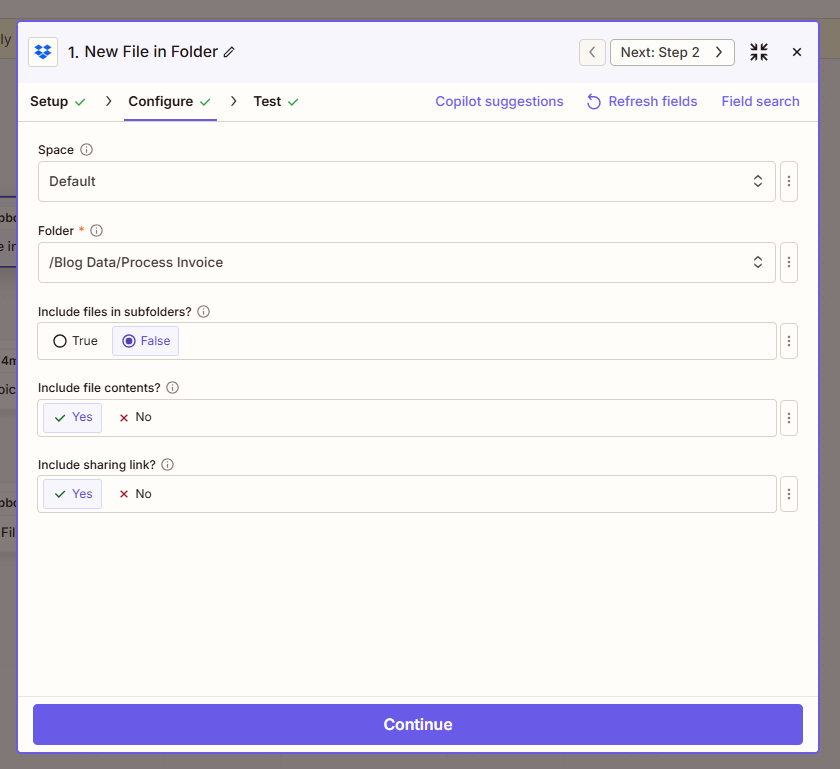
Konfigurieren Sie den Auslöser so, dass der Zap ausgeführt wird, sobald eine neue Datei in Ihrem Rechnungsordner erscheint. Der Auslöser muss Folgendes bereitstellen: Dateiinhalt Schritt 2 kann also die PDF-Datei an PDF4me senden.
Bisheriger Ablauf: 1. Neue Datei im Ordner (Auslöser).
- Trigger hinzufügen: Dropbox → Neue Datei im OrdnerDie
- Konfigurieren (aus dem Screenshot):
- Raum: Standard (oder Ihrem Dropbox-Speicherplatz).
- Ordner (erforderlich): Pfad zum zu überwachenden Ordner, z. B.
/Blog Data/Process InvoiceDie - Sollen auch Dateien in Unterordnern enthalten sein?: FALSCH nur diesen Ordner überwachen; WAHR einschließlich Unterordnern.
- Dateiinhalte einbeziehen?: JaErforderlich, damit die PDF-Bytes für den KI-Rechnungsparser verfügbar sind.
- Link zum Teilen hinzufügen?: Ja oder NEIN nach Bedarf.
- Klicken Weitermachen und führen Sie einen Test durch, damit der Trigger Beispieldaten zurückgibt (z. B. eine Testrechnung im PDF-Format).
Schritt 2: Wie extrahieren Sie die Rechnungsdaten?
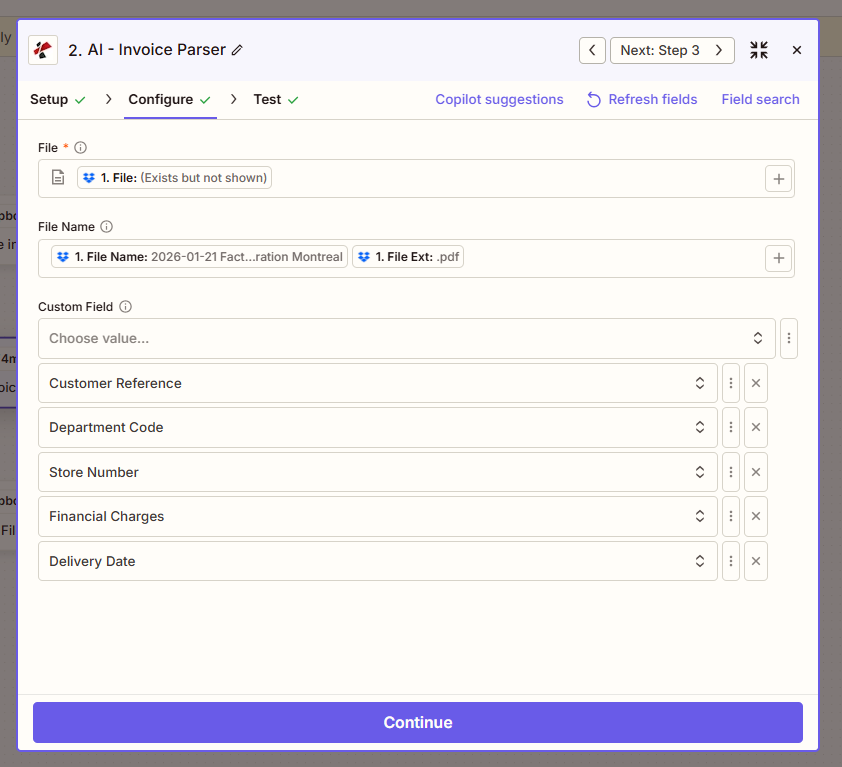
Füge die KI - Rechnungsanalyse Maßnahmen zum Extrahieren strukturierter Daten aus der Rechnungs-PDF.
Bisheriger Ablauf: 1. Neue Datei im Ordner → 2. AI - Rechnungs-Parser.
- Aktion hinzufügen: Suchen PDF4me → KI - RechnungsanalyseDie
- Konfigurieren (aus dem Screenshot):
- Datei (erforderlich): Karte 1. Datei aus dem Schritt "Neue Datei im Ordner" (Zapier zeigt möglicherweise "1. Datei: (Existiert, wird aber nicht angezeigt)").
- Dateiname: Karte 1. Dateiname Und 1. Dateierweiterung ab Schritt 1, damit der Parser den korrekten Namen und die korrekte Dateiendung erhält (z.B.
invoice+.pdf). - Benutzerdefiniertes Feld (optional): Fügen Sie alle zusätzlichen Felder hinzu, die die KI extrahieren soll, z. B. Kundenreferenz, Abteilungscode, Filialnummer, Finanzielle Gebühren, LieferterminDiese erscheinen in der Aktionsausgabe zusammen mit den Standardfeldern.
- Klicken Weitermachen und testen. Die Ausgabe umfasst Rechnungsnummer (z.B.
Pdf4me-202503-25041), Rechnungsdatum, Name des Anbieters (z.B.Ynoox), Adresse des Anbieters, Filialnummer, Liefertermin, Zwischensumme, Gesamt, Gesetzesentwurf fürund alle benutzerdefinierten Felder.
Schritt 3: Wohin gelangen die extrahierten Daten?
Verwenden Sie die Datei hochladen Aktion zum Schreiben der extrahierten Rechnungsdaten in eine Textdatei im selben Ordner, benannt nach der Rechnungsnummer.
Bisheriger Ablauf: 1. Neue Datei im Ordner → 2. AI - Rechnungs-Parser → 3. Datei hochladen.
- Aktion hinzufügen: Dropbox → Datei hochladenDie
- Konfigurieren (aus dem Screenshot):
- Raumz.B. StandardDie
- Ordner (erforderlich): Derselbe Ordner wie der Auslöser, z.B.
/Blog Data/Process InvoiceDie - Datei (erforderlich): Karte der Daten, die im Dateikörper enthalten sein sollenIm Screenshot ist die Datei Das Feld wird auf die zugeordnete Ausgabe aus Schritt 2 gesetzt: 2. Rechnungsnummer, 2. Name des Lieferanten, 2. Adresse des Lieferanten, 2. Filialnummer, 2. Lieferdatum, 2. Zwischensumme, 2. GesamtZapier kombiniert diese zu einem Dateiinhalt. (Um eine einzelne strukturierte Zeile oder ein benutzerdefiniertes Format zu erhalten, können Sie … verwenden.) Formatierer oder Code von Zapier (Zuerst muss die Zeichenkette erstellt und das Ergebnis dann hier zugeordnet werden.)
- Überschreiben: WAHR eine bestehende Datei mit demselben Namen ersetzen; FALSCH um bestehende Dateien zu behalten.
- Dateinamen angeben: Karte 2. Rechnungsnummer aus dem KI-Rechnungsparser (z.B.
Pdf4me-202503-25041). - Dateierweiterung angeben: Aufstellen
.txtDie - Link zum Teilen hinzufügen?: Ja oder NEIN nach Bedarf.
- Klicken Weitermachen und testen Sie es. Sie sollten das Neue sehen.
.txtDatei im Ordner (z.B.Pdf4me-202503-25041.txt).
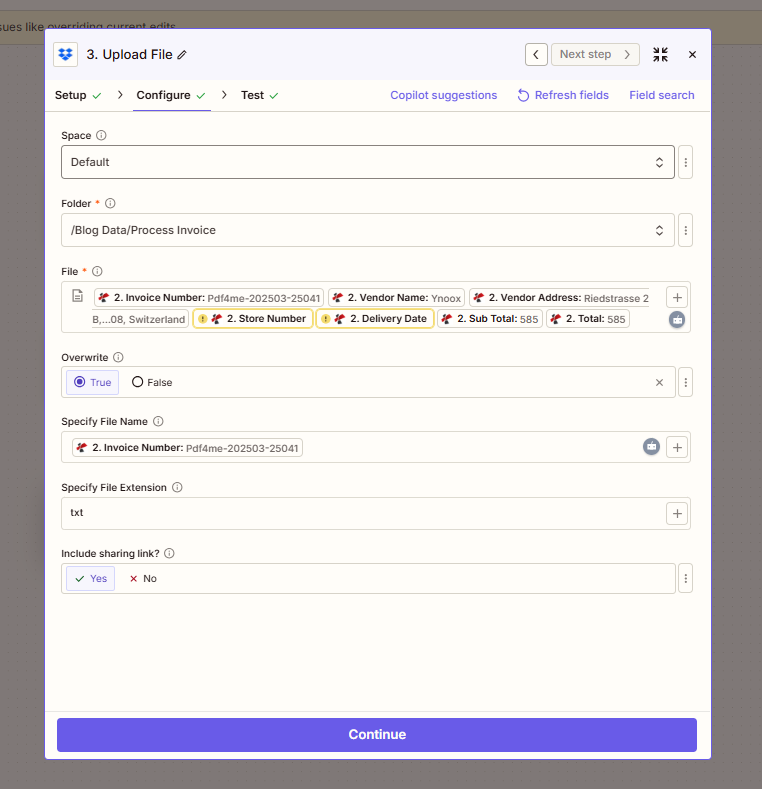
Zusammenfassung: Datei in Upload File = die extrahierten Daten aus Schritt 2 (oder eine formatierte Zeichenkette, die Sie daraus erstellen). Dateinamen angeben = 2. RechnungsnummerDie Dateierweiterung angeben = .txtDerselbe Ordner wie der Auslöser.
Wie hängt alles zusammen?
Feldzuordnung
- Neue Datei im Ordner Lieferungen 1. Datei (Inhalt), 1. Dateiname, Und 1. Dateierweiterung. Satz Dateiinhalte einbeziehen? JaDie
- KI - Rechnungsanalyse benötigt 1. Datei Und 1. Dateiname + 1. Dateierweiterungund kehrt zurück 2. Rechnungsnummer, 2. Name des Lieferanten, 2. Adresse des Lieferanten, 2. Filialnummer, 2. Lieferdatum, 2. Zwischensumme, 2. Gesamtplus benutzerdefinierte Felder.
- Datei hochladen verwendet die Ausgaben von Schritt 2 für Datei (Inhalt) und Dateinamen angeben = 2. Rechnungsnummer, Dateierweiterung angeben =
.txtBenötigen Sie Hilfe beim Verbinden von PDF4me? Siehe Verbinde PDF4me mit ZapierDie
Sie kommen nicht weiter? Häufig gestellte Fragen
- Was entspricht 1 Kreditpunkt? Eins KI - Rechnungsanalyse Ein Durchlauf entspricht 1 Kreditpunkt. Die Seitenzahl ändert daran nichts (hochwertige OCR-/Excel-/KI-Funktionen können 1 Kreditpunkt pro Seite verbrauchen; siehe Dokumentation).
- Wie kann ich sehen, wie viele Credits ich verbraucht habe? Überprüfen Sie Ihren Verbrauch und Ihre Limits in der PDF4me-Dashboard (Protokolle) und Kontoeinstellungen.
- Kann ich Google Drive oder SharePoint anstelle von Dropbox verwenden? Ja. Verwenden Sie für Ihre App dieselben Trigger- und Upload-Aktionen; ordnen Sie Datei und Ordner auf dieselbe Weise zu.
- Ich möchte ein anderes Ausgabeformat (z. B. JSON oder CSV). Füge ein Formatierer oder Code von Zapier Führen Sie zwischen Schritt 2 und Schritt 3 einen Schritt aus, um die gewünschte Zeichenkette oder Struktur zu erstellen, und ordnen Sie diese Ausgabe dann folgendem zu: Datei in Datei hochladen.
- Welche Felder kann ich extrahieren? Zu den Standardfeldern gehören Rechnungsnummer, Lieferantenname, Lieferantenadresse, Rechnungsempfänger, Filialnummer, Lieferdatum, Zwischensumme, Gesamtsumme und mehr. Benutzerdefiniertes Feld im AI - Invoice Parser, um zusätzliche Schlüssel anzufordern (z.B. Kundenreferenz, Abteilungscode, Finanzgebühren).
Möchten Sie tiefer einsteigen?
| Ressource | Beschreibung |
|---|---|
| Verbinde PDF4me mit Zapier | Stellen Sie die PDF4me-Verbindung her und fügen Sie Ihren API-Schlüssel hinzu. |
| KI - Rechnungsanalyse, Zapier | Vollständige Aktionsreferenz: Parameter, Ausgabefelder, benutzerdefinierte Felder |
| PDF4me-Dashboard (Protokolle) | API-Nutzung und Guthaben anzeigen |
Rekapitulieren: Neue Datei im Ordner → KI – Rechnungsanalyse → Datei hochladen. Karte Datei in Schritt 2 von 1. Datei; Karte Datei Und Dateinamen angeben in Schritt 3 aus den Ausgaben von Schritt 2; Dateierweiterung angeben = .txtDu bekommst einen .txt pro Rechnung, benannt nach der Rechnungsnummer.