Wie wandelt man einen Dropbox-Excel-Upload in Power Automate in eine PDF-Datei um? Ein dreistufiger Workflow.

Teams wollen oft ein einzelnes, zuverlässiges PDF nachdem jemand eine Tabellenkalkulation in der Cloud gespeichert hat. Diese Anleitung erstellt eine automatisierter Cloud-Flow mit drei Aktionen: Dropbox erkennt eine neue Datei, PDF4me, Konvertierung in PDF wandelt das Arbeitsbuch in eine PDF-Datei um, und Dropbox, Datei erstellen schreibt das Ergebnis in eine Ausgabe Ordner. Die Schritt-für-Schritt-Anleitung verwendet den Ordner. /Blogdaten/Excel zu PDF, Beispielarbeitsbuch Neue Rechnung.xlsxund Ausgabepfad /Blogdaten/Excel zu PDF/AusgabeErsetzen Sie diese Pfade durch Ihre eigenen und behalten Sie die gleiche Verkabelung bei.
1. Dropbox, Wenn eine Datei erstellt wird in Ihrem Aufnahmeordner → 2. PDF, in PDF konvertieren (PDF4me): Karte Dateiinhalt Und Dateiname vom Auslöser → 3. Dropbox, Datei erstellen: Ordnerpfad = Ihr Ausgabeverzeichnis; Dateiname Und Dateiinhalt vom Ausgang des Wandlers.
Dateiinhalt muss die Datei sein Bytes vom Auslöser (der dynamische Wert, der üblicherweise genannt wird) Dateiinhalt). Dateiname muss die tatsächliche Dateiendung enthalten, z.B. Neue Rechnung.xlsxDie Engine erkennt also Excel. In Dropbox Flows wird das codierte Namenstoken verwendet. headers/x-ms-file-name-encoded (oder das einfache Namensfeld, das Ihr Konnektor bereitstellt) ist die übliche Quelle.
Was Sie automatisieren
Du bist dran Excel-Arbeitsmappen in einen überwachten Dropbox-Ordner abgelegt PDFs an anderer Stelle gespeichert (hier ein Ausgabe Unterordner). Das Beispielblatt listet Positionen (Laptop, Maus, Tastatur, Monitor), Mengen, Einzelpreise, Zeilensummen und einen Unterordner auf. Gesamtsumme von 1090Die generierte PDF-Datei behält dieses Layout für die Weitergabe oder Archivierung bei.
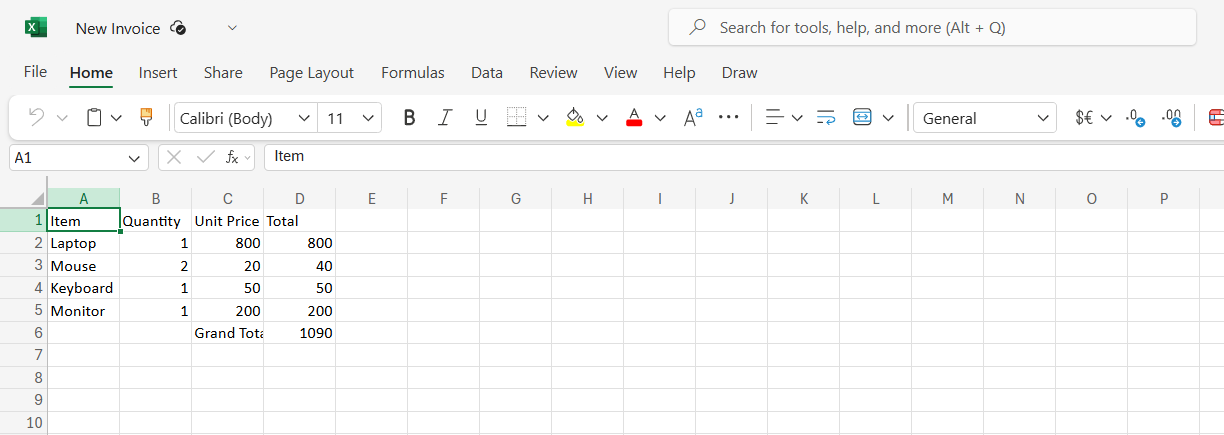
In dieser Anleitung verwendete Beispiel-Quellarbeitsmappe.
Auf einen Blick: alle drei Schritte
Warum dieses Muster funktioniert
Der Workflow startet, sobald eine Datei erscheint, sodass Sie für einfache Drop-and-Convert-Szenarien keine Ordner abfragen oder Zeitpläne ausführen müssen.
In PDF konvertieren Akzeptiert viele Office-Formate; für .xlsxPDF4me liefert PDF-Dateien zurück Dateiinhalt und ein vorgeschlagenes Dateiname Sie können direkt hineingehen Datei erstellenDie
Speichern von PDFs unter Ausgabe Hält Originale und Lieferungen getrennt. Wenn Ihr Trigger-Ordner diesen Unterordner enthält, fügen Sie einen hinzu. Zustand Der Konverter funktioniert nur für Excel-Dateien (siehe Fehlerbehebung).
Bevor Sie beginnen
- Power Automate mit der Erlaubnis zum Erstellen automatisierte Cloud-FlowsDie
- PDF4me API-Schlüssel und Anschlussverbindung. Einrichtungshilfe: Verbinden Sie PDF4me mit Power AutomateDie
- Dropbox Verbindung mit Zugriff auf den Eingabeordner und den Ausgabeordner.
- Ein
.xlsxZu testende Datei (der Upload löst den Ablauf aus).
Ordnerstruktur (vorher und nachher)
Das Eingangsverzeichnis enthält die Excel-Datei und eine Ausgabe Unterordner. Nach erfolgreichem Durchlauf erscheint die PDF-Datei neben dieser Struktur unter AusgabeDie

Vorher: Arbeitsmappe im überwachten Ordner, Ausgabeverzeichnis bereit.

Nach: Neue Rechnung.pdf In AusgabeDie
Der Fluss im Überblick
- Wenn eine Datei erstellt wird (Dropbox): Ordner
/Blogdaten/Excel zu PDFDie - In PDF konvertieren (PDF4me): Feed Dateiinhalt Und Dateiname vom Auslöser.
- Datei erstellen (Dropbox): Schreiben an
/Blogdaten/Excel zu PDF/Ausgabeunter Verwendung des Konverters Dateiname Und DateiinhaltDie
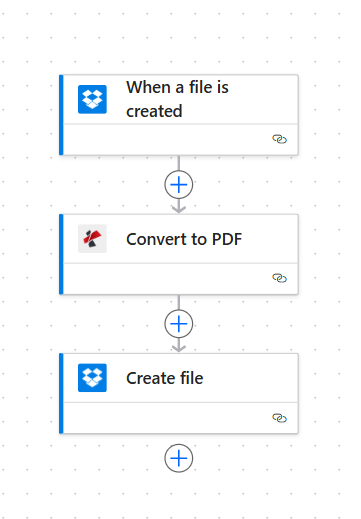
Durchgängige Kette: auslösen, konvertieren, speichern.
Schritt 1: Wenn eine Datei erstellt wird (Dropbox)
- Erstellen Sie einen automatisierter Cloud-Flow. Auslöser hinzufügen Dropbox: Wenn eine Datei erstellt wird (Die genaue Formulierung kann je nach Anschlussversion variieren).
- Ordner: Legen Sie den Pfad fest, der den Ablauf starten soll. Dieses Beispiel verwendet
/Blogdaten/Excel zu PDFDie - Speichern der Auslöser. In Dynamischer Inhalt, bestätigen Sie, dass Sie sehen Dateiinhalt und ein Dateiname Feld (manchmal unter
Überschriften).
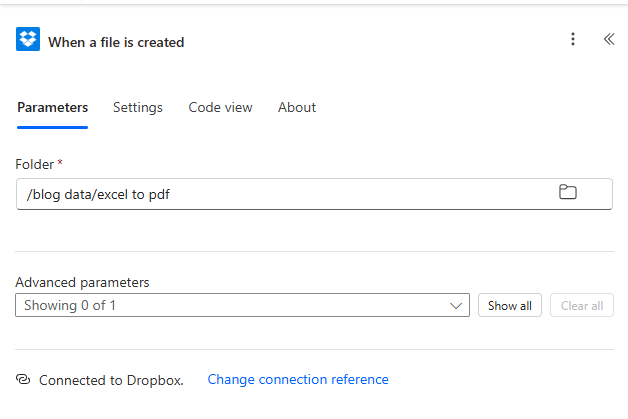
Schritt 1: Pfad zum Eingabeordner auf dem Auslöser.
Schritt 2: In PDF konvertieren (PDF4me)
Bisheriger Ablauf: Auslöser → In PDF konvertierenDie
- Hinzufügen PDF: In PDF konvertieren (PDF4me). Melden Sie sich an oder wählen Sie Ihre PDF4me-Verbindung aus.
- Dateiinhalt: Karte Dateiinhalt aus Wenn eine Datei erstellt wirdDie
- Dateiname: Ordnen Sie das Dateinamen-Token des Triggers zu (Beispiel:
headers/x-ms-file-name-encoded), oder ein beliebiger dynamischer Wert, der zum vollständigen Namen aufgelöst wird mit.xlsxDie - Speichern Die Aktion. Führen Sie den Ablauf mit einem Test-Upload aus und öffnen Sie Ausgaben um zu bestätigen, dass PDF-Bytes zurückgegeben werden.
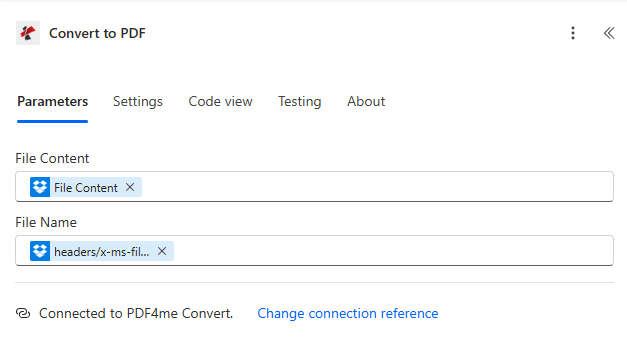
Schritt 2: Binärdaten und Dateinamen aus Dropbox in PDF4me importieren.
Schritt 3: Datei erstellen (Dropbox)
Bisheriger Ablauf: Auslöser → In PDF konvertieren → Datei erstellenDie
- Hinzufügen Dropbox: Datei erstellenDie
- OrdnerpfadZielordner für PDFs. Diese Anleitung verwendet
/Blogdaten/Excel zu PDF/AusgabeDie - Dateiname: Karte Dateiname aus In PDF konvertieren (PDF4me liefert einen PDF-Namen, typischerweise den ursprünglichen Basisnamen mit einem
.pdfVerlängerung). - Dateiinhalt: Karte Dateiinhalt aus In PDF konvertierenDie
- Speichern Führen Sie den gesamten Ablauf aus. Überprüfen Sie das neue Objekt in Dropbox.
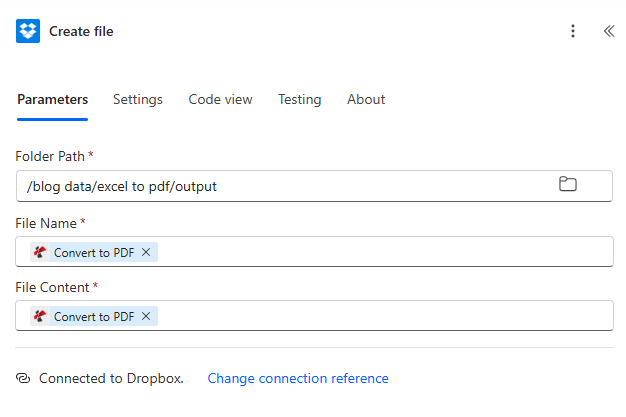
Schritt 3: Schreiben Sie die konvertierte PDF-Datei in den Ausgabeordner.
Ausgabeprüfung: PDF öffnen
Erweitern: Vorschau der gerenderten PDF-Datei (Beispiellauf)
Die exportierte PDF-Datei sollte das Tabellenlayout widerspiegeln: Spalten Artikel, Menge, Stückpreis, Gesamtund die Gesamtsumme Reihe.

Visuelle Überprüfung nach der Konvertierung: Die Daten stimmen mit der Quellarbeitsmappe überein.
Kurzübersicht
| # | Aktion | Hauptkarte |
|---|---|---|
| 1 | When a file is created | Folder = intake path (e.g. /blog data/excel to pdf) |
| 2 | Convert to PDF | File Content + File Name from trigger |
| 3 | Create file | Folder = output path; Name + Content from step 2 |
Aktionsreferenz: In PDF konvertieren – Power AutomateAPI: In PDF konvertieren (API)Die
Fehlerbehebung
Wenn der Auslöserordner Folgendes enthält Ausgabe Unterordner, einige Einstellungen werden immer noch bei neuen PDFs ausgelöst. Fügen Sie einen hinzu Zustand nach dem Auslöser (z. B. Dateiname) endet mit .xlsxoder Pfad enthält nicht /Ausgabe(abhängig davon, welche Anschlüsse Ihr Stecker freigibt).
Bestätigen Dateiname behält die .xlsx Erweiterung. Neuzuordnung Dateiinhalt aus der Binärausgabe des Triggers, nicht aus Metadaten oder einem Freigabelink.
Sehen PDF4me-Fehlerbehebung für API-Schlüssel, Guthaben und Verbindungsprobleme.
Was Sie als Nächstes versuchen sollten
Power Automate
API-Schlüssel abrufen
In PDF (docs) konvertieren
Daten aus dem Formular extrahieren (Blog)
Sie haben nun einen geschlossenen Kreislauf: Laden Sie eine Excel-Datei hoch, lassen Sie PDF4me die PDF-Datei erstellen und speichern Sie sie in einem separaten Ausgabeverzeichnis. Passen Sie die Ordnerpfade an, fügen Sie bei Bedarf eine Dateitypbedingung hinzu und behalten Sie die offizielle In PDF konvertieren Die Dokumentation ist hilfreich, wenn Sie Formate oder Dateinamen ändern.