Wie konvertiert man Excel-Dateien in n8n in PDF? Dropbox-Download, PDF4me, dann PDF hochladen.

Diese Führungsdrähte Vier-Knoten-n8n-Workflow Sie können testen mit Workflow ausführen: ziehen Sie einen .xlsx aus Dropbox, laufen PDF4me, Konvertierung in PDF auf die binäre Nutzlast, dann hochladen Das resultierende PDF wird in einen Ausgabepfad geschrieben. Die Screenshots verwenden /Blogdaten/Excel zu PDF/Neue Rechnung.xlsx als Quelle und /blog data/excel to pdf/output/Excel to Pdf.pdf als Zieldateinamen. Passen Sie Pfade und Namen an Ihren Arbeitsbereich an.
1. Beim Klicken auf „Workflow ausführen“ → 2. Dropbox, Datei herunterladen (Binärfeld) Daten) → 3. PDF4me, Konvertierung in PDF (binärer Ein-/Ausgang an Daten) → 4. Dropbox, Datei hochladen (Binärdatei in Ihren Ausgabepfad hochladen).
Dropbox-Downloads sollten Bytes in ein einzelnes Feld schreiben (diese Anleitung verwendet …) Daten). Der In PDF konvertieren Der Knoten muss dasselbe lesen binäre Eigenschaftund die Hochladen Der Knoten muss die konvertiertes PDF aus dem Ausgabebinärfeld (hier wieder) DatenWenn Sie eine Seite umbenennen, benennen Sie alle drei um.
Checkliste zum Bauen
- Anmeldeinformationen: Hinzufügen Dropbox OAuth2 API Und PDF4me in n8n.
- Quelldatei: Legen Sie Ihre Arbeitsmappe in Dropbox ab (Beispielpfad:
/Blogdaten/Excel zu PDF/Neue Rechnung.xlsx). - Ausgabeverzeichnis: Stellen Sie sicher, dass der Zielordner existiert (Beispiel:
/Blogdaten/Excel zu PDF/Ausgabe/). - Leinwand: Verbinde die vier Knoten von links nach rechts; bestätige 1 Stück Bei jedem Testlauf wird der Test erfolgreich abgeschlossen.
- Konvertierungsschritt: Satz Eingabedatentyp Zu Binärdaten und ausrichten Name der Eingabedatei mit einem
.xlsxName, damit der Konverter Excel erkennt. - Upload-Schritt: Aktivieren Binär-Upload und die PDF-Bytes von „In PDF konvertieren“ zuordnen.
Was die Tabelle enthält
Das Muster Neue Rechnung Das Tabellenblatt listet die einzelnen Artikel (Laptop, Maus, Tastatur, Monitor), Mengen, Einzelpreise, Summen und einen Preis auf. Gesamtsumme von 1090Das sind die Daten, die Sie nach der Konvertierung in der PDF-Datei sehen sollten.
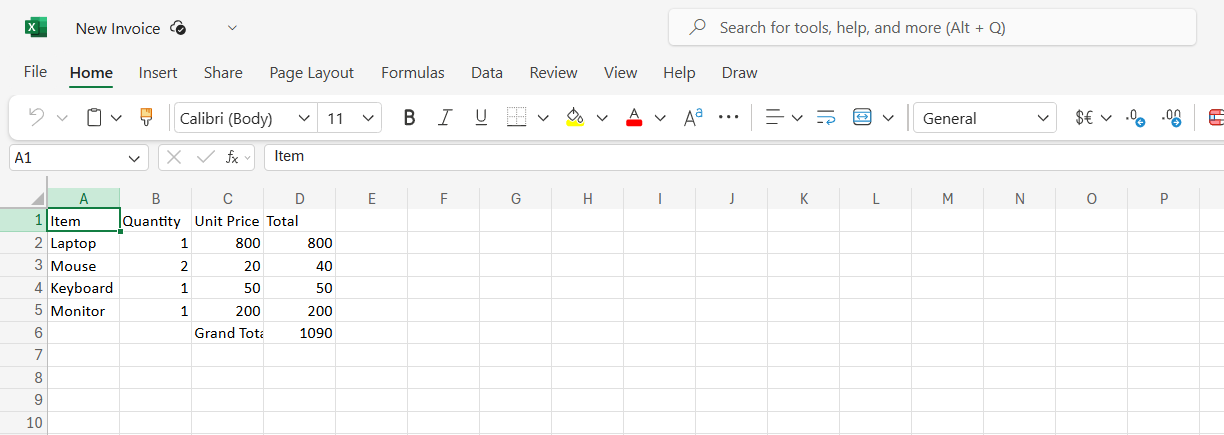
Quellarbeitsmappe vor dem PDF-Export.
Auf einen Blick: vier Knoten
Workflow-Canvas
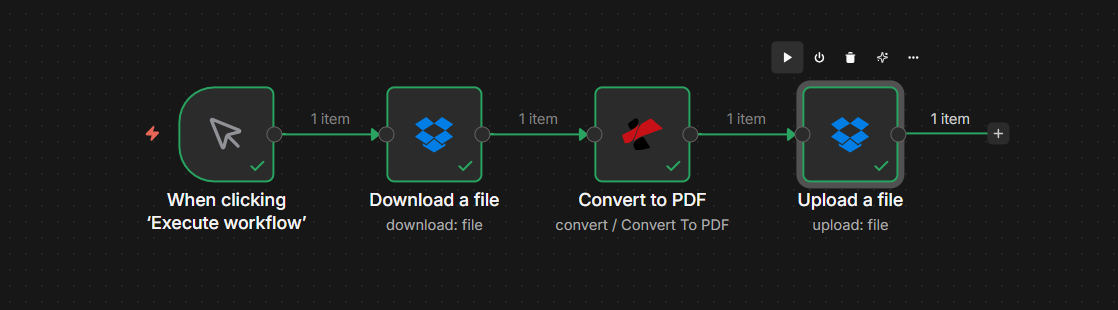
Linearer Ablauf: Excel-Bytes abrufen, konvertieren, PDF in Dropbox hochladen.
Schritt 1: Datei herunterladen (Dropbox)
- Hinzufügen Dropbox → Herunterladen (Ressource: Datei).
- Dateipfad: Beispiel:
/Blogdaten/Excel zu PDF/Neue Rechnung.xlsxDie - Ausgabedatei im Feld speichern:
DatenDie - Schritt ausführen und bestätigen Sie Binär Registerkarte zeigt
.xlsx, MIME-Typ der Tabellenkalkulation und Dateigröße.
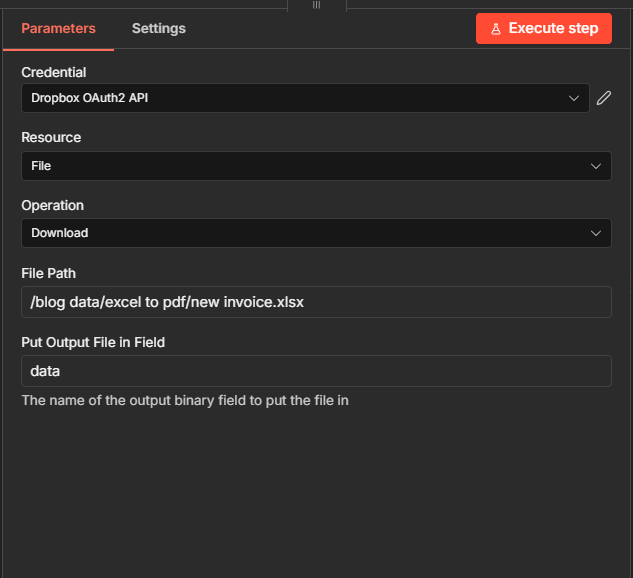
Schritt 1: Gesperrter Pfad + Binärfeld für den nächsten Knoten.
Schritt 2: In PDF konvertieren (PDF4me)
Flussaufwärts: Herunterladen → In PDF konvertierenDie
- Hinzufügen PDF4me → Konvertieren → In PDF konvertierenDie
- Eingabedatentyp: BinärdatenDie
- Binäre Eigenschaft:
Daten(muss mit Schritt 1 übereinstimmen). - Name der EingabedateiVerwenden Sie einen Namen, der mit endet
.xlsx(Beispiel aus dem Lauf:Test.xlsxoderneue Rechnung.xlsxDie Erweiterung teilt dem Dienst mit, wie die Bytes zu interpretieren sind. - Name der Ausgabedatei: Beispiel:
output.pdfDie - Name der Binärdatenausgabe:
Daten(Die PDF-Datei ersetzt also die Binärdaten beim Upload-Schritt). - Schritt ausführen und überprüfen AUSGABE Shows
application/pdfund einoutput.pdfDateiname.
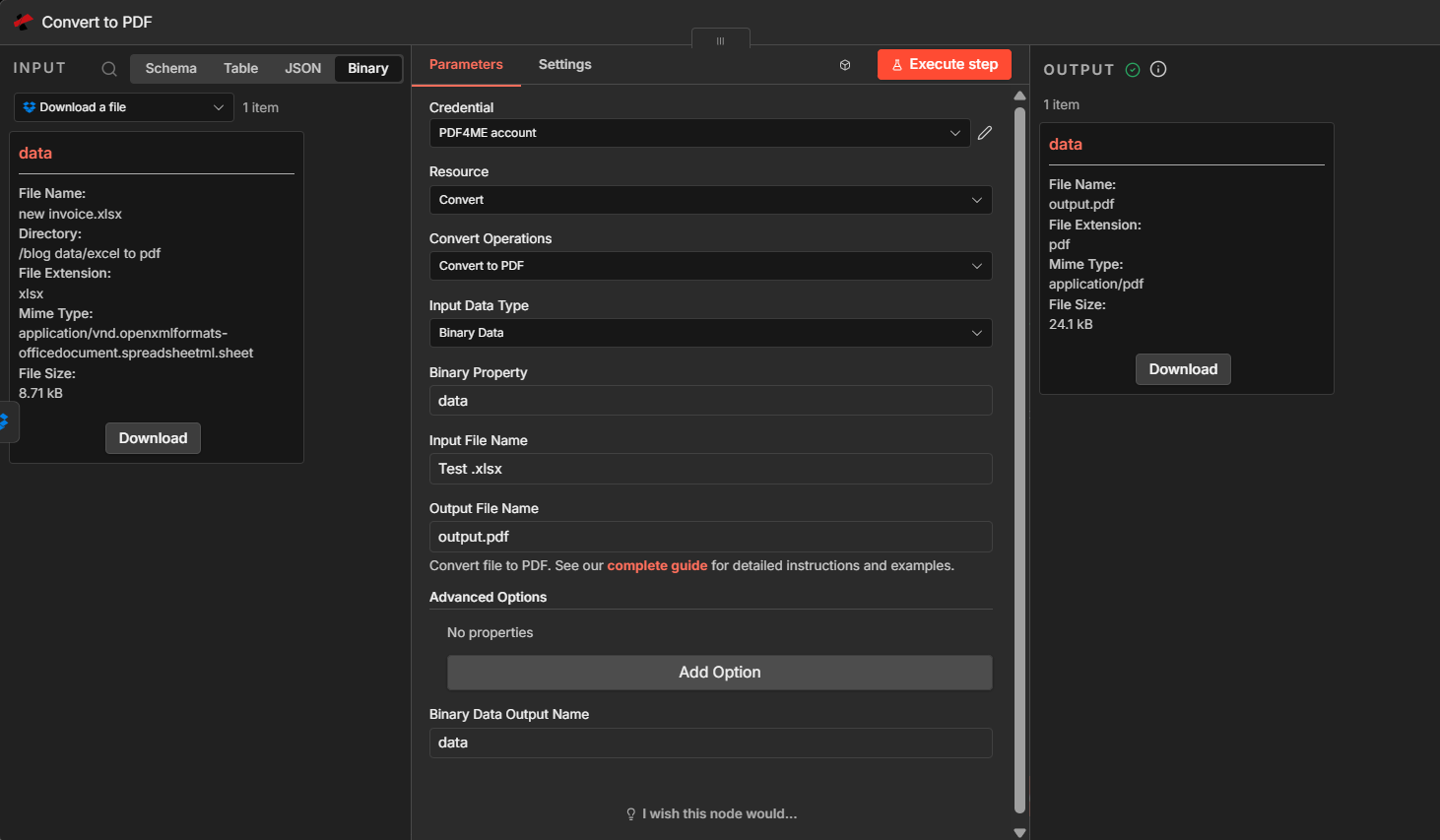
Schritt 2: Excel-Bytes werden über denselben Binärschlüssel eingegeben, PDF-Bytes ausgegeben.
Schritt 3: Datei hochladen (Dropbox)
Flussaufwärts: In PDF konvertieren → Laden Sie eine Datei hochDie
- Hinzufügen Dropbox → Hochladen (Ressource: Datei).
- DateipfadVollständiger Pfad einschließlich Dateiname, z.B.
/blog data/excel to pdf/output/Excel to Pdf.pdfDie - Binärdatei: An (Sie laden Dateiinhalte hoch, keinen Textausdruck).
- Binäres Eingabefeld:
Daten(das PDF aus Schritt 2). - Schritt ausführen und öffnen AUSGABE JSON: bestätigen
Name,Größe, Undist_herunterladbarDie
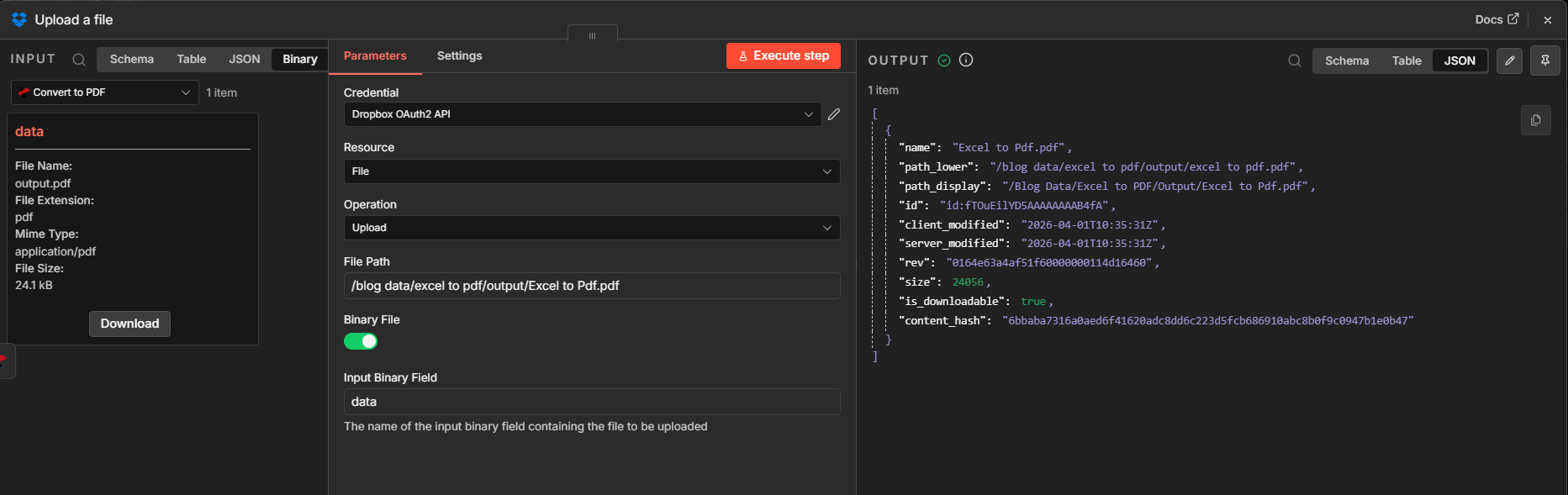
Schritt 3: Schreiben Sie die konvertierte PDF-Datei in Ihren Ausgabeordner.
Ergebnis: PDF öffnen
Erweitern: Rechnungstabelle im PDF
Offen Excel zu PDF.pdf in Dropbox oder lokal. Sie sollten dieselben Positionen sehen und Gesamtsumme 1090 wie im Arbeitsbuch.
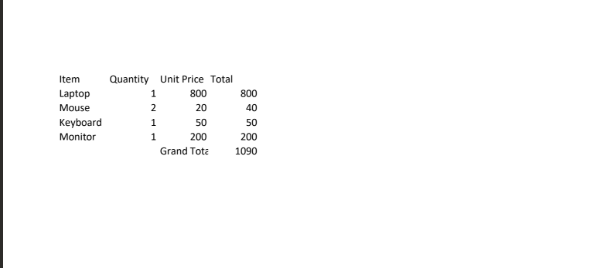
Sichtprüfung nach der Umrüstung.
Kurzübersicht
| # | Knoten | Erinnern |
|---|---|---|
| 1 | When clicking “Execute workflow” | Manual test; swap for Cron or Dropbox trigger later |
| 2 | Download a file | Path to .xlsx; binary output field = data |
| 3 | Convert to PDF | Binary Data; property data; .xlsx input name; PDF output on data |
| 4 | Upload a file | Binary on; destination path includes .pdf filename |
Knotenreferenz: In PDF konvertieren - n8nAPI: In PDF konvertieren (API). Erste Schritte: n8n IntegrationsleitfadenDie
Fehlerbehebung
Überprüfen Sie erneut, ob jeder Knoten die Dasselbe Name der binären Eigenschaft (Daten (siehe diese Anleitung). Wenn die Konvertierung in ein anderes Feld erfolgt, geben Sie beim Hochladen stattdessen dieses Feld an.
Sicherstellen Name der Eingabedatei endet mit .xlsx (oder die korrekte Dateiendung für Ihre Quelldatei).
Sehen PDF4me-Fehlerbehebung für API-Schlüssel, Guthaben und Verbindungsprobleme.
Was Sie als Nächstes versuchen sollten
Sie verfügen nun über eine testbare Pipeline: Laden Sie eine Excel-Datei aus Dropbox herunter, konvertieren Sie sie mit PDF4me und speichern Sie die PDF-Datei unter einem von Ihnen festgelegten Pfad. Sobald Sie bereit für den Produktivbetrieb sind, ersetzen Sie den manuellen Auslöser durch einen Zeitplan oder ein Dropbox-Ereignis und achten Sie darauf, dass die drei binären Zuordnungen durchgehend einheitlich sind.