Wie konvertiert man Excel in Make in PDF? Dropbox, PDF4me und drei Module.

Machen (Make.com) ist eine gängige Wahl, wenn man möchte visuelle SzenarienModule per Drag & Drop verbinden und Felder zuordnen – ganz ohne Code. Diese Anleitung zeigt ein funktionierendes Setup: Dropbox Ruft eine Excel-Datei ab, PDF4me wandelt es in PDF um, und Dropbox schreibt das PDF in eine Ausgabe Ordner. Die Screenshots verwenden /Blog Data/Excel to PDF/sample_excel_file.xlsx Und /Blogdaten/Excel zu PDF/Ausgabe/Eure Wege können unterschiedlich sein; haltet die gleiche Kartierungsidee: Modul 1 speist PDF4me, Modul 2 speist den finalen Upload.
- Laden Sie die unten stehenden Beispieldateien herunter und öffnen Sie dann jeden Schritt der Reihe nach (1 → 2 → 3).
- Laufen Einmal ausführen Zuerst Modul 1, dann Modul 2, dann das gesamte Szenario, sodass Make das korrekte Ergebnis anzeigt.
1.Und2.Pillen, wenn Sie Felder kartieren. - Schraubenschlüssel-Symbole zwischen Kreisen öffnen die Abbildung zwischen den Modulen; grüne Häkchen bedeuten, dass das Modul einen Testlauf erfolgreich bestanden hat.
Hochladen Beispiel_Excel-Datei.xlsx an Dropbox bei /Blog Data/Excel to PDF/sample_excel_file.xlsx (Erstellen Sie bei Bedarf Ordner) oder ändern Sie Modul 1 so, dass es auf Ihren eigenen Pfad verweist. Die PDF-Datei ist optional; verwenden Sie sie, um zu überprüfen, ob Ihre Konvertierung dem erwarteten Rechnungslayout entspricht.
1. Dropbox [1], Datei herunterladen → auswählen Beispiel_Excel-Datei.xlsx → 2. PDF4me [2], Konvertierung in PDF → Karte → Dateiname = 1. Dateiname, Dokument-/öffentliche Datei-URL = 1. Daten → 3. Dropbox [3]: Datei hochladen → Ordner Ausgabe → Dateiname = 2. Name, Daten = 2. DokumentDie
In PDF konvertieren Verwendung Karte (nicht nur die Dropbox-Verknüpfung), sodass Sie Folgendes einstellen 1. Dateiname Und 1. Daten von Download. On Datei hochladenDie Referenz-UI verlässt Ordner mit Karte aus und wählt aus /Blogdaten/Excel zu PDF/Ausgabe/ im Baum; unter Datei, drehen Karte auf und Karte 2. Name Und 2. Dokument von PDF4me. Sie können die Ordnerstruktur später aktivieren, wenn der Zielpfad aus einem anderen Modul stammt.
Checkliste zum Bauen
- Konten: Machen Anmelden, PDF4me-Verbindungund Dropbox-Verbindung.
- Dropbox-Layout: Laden Sie die Beispielarbeitsmappe hoch nach
/Blog Data/Excel to PDF/sample_excel_file.xlsx(oder ändern Sie den Pfad in Modul 1 so, dass er zu Ihrer Datei passt). - Ausgabeverzeichnis: Erstellen
/Blogdaten/Excel zu PDF/Ausgabe/(oder gleichwertig) für Modul 3. - Befehl: Module hinzufügen: Herunterladen → In PDF konvertieren → Hochladen; ausführen einmal Nach jedem Schritt die Ausgabefelder für die Zuordnung aktualisieren.
- Erweiterungen: Der Wert, der zugeordnet ist Dateiname muss beinhalten
.xlsxPDF4me erkennt also Excel.
Was die Excel-Datei enthält
Der Neue Rechnung Die Arbeitsmappe listet Artikel, Menge, Einzelpreis und Gesamtbetrag für Laptop, Maus, Tastatur und Monitor auf. Gesamtsumme 1090Nach der Konvertierung sollte die Tabellenstruktur im PDF erhalten bleiben.
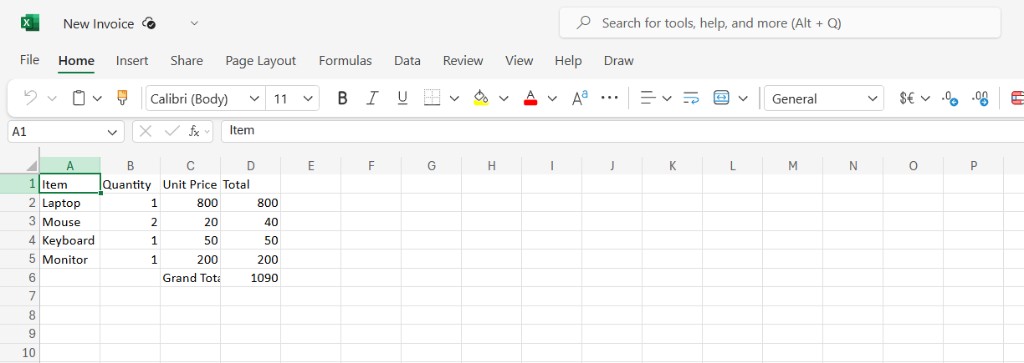
Quelldaten vor der PDF4me-Konvertierung.
Auf einen Blick: drei Module
Szenarioübersicht
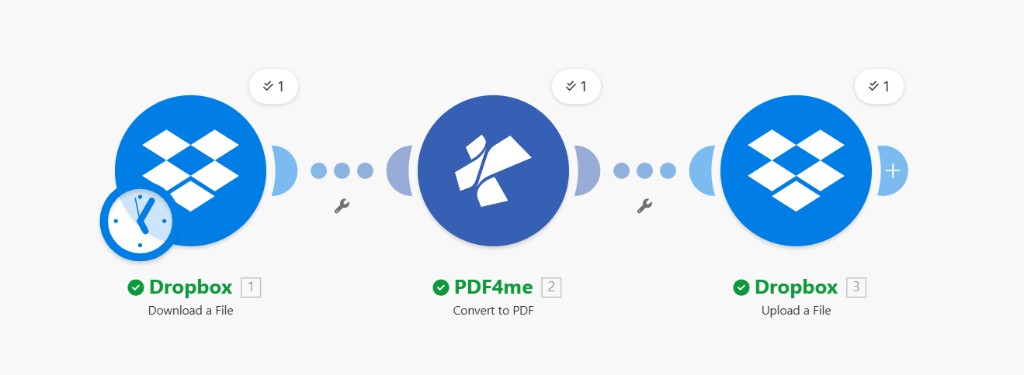
Drei Module in einer Zeile; grüne Häkchen zeigen einen erfolgreichen Testlauf an.
Warum dieses Layout funktioniert
Modul 1 liefert sowohl die Dateiname und die Dateibytes PDF4me benötigt kein manuelles Kopieren und Einfügen zwischen Anwendungen.
In PDF konvertieren gibt ein zurück Name Und Dokumentieren (oder ein gleichwertiges) Kabelbündel, in das Sie direkt eindrahten HochladenDie
Füge ein Router, Filter, oder Dropbox-Uhr Trigger vor Download, wenn Sie von manuellen Tests zu Produktionsläufen wechseln.
Schritt 1: Dropbox: Datei herunterladen
Bisheriges Szenario: Nur Modul 1.
- Erstellen Sie einen neues Szenario in Make. Hinzufügen Dropbox → Datei herunterladenDie
- Verbindung: Wählen Sie Ihre Dropbox-Verbindung aus (oder fügen Sie eine hinzu).
- Art der Dateiauswahl: Wählen Sie eine Datei aus (Durchsuchen Sie den Baum), es sei denn, Sie wechseln für die Produktion zu einem zugeordneten Pfad.
- DateiBehalte die Karte Hier deaktivieren, wenn Sie im Browser surfen; auswählen
/Blog Data/Excel to PDF/sample_excel_file.xlsx(oder Ihre Datei). Das Uhrensymbol auf dem Dropbox-Symbol im Designer kann darauf hinweisen, dass geplant Ausführen: Ihre ersten Tests können noch verwendet werden Einmal ausführen zum Gesamtszenario. - Speichern, Dann Einmal ausführen auf diesem Modul. Suchen Sie im Ausgabepaket nach Dateiname Und Daten (Dateiinhalt): Sie benötigen beides in Schritt 2.
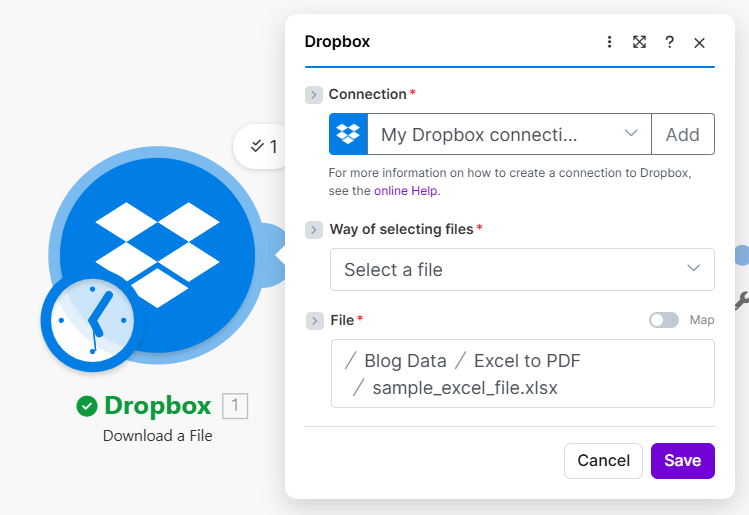
Schritt 1: Pfad zur Excel-Quelldatei festlegen.
Schritt 2: PDF4me: In PDF konvertieren
Bisheriges Szenario: Herunterladen → In PDF konvertierenDie
- Hinzufügen PDF4me → In PDF konvertierenVerbinden Sie Ihr PDF4me API-Schlüssel, falls erforderlich.
- Für Dateiname und Dateiinhalt, wählen Sie die Karte Option (nicht nur die Dropbox-Verknüpfung), sodass Sie Felder auswählen können von Modul 1Die
- Dateiname (erforderlich): Karte
1. DateinameEs gilt der integrierte Hilfetext: Geben Sie die tatsächliche Dateiendung an (z. B. .txt)..xlsxPDF4me erkennt also das Format; tun nicht Typ A.pdfErweiterung hier: Dieses Feld beschreibt die Quelle Datei, nicht die Ausgabe. - Dokument-/öffentliche Datei-URL (erforderlich): Karte
1. Daten(„Die Dateidaten aus der Quellaktion zuordnen“). - Speichern Und Einmal ausführen Im Modul 2. Suchen Sie in der Ausgabe nach der PDF-Datei. Name Und Dokumentieren (oder eine gleichwertige Lösung) für Schritt 3.
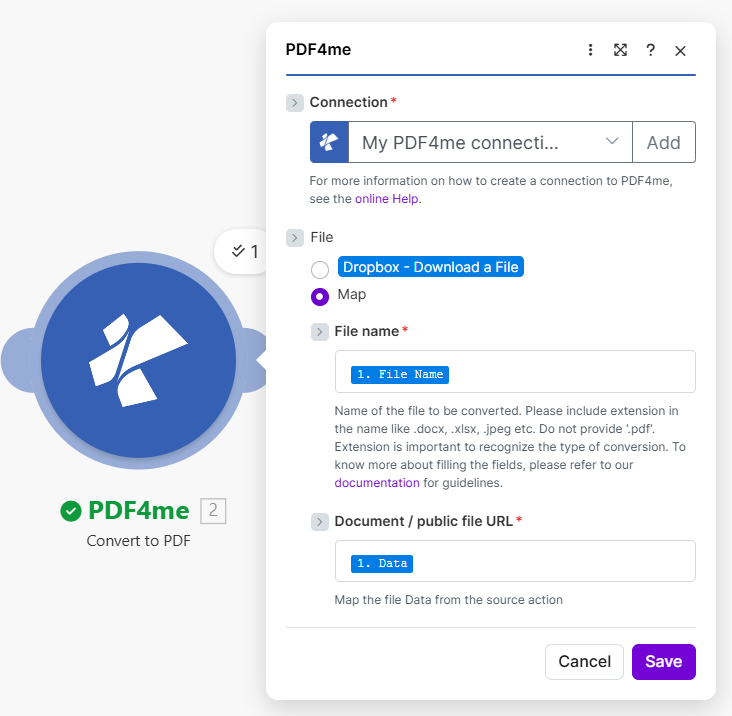
Schritt 2: Explizite Zuordnung aus dem Dropbox-Modul 1.
Schritt 3: Dropbox: Datei hochladen
Bisheriges Szenario: Herunterladen → Konvertieren → HochladenDie
- Hinzufügen Dropbox → Datei hochladenDie
- OrdnerWählen Sie das Ziel, z.B.
/Blogdaten/Excel zu PDF/Ausgabe/Im Referenz-Screenshot, Ordner verwendet die Ordnerauswahl mit Karte ausschalten; ausschalten Karte nur dann, wenn der Pfad aus einem vorherigen Modul stammen soll. - Unter Datei, wählen Sie die Karte Option (nicht die statischen Verknüpfungen „Dropbox“ / „PDF4me“), damit Sie Felder binden können von PDF4me [2]Die
- Dateiname: Karte
2. Name(muss enthalten sein.pdfErweiterung im Wert). - Daten: Karte
2. Dokument(PDF-Bytes aus „In PDF konvertieren“). Falls Ihre Bundle-Labels abweichen, wählen Sie das Feld aus, das den binären PDF-Inhalt enthält. - Speichern und führen Sie die das gesamte SzenarioÖffnen Sie Dropbox unter Ausgabe und öffnen Sie die neue PDF-Datei.
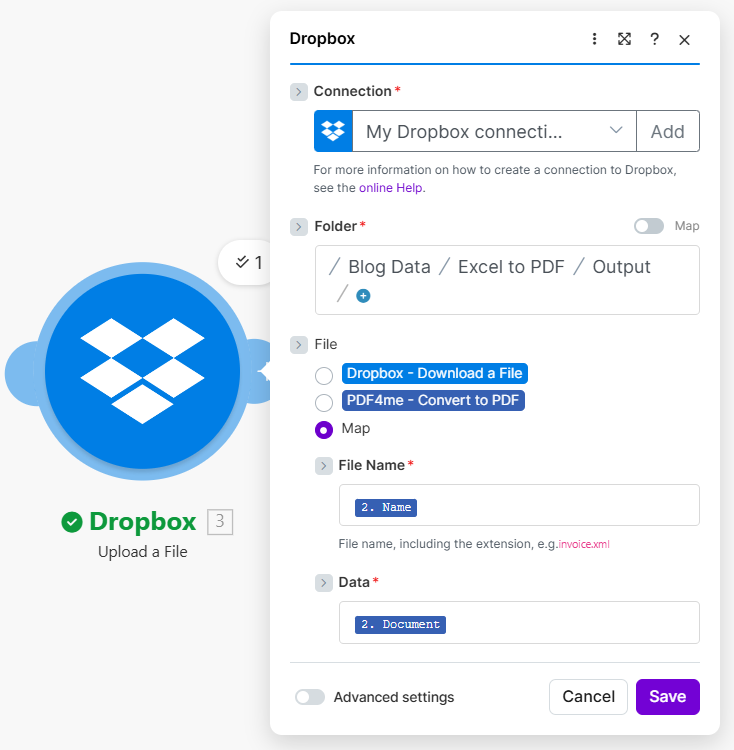
Schritt 3: Schreiben Sie die PDF4me-Ausgabe in den Ausgabeordner.
Ergebnis: PDF prüfen
Erweitern: Tabellenansicht nach der Konvertierung
Öffnen Sie die generierte PDF-Datei. Zeilensummen und Gesamtsumme 1090 sollte mit der Excel-Quelldatei übereinstimmen.

Erwartetes Layout nach erfolgreicher Konvertierung.
Kurzübersicht
| # | Modul | Highlights |
|---|---|---|
| 1 | Dropbox, Download a File | Path to .xlsx; yields File Name + Data |
| 2 | PDF4me, Convert to PDF | Map: File name ← 1. File Name; Document ← 1. Data |
| 3 | Dropbox, Upload a File | Folder: pick Output (Map off in ref); File: Map on → 2. Name, 2. Document |
Modulreferenz: In PDF konvertieren – ErstellenAPI: In PDF konvertieren (API)Verbindungshilfe: Verbinde PDF4me, um zu erstellenDie
Fehlerbehebung
Bestätigen Dateiname zeigt immer noch .xlsx und dass Daten Es handelt sich um die Binärdaten aus dem Download, nicht um eine Pfadzeichenfolge.
Führen Sie Modul 2 erneut aus, öffnen Sie dann das Mapping-Panel für Modul 3 und wählen Sie das Feld aus, das die PDF-Bytes von „In PDF konvertieren“ (oft) Dokumentieren).
PDF4me-Fehlerbehebung, API-Schlüssel, Abonnement und Verbindung aktualisieren.
1. oder 2. in den KartierungspillenZahlen beziehen sich auf Modulposition In diesem Szenario: Wenn Sie einen Router oder ein zusätzliches Modul einfügen, öffnen Sie das Mapping-Panel erneut und wählen Sie das Dropbox-Download-Bundle für PDF4me und das PDF4me-Bundle für Upload aus, nicht den alten Index.
Was Sie als Nächstes versuchen sollten
Sie haben nun ein reproduzierbares Machen Pfad von Excel auf Dropbox Zu PDF auf Dropbox, mit expliziten Karte Verdrahtung zwischen den Modulen. Passen Sie die Pfade Ihrer Ordner an und erwägen Sie dann Folgendes: geplant oder überwachter Ordner Einstiegspunkt beim Übergang von der Testphase zur Produktionsphase.