Befüllen einer Excel-Vorlage aus JSON-Daten in Power Automate: Ein 4-stufiger Dropbox-Workflow mit Aspose Smart Markers

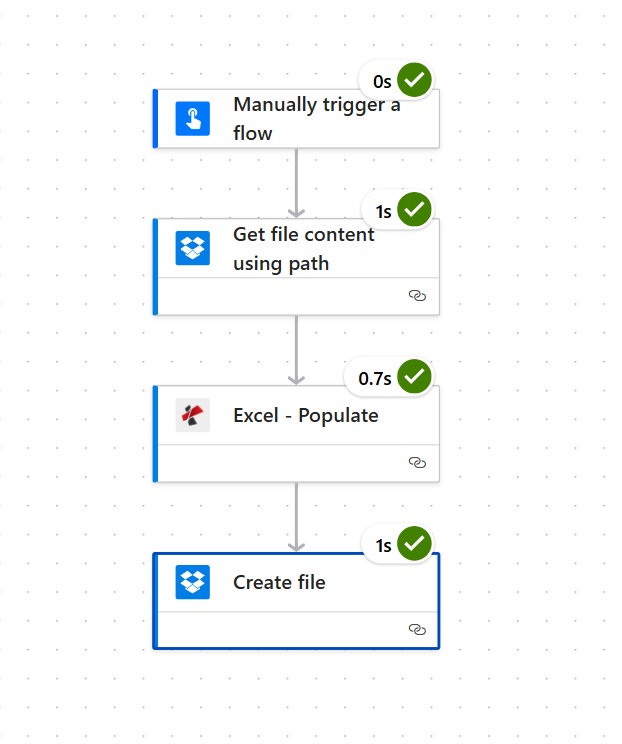
Fügen Sie eine Excel-Vorlage hinzu, die Folgendes verwendet Aspose Smart Markers (Zellen geschrieben wie &=RootData.Items.ItemNameWenn Sie eine Datei in Dropbox hochladen, fügen Sie eine passende JSON-Nutzlast in einen Power Automate-Flow ein, und die ausgefüllte Arbeitsmappe landet mit bereits berechneten Summen wieder in Dropbox. Diese Anleitung führt Sie durch die einzelnen Schritte. exakter Vier-Aktionen-Ablauf In den Screenshots dargestellt: Manuelle Auslösung, Dropbox Dateiinhalt über den Pfad abrufen, PDF4me Excel - Ausfüllenund Dropbox Datei erstellenJeder Feldwert stammt aus einem realen Durchlauf; die Eingabevorlage, die JSON-Nutzlast und die Ausgabearbeitsmappe sind am Ende alle miteinander verknüpft.
Ein manueller Auslöser startet den Ablauf. Dropbox Dateiinhalt über den Pfad abrufen liest aspose template.xlsx (Die Arbeitsmappe enthält eine echte Excel-Datei.) Tisch benannt SimpleInvoice mit Zellen wie &=RootData.Items.ItemName in Zeile 2). PDF4me Excel - Ausfüllen Fügt die JSON-Nutzdaten (3 Datensätze: Laptop, Maus, Tastatur) in den Arbeitsblattindex ein. 1 mit neu berechneten Formeln. Dropbox Datei erstellen schreibt Excel_populate.xlsx (Rechnungszwischensumme) 1.635,00 USDUmsatzsteuer 98,10 €, GESAMT 1.585,00 USD) zurück in /AusgabeDie
Zunächst einmal die Die Schlüssel der obersten Ebene der JSON-Daten müssen mit den Namen der Datenquellen übereinstimmen. Sie werden in Zellmarkern verwendet. Marker wie &=RootData.Items.ItemName Sie benötigen das JSON, um die Datensätze einzuschließen RootData.Items[]Feldnamen unterscheiden Groß- und Kleinschreibung. Zweitens, Arbeitsblattverzeichnisse Die Felder sind 1-basiert und durch Kommas getrennt. Die Vorlage enthält drei Tabellenblätter (Rechnung, Blatt 1, Blatt2). Passieren 1 Es soll nur das in diesem Leitfaden gezeigte Rich-Rechnungsblatt ausgefüllt werden.
Was Sie aufbauen
Ein Power Automate-Flow mit vier Aktionen wandelt eine Excel-Vorlage und eine JSON-Datei in eine vollständig befüllte Arbeitsmappe mit dynamischen Formeln um. Das gleiche Verfahren funktioniert für Rechnungen, Inventurberichte, Gehaltsabrechnungen, Umsatzübersichten und alle anderen Excel-Dokumente, deren Struktur gleich bleibt, deren Zeilen sich aber bei jedem Durchlauf ändern.
Was Sie benötigen
- Power Automate Konto mit einem im Cloud Designer geöffneten Flow.
- PDF4me API-SchlüsselDie Holen Sie sich Ihren API-SchlüsselFügen Sie die PDF4me Connect-Verbindung beim ersten Ausführen der Aktion hinzu.
- Dropbox Es sind zwei Ordner vorbereitet: einer für die Vorlage, einer für die Ausgabe. (Jeder Speicherort funktioniert: SharePoint (Dateiinhalte abrufen), OneDrive (Dateiinhalte abrufen) und Dataverse (Datei herunterladen) – alle funktionieren nach demselben Prinzip.)
- Eine Excel-Vorlage mit Aspose Smart Markers. Herunterladen
template.xlsx(auch als bezeichnet)aspose template.xlsx(siehe Screenshots), um genau folgen zu können. - JSON-Beispieldaten. Herunterladen
sheet1-data.json(die verschachtelteRootData.ItemsNutzdaten, die im Lauf verwendet wurden).
Eine Tour durch die Eingabevorlage
Bevor Sie den Workflow erstellen, ist es hilfreich, sich anzusehen, wie Smart Marker in der Excel-Datei aussehen. Öffnen Sie die Datei. Rechnung Blatt template.xlsxZeile 1 ist die Kopfzeile. Zeile 2 enthält die Spaltenmarkierungen (eine pro Spalte). Die Zeilen 3 bis 6 sind vorformatierte, leere Zeilen. Darunter befindet sich ein Summenblock mit einem SimpleInvoice Aggregation von Excel-Tabellen.
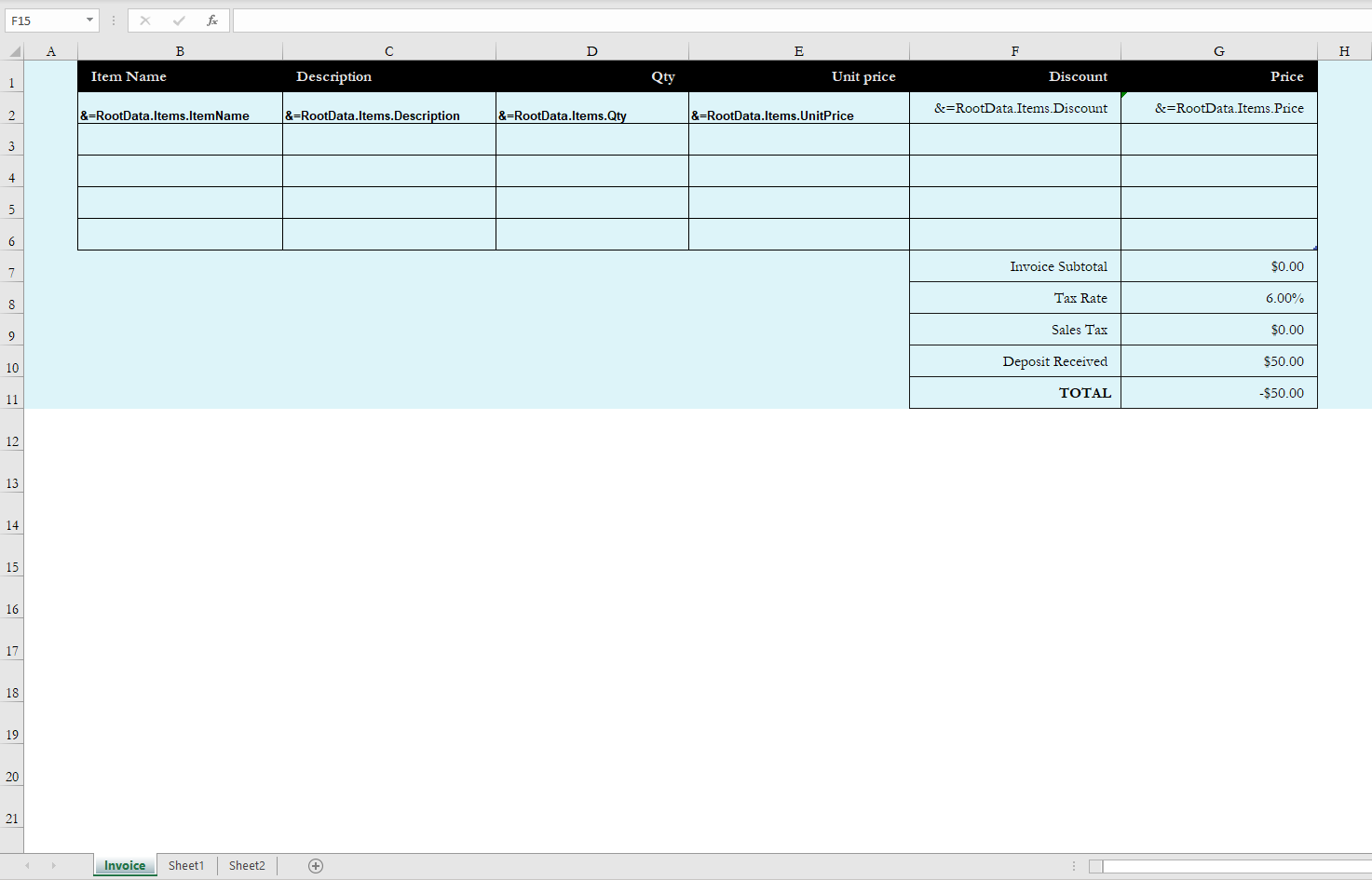
SimpleInvoice Excel-Tabelle.Die sechs Markierungen sind:
| Zelle | Marker |
|---|---|
| B2 | &=RootData.Items.ItemName |
| C2 | &=RootData.Items.Description |
| D2 | &=RootData.Items.Qty |
| E2 | &=RootData.Items.UnitPrice |
| F2 | &=RootData.Items.Discount |
| G2 | &=RootData.Items.Price |
Der Summenblock verwendet strukturierte Referenzen statt einfacher A1-Adressen:
G7  =SUM(SimpleInvoice[Price])
G9  =IFERROR(G7*G8,"")
G11 =SUM(G2:G4)-G10
Wenn Excel – Füllen Sie die Markierungszeile von 1 Datensatz auf 3 erweitert, SimpleInvoice Der Tabellenbereich wird automatisch erweitert, und SUM(SimpleInvoice[Price]) Es summiert fortlaufend die rechte Spalte. Genau deshalb ist dieses Muster dem manuellen Schreiben von Formeln für jede Zeile überlegen.
Den Ablauf gestalten
Aktion 1: Einen Ablauf manuell auslösen
Für Testzwecke ist der manuelle Auslöser am schnellsten. Im Produktivbetrieb sollte er durch Folgendes ersetzt werden: Wenn eine Datei erstellt wird (Dropbox), Wenn ein Element erstellt oder geändert wird (SharePoint), Wiederauftretenoder jedes Ereignis, das Ihnen eine neue JSON-Nutzlast liefert.
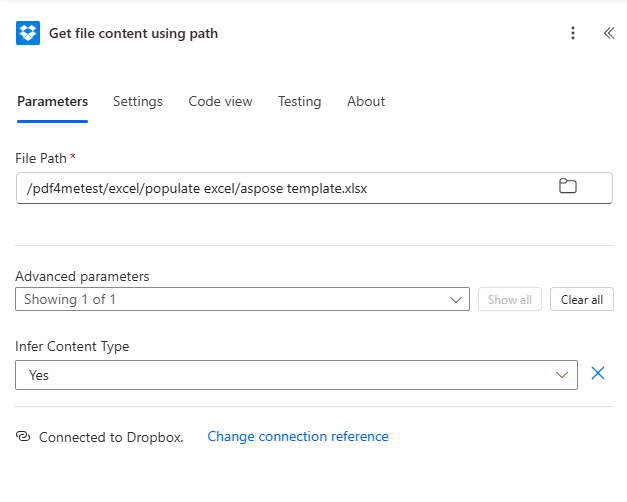
Aktion 2: Dropbox – Dateiinhalte anhand des Pfads abrufen
Satz Dateipfad zum vollständigen Dropbox-Pfad der Vorlage, einschließlich des Dateinamens:
/pdf4metest/excel/populate excel/aspose template.xlsx
Unter Erweiterte Parameter, Inhaltstyp ableiten ist eingestellt auf Ja (Standardeinstellung).
Aktion 3: PDF4me – Excel – Ausfüllen
Hier findet die Zusammenführung statt. Suche nach PDF4me im Aktionsauswahlfeld dann auswählen Excel - AusfüllenKonfigurieren Sie diese Felder:
Die vollständige JSON-Datennutzlast (Kopieren und Einfügen von sheet1-data.json):
{
  "RootData": {
    "Items": [
      { "ItemName": "Laptop",   "Description": "Dell Inspiron 15",    "Qty": 2, "UnitPrice": 750, "Discount": 50, "Price": 1450 },
      { "ItemName": "Mouse's",  "Description": "Wireless Mouse",      "Qty": 3, "UnitPrice":  25, "Discount":  0, "Price":   75 },
      { "ItemName": "Keyboard", "Description": "Mechanical Keyboard", "Qty": 1, "UnitPrice": 120, "Discount": 10, "Price":  110 }
    ]
  }
}
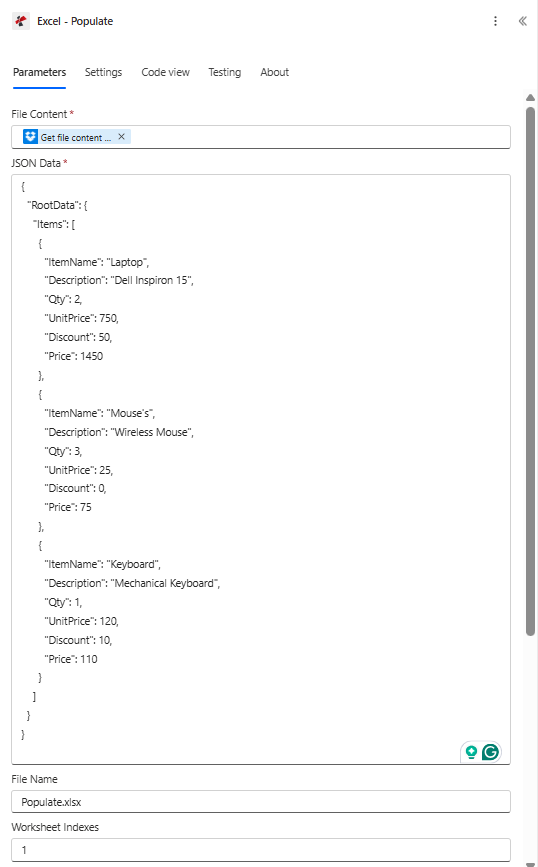
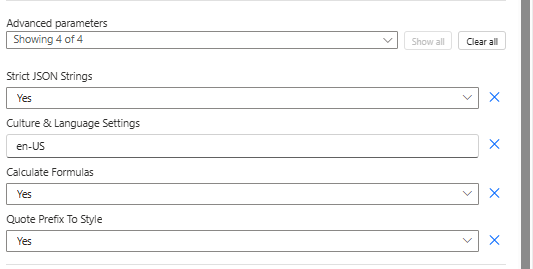
Expandieren Erweiterte Parameter für die vier optionalen Steuerelemente. Die Standardwerte sind in der Regel korrekt, aber die Screenshots zeigen, wie die einzelnen Werte in der Benutzeroberfläche aussehen:
Aktion 4: Dropbox – Datei erstellen
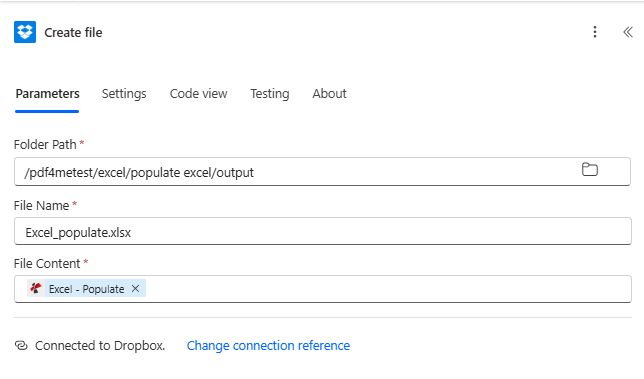
Im letzten Schritt wird die ausgefüllte Arbeitsmappe wieder in Dropbox hochgeladen:
| Feld | Wert |
|---|---|
| Ordnerpfad | /pdf4metest/excel/populate excel/output |
| Dateiname | Excel_populate.xlsx |
| Dateiinhalt | Inhalt der Ausgabedatei (Dynamischer Inhalt aus Excel - Befüllen) |
Das ist der gesamte Ablauf. Speichern und klicken. PrüfenDie
Das Ergebnis
Wenn Sie öffnen Excel_populate.xlsx von /output Im Ordner enthält das Rechnungsblatt nun die drei Datensätze in den Zeilen 2 bis 4, und der Summenblock hat Live-Werte aus dem SimpleInvoice Tabellenaggregation.
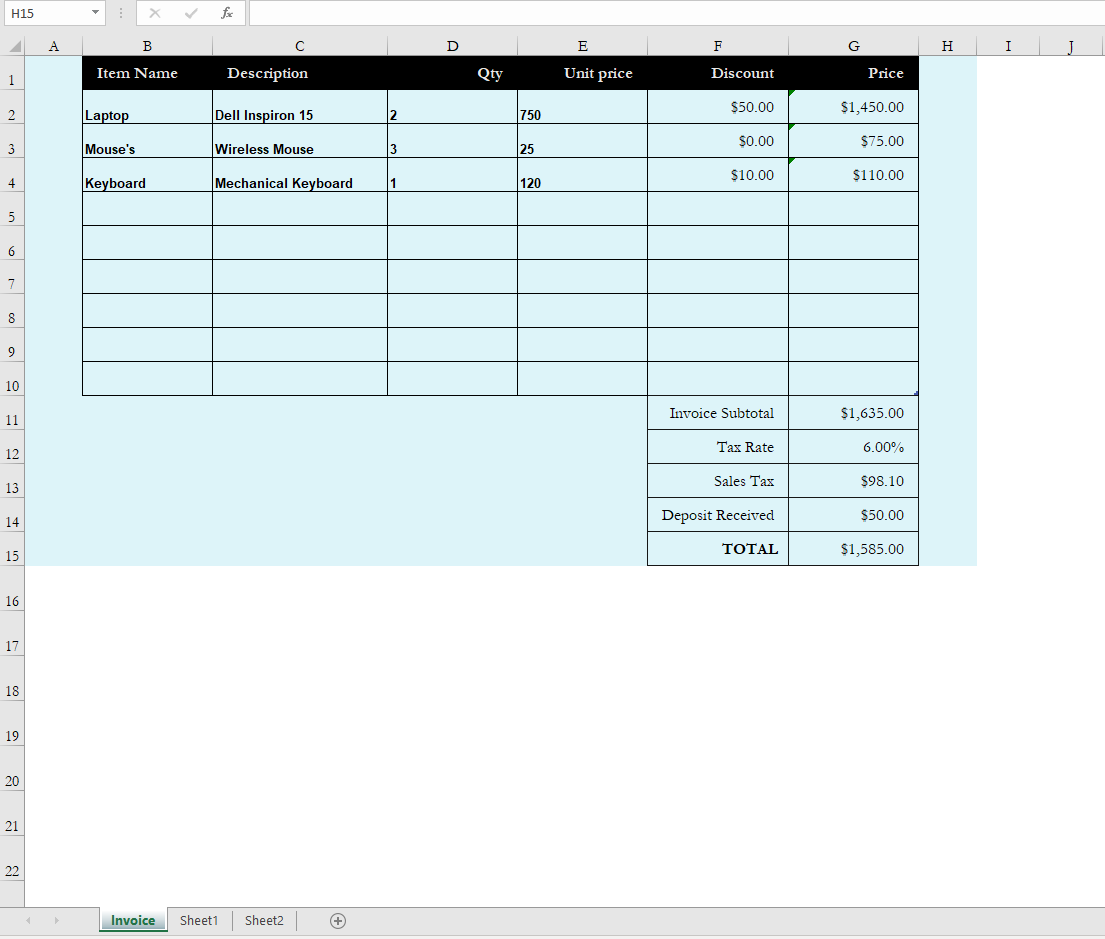
Der exakte numerische Beweis dafür, dass die Formeln korrekt neu berechnet wurden:
| Zelle | Formel | Ergebnis |
|---|---|---|
| G7 | =SUM(SimpleInvoice[Price]) | 1.635,00 USD (1450 + 75 + 110) |
| G9 | =IFERROR(G7*G8,"") mit G8 = 6,00 % | 98,10 € |
| G10 | Statisch 50 | 50,00 € (Anzahlung erhalten) |
| G11 | =SUM(G2:G4)-G10 | 1.585,00 USD (1635 + 98,10 - 50 ≈ gerundete Anzeige) |
Laden Sie die von diesem Lauf erzeugte Ausgabedatei herunter: output-excel-populate.xlsxDie
Fehlerbehebung
Eine Spalte wird als leer ausgegeben. Der Name Ihrer JSON-Eigenschaft stimmt nicht mit dem Namen des Markierungsfelds überein. Bei Markierungen wird zwischen Groß- und Kleinschreibung unterschieden. &=RootData.Items.ItemName wird NICHT abheben itemName aus dem JSON.
Das falsche Tabellenblatt wurde ausgefüllt. Überprüfen ArbeitsblattverzeichnisseDer Wert ist einsbasiert (nicht nullbasiert). Weiter 1 für das erste Blatt, 2 für das zweite usw. Lassen Sie die Felder leer, um jedes Blatt zu füllen.
Die Gesamtzahlen zeigen $0.00 nach dem Lauf. Formeln berechnen ist eingestellt auf NEINSchalten Sie es um auf JaDie
Zeichenketten, die numerisch aussahen, wurden in Zahlen umgewandelt (oder umgekehrt). Umschalten Strenge JSON-ZeichenkettenDie Ja Behält JSON-Primitive in Anführungszeichen als Text bei. NEIN zwingt sie.
Dezimaltrennzeichen oder Datumsformate scheinen für Ihre Region falsch zu sein. Ändern Kultur- und SpracheinstellungenDie en-US, fr-FR, de-DE, ja-JPusw. sind alle gültig.
Die Daten werden zwar übertragen, füllen aber selbst bei mehreren gesendeten Datensätzen nur die erste Zeile. Der Marker wurde mit dem (noadd) Modifikator (&=RootData.Items.ItemName(noadd)Entfernen Sie den Modifikator, damit die Engine neue Zeilen einfügt.
Wann man dieses Muster verwendet
- Rechnungserstellung aus CRM-Positionen. Zeilen aus Dynamics, Salesforce oder HubSpot in ein JSON-Items-Array extrahieren; mit einer entworfenen Excel-Rechnungsvorlage darstellen.
- Monatliche Bestands- und Verkaufsberichte. Die Kombination aus Wiederholungstrigger, Dataverse-Listenzeilen und diesem Workflow liefert Ihnen in wenigen Minuten ein professionelles Excel-Dokument.
- Personalverzeichnis, Gehaltsabrechnung, Spesenabrechnungen. Überall dort, wo ein vorgegebenes Excel-Layout auf aktuelle Zeilendaten trifft.
- Die Excel-Dateien werden vom Empfänger geöffnet und bearbeitet. Excel – Rückgabewerte mit der Funktion „Ausfüllen“
.xlsx(nicht PDF), damit Empfänger die Formeln nachgelagert sortieren, filtern und anpassen können.