E-Mail-Archivierung in Power Automate: Eine Outlook-Nachricht wird mit PDF4me zu einer komprimierten PDF/A-Datei in SharePoint.

PDF4me PDF erstellen Diese Power Automate-Aktion konvertiert PDFs in den ISO-19005-Archivierungsstandard. Sie wird am Ende eines Outlook-Flows platziert, der den Nachrichtentext und alle Anhänge konvertiert und zusammenführt. So wird die E-Mail-Archivierung in eine einzige komprimierte PDF/A-Datei umgewandelt, die SharePoint dauerhaft speichert.
Sucht man nach E-Mail-Archivierung, wird einem auf der ersten Seite Speicherplatz angeboten. Proofpoint, Mimecast, Barracuda, GoDaddy – sie alle beantworten die Frage: „Wo werden die E-Mails gespeichert und wie lange?“ Keiner von ihnen beantwortet jedoch die entscheidende Frage, ob sich ein Archiv überhaupt lohnt. In welchem Format liegt es vor? Ein exportiertes Postfach ist nur so lange lesbar, wie es noch geöffnet werden kann. Dieser Prozess behandelt die Archivierung zunächst als Formatierungsproblem und erst dann als Speicherproblem – genau umgekehrt zu der Vorgehensweise auf der Ergebnisseite.
Eine E-Mail trifft in einem überwachten Postfach ein. Power Automate konvertiert den Nachrichtentext und alle Anhänge in PDF, fügt alles in der Reihenfolge des Eingangs zu einem Dokument zusammen, komprimiert es, konvertiert es in PDF/A-2b und speichert es in SharePoint. Der Nachrichtentext bildet die erste Seite, gefolgt von den Anhängen. Elf Aktionen, etwa 56 Sekunden pro Nachricht – und das Ergebnis lässt sich auch lange nach dem Verlassen des Postfachs noch korrekt öffnen.
Warum-basierte Fragen und Antworten
Warum sollten Textkörper und Anhänge zusammengeführt und nicht separat gespeichert werden? Denn Kontext und Artefakte sind nur im Zusammenspiel aussagekräftig. Der Text verrät, wer die Nachricht gesendet hat und warum; der Anhang ist das eigentliche Dokument. Speichert man beides als separate Dateien, wird die spätere Rekonstruktion der Nachricht zu einem kleinen Forschungsprojekt. Eine einzige PDF-Datei bewahrt die Beweislage vollständig.
Warum ist das PDF/A-Format speziell für E-Mails relevant? Die Aufbewahrungsfristen für E-Mails sind lang, oft sieben Jahre und manchmal sogar unbegrenzt. Ein normales PDF kann auf Schriftarten und Farbprofile verweisen, die außerhalb der Datei gespeichert sind. PDF/A Das ist verboten, daher werden alle zum Rendern der Seite benötigten Daten mitgesendet. Genau das fordert eine Aufbewahrungsrichtlinie, wenn sie besagt, dass die Seite „für den Aufbewahrungszeitraum lesbar“ sein soll.
Warum sollte die Komprimierung vor der PDF/A-Konvertierung erfolgen? Es gibt zwei Gründe, und beide führen in dieselbe Richtung. Die PDF/A-Konvertierung bettet Schriftarten und Profile ein, wodurch die Dateien größer werden; eine vorherige Komprimierung gleicht dies aus. Da die Komprimierung Bilddatenströme verändert, birgt die Anwendung auf eine gerade zertifizierte Datei das Risiko, die erworbene Konformität zu beeinträchtigen. Komprimieren Sie die Datei daher zuerst, bevor Sie sie zertifizieren.
Warum eine Array-Variable anstatt einer Verkettung der Aktionen? Da die Anzahl der Anhänge erst nach dem Eintreffen der E-Mail bekannt ist, ist ein Array die einzige Datenstruktur, die einen E-Mail-Text und N Anhänge speichern und deren Reihenfolge beibehalten kann. Die Funktion `Merge` verarbeitet das gesamte Array in einem einzigen Aufruf, sodass die Schleife unabhängig von der Anzahl der Dateien immer nur zwei Schritte umfasst.
Was Sie erhalten
Eingang: eine Outlook-E-Mail mit einem oder mehreren Anhängen. Ausgabe: Eine einzelne komprimierte PDF/A-2b-Datei in SharePoint, die den Nachrichtentext auf der ersten Seite und anschließend alle Anhänge in der richtigen Reihenfolge enthält.
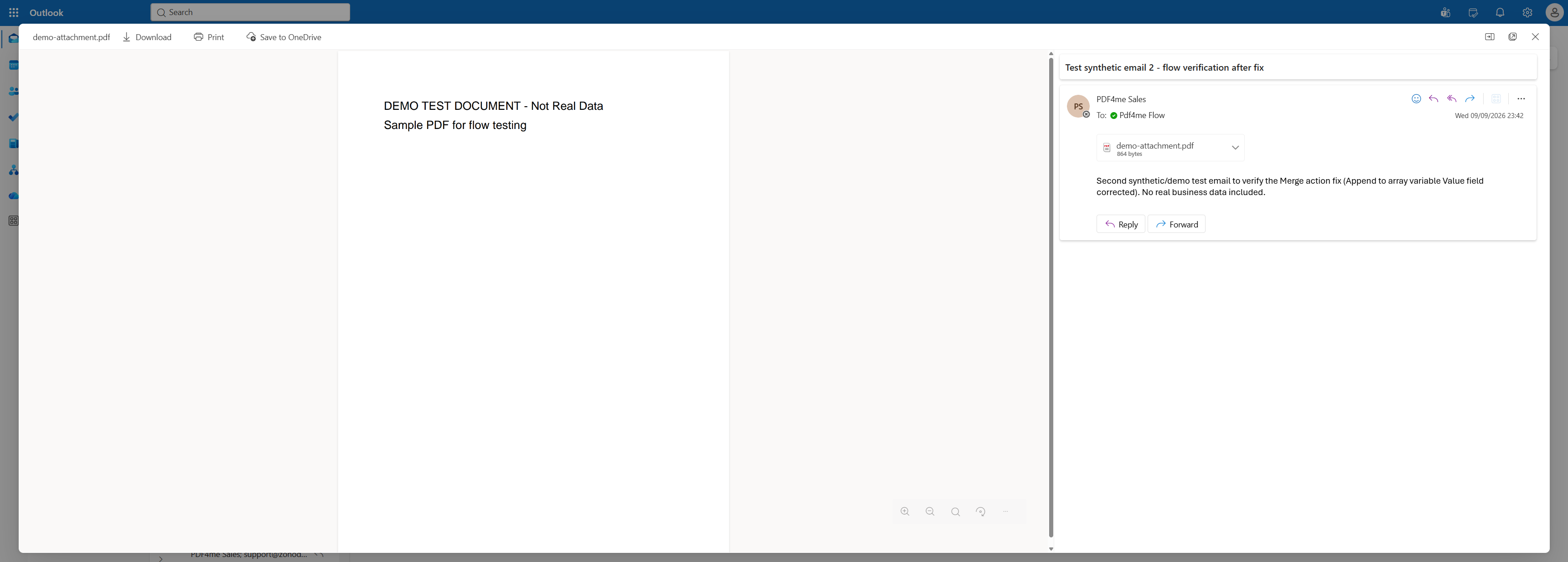
Die Nachricht, die den Ablauf auslöst: ein kurzer Nachrichtentext und ein PDF-Anhang.
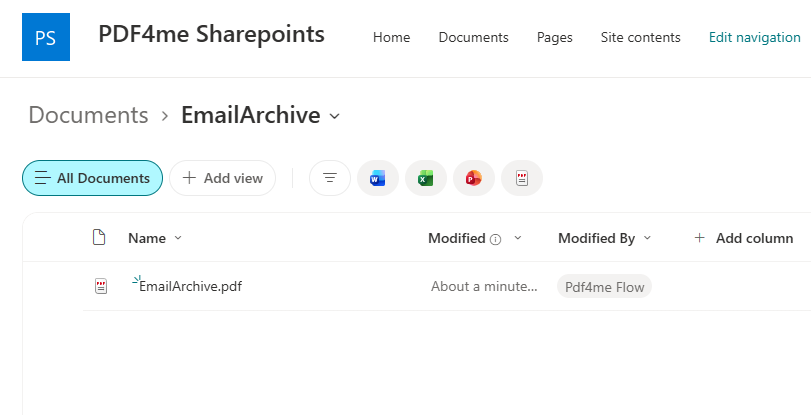
EmailArchive.pdf, erstellt vom Flow-Konto, etwa eine Minute nach Eintreffen der E-Mail.
Was Sie benötigen
- Power AutomateDie Power Automate öffnenEin Cloud-Flow über Standard-Konnektoren. Kein Premium-Tarif, kein Gateway.
- Ein Office 365 Outlook-Postfach Sie können die Überwachung übernehmen. Ein gemeinsam genutztes Postfach funktioniert und ist in der Regel die bessere Wahl für ein Archiv.
- PDF4me API-SchlüsselDie Holen Sie sich Ihren API-SchlüsselDieser Ablauf nutzt zwei PDF4me-Verbindungen, PDF4me Connect und PDF4me PDF. Ein Schlüssel autorisiert beide.
- Eine SharePoint-Website mit einem ArchivordnerErstellen Sie es vor dem Kompilieren, damit die Ordnerauswahl etwas hat, worauf sie verweisen kann.
- Die MusteranhängeDie demo-attachment.pdfDie einseitige PDF-Datei, die mit der Test-E-Mail versendet wurde.
- Das fertige ArchivDie email-archive-output.pdfZwei Seiten, PDF/A-2b, genau das, was der Datenfluss erzeugt hat.
Laden Sie zuerst beide Dateien herunter. Senden Sie sich die Anlage selbst und vergleichen Sie Ihr Ergebnis mit dem fertigen Archiv. Öffnen Sie dessen Dokumenteigenschaften; dort sollte die Formatierung PDF/A-2b angezeigt werden. Zu wissen, wie eine korrekte Ausgabe aussieht, ist der schnellste Weg, um festzustellen, ob Ihr Durchlauf erfolgreich war.
Der Flow auf einen Blick
- Wenn eine neue E-Mail eintrifft (V3) (Outlook-Trigger) inklusive Anhängen.
- Variable initialisieren
email, vom Typ Array. - In PDF konvertieren (PDF4me Connect) im HTML-Nachrichtentext.
- An Array-Variable anhängen Den umgebauten Aufbau schieben.
- Auf jedes Element anwenden über den Auslöser
AttachmentsDie - In PDF konvertieren 2 auf jedem Anhang
contentBytesDie - Füge der Array-Variablen 2 etwas hinzu. Durch Drücken jedes umgebauten Aufsatzes.
- Mehrere PDF-Dateien zu einer einzigen PDF-Datei zusammenführen (PDF4me Connect).
- PDF komprimieren mit Profil optimieren
WebDie - PDF - PDF erstellen mit Compliance
PdfA2bDie - Datei erstellen (SharePoint) in
/Shared Documents/EmailArchiveDie
Vollständige Ablaufübersicht
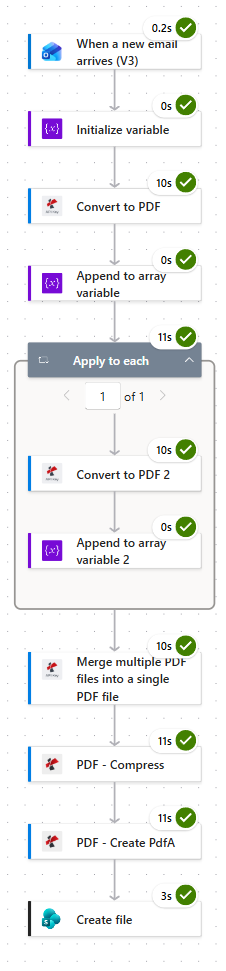
Vier Dokumentenbearbeitungsvorgänge mit jeweils zehn bis elf Sekunden Dauer dominieren den Ablauf. Planen Sie etwa 56 Sekunden für eine Nachricht mit einem Anhang ein und etwa zehn Sekunden mehr für jeden weiteren Anhang.
Schritt 1: Wie löst man einen Flow für eingehende Outlook-E-Mails aus?
Bisheriger Ablauf: Noch nichts, das ist der Auslöser.
Der Auslöser bestimmt, was archiviert wird, daher ist hier eine sorgfältige Auswahl wichtig. Zwei seiner erweiterten Parameter leisten die eigentliche Arbeit.
- Erstellen Sie einen Automatisierter Cloud-Flow und wählen Office 365 Outlook > Wenn eine neue E-Mail eintrifft (V3)Die
- Offen Erweiterte Parameter und konfigurieren:
- Zu:
[email protected] - Anhänge beifügen:
Yes - Bedeutung:
Any - Nur mit Anhängen:
Yes - Ordner:
Inbox
- Zu:
Outlook-Triggerkonfiguration
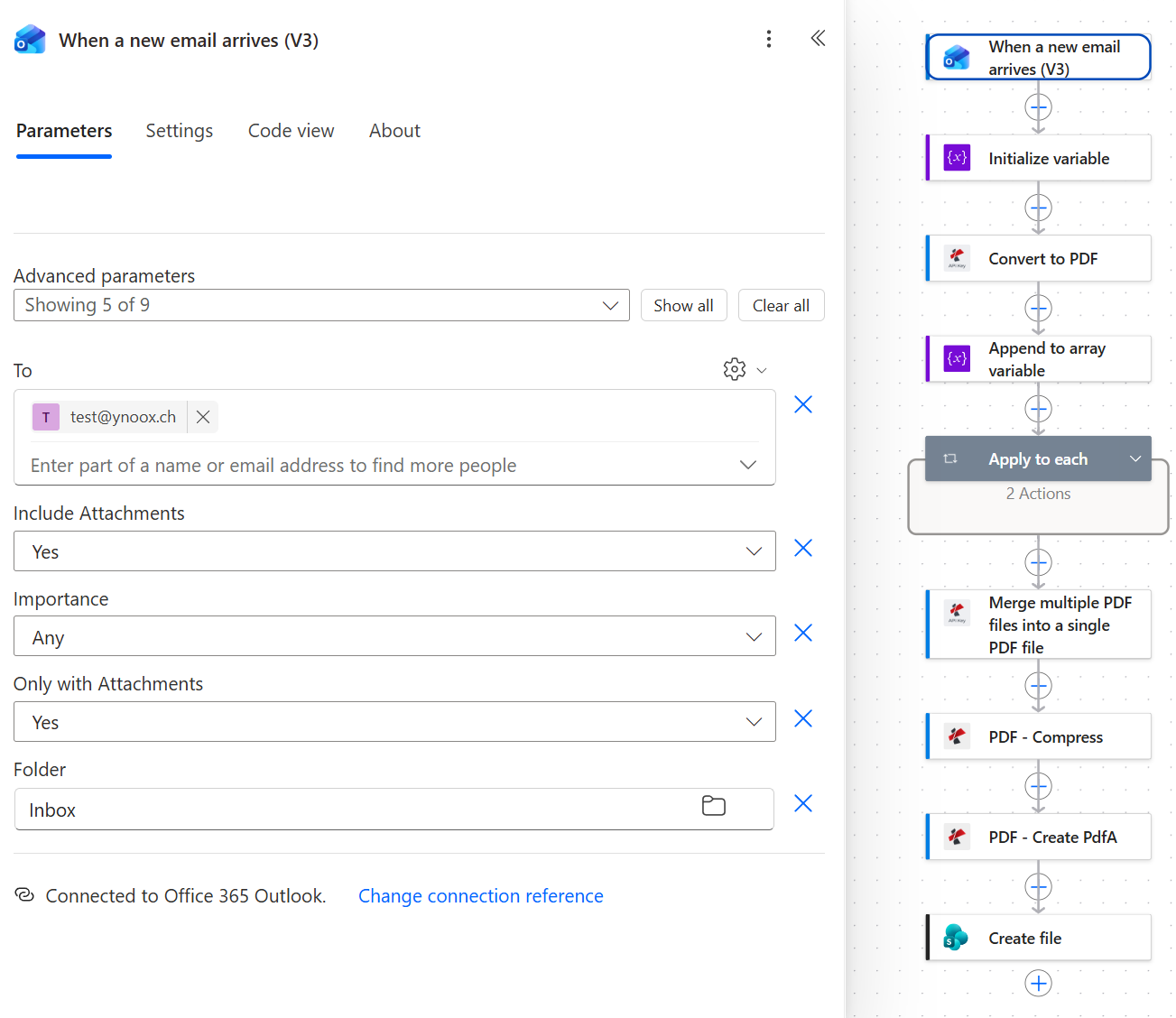
Die Option „Anhänge einbeziehen“ wird oft übersehen. Lässt man sie deaktiviert, läuft die Schleife zwar weiter, aber jeder Anhang ist leer.
Tipp. Anhänge beifügen Und Nur mit Anhängen Sie klingen zwar nach derselben Einstellung, sind es aber nicht. Die erste Einstellung steuert, ob die Anhangsbytes mit der Trigger-Payload übertragen werden. Die zweite Einstellung steuert, ob der Flow überhaupt ausgelöst wird. In den meisten Fällen sollte die erste Einstellung aktiviert sein. YesOb Sie die zweite Option wünschen, hängt davon ab, ob es sich für Sie lohnt, E-Mails ohne Anhänge zu archivieren.
Schritt 2: Warum benötigt der Ablauf eine Array-Variable?
Bisheriger Ablauf: Outlook-Trigger.
Da die Anzahl der Anhänge erst beim Eintreffen der Nachricht bekannt ist, benötigt der Datenfluss eine Möglichkeit, eine unbekannte Anzahl von PDFs zu sammeln und dabei deren Reihenfolge beizubehalten.
- Hinzufügen Variablen > Variable initialisierenDie
- Konfigurieren:
- Name:
email - Typ:
Array - Wert: leer lassen
- Name:
Variablenkonfiguration initialisieren
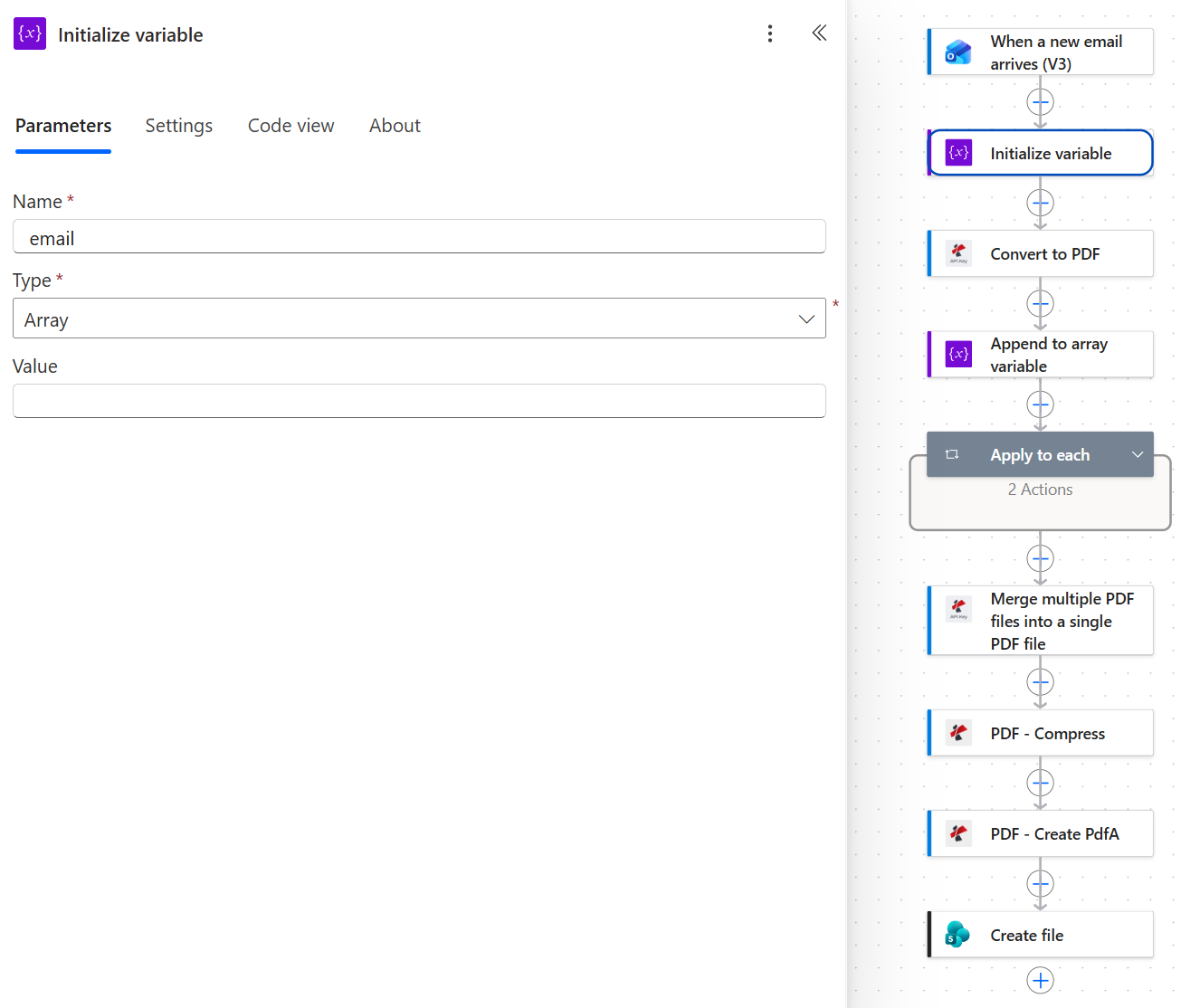
Der Wert bleibt leer. Anschließend wird der Inhalt vor der Schleife angehängt, wodurch die Seite auf Seite eins landet.
Schritt 3: Wie wandelt man den Text einer E-Mail in eine PDF-Datei um?
Bisheriger Ablauf: Outlook-Trigger plus Variable initialisieren.
Der Outlook-Trigger übergibt den Nachrichtentext als HTML-Code. PDF4me Convert to PDF rendert ihn, weshalb der Dateiname ein „“ enthält. .html Verlängerung, obwohl eine PDF-Datei zurückgegeben wird.
- Hinzufügen In PDF konvertieren von PDF4me Connect Verbindung.
- Konfigurieren:
- Inhalt: Die
BodyToken, das sich auflöst zutriggerOutputs()?['body/body'] - Dateiname:
email-body.html
- Inhalt: Die
Konfiguration in PDF konvertieren
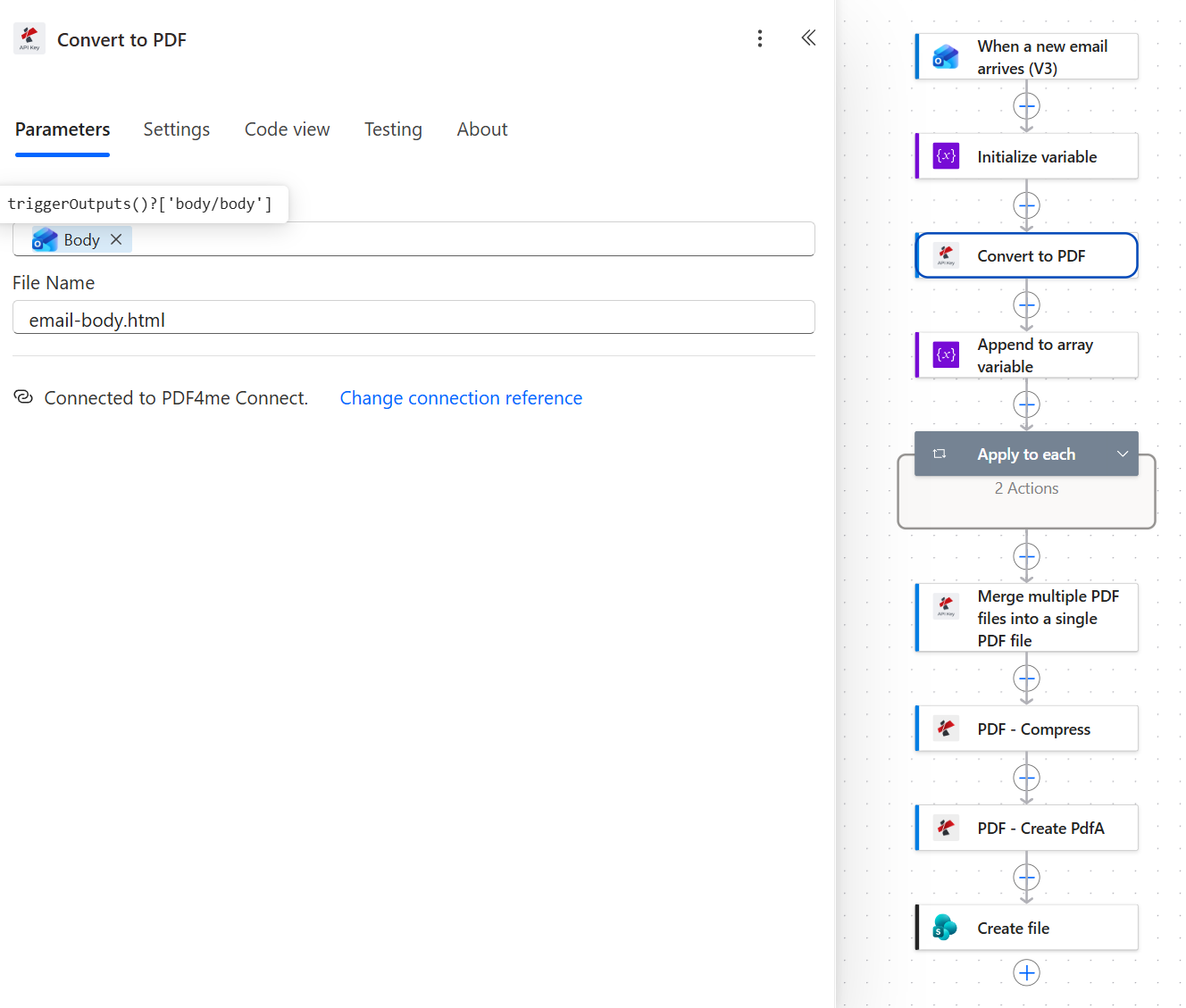
Die Dateiendung im Dateinamen teilt dem Konverter mit, um welche Art von Datei es sich handelt. Da es sich um HTML-Code handelt, ist email-body.html korrekt, auch wenn die Ausgabe eine PDF-Datei ist.
Schritt 4: Wie platziert man den Nachrichtentext auf Seite eins?
Bisheriger Ablauf: Outlook-Trigger, Variable initialisieren, In PDF konvertieren.
Die Reihenfolge im zusammengeführten Dokument entspricht einfach der Reihenfolge, in der die Elemente in das Array eingefügt werden. Das Anhängen des Schleifenkörpers hier, vor der Schleife, ist der gesamte Mechanismus, der dafür sorgt, dass er an erster Stelle steht.
- Hinzufügen Variablen > An Array-Variable anhängenDie
- Konfigurieren:
- Name:
email - Wert: Die Dateiinhalt Token von In PDF konvertierenworaus sich Folgendes ergibt
body('Convert_to_PDF')
- Name:
An die Array-Variablenkonfiguration anhängen
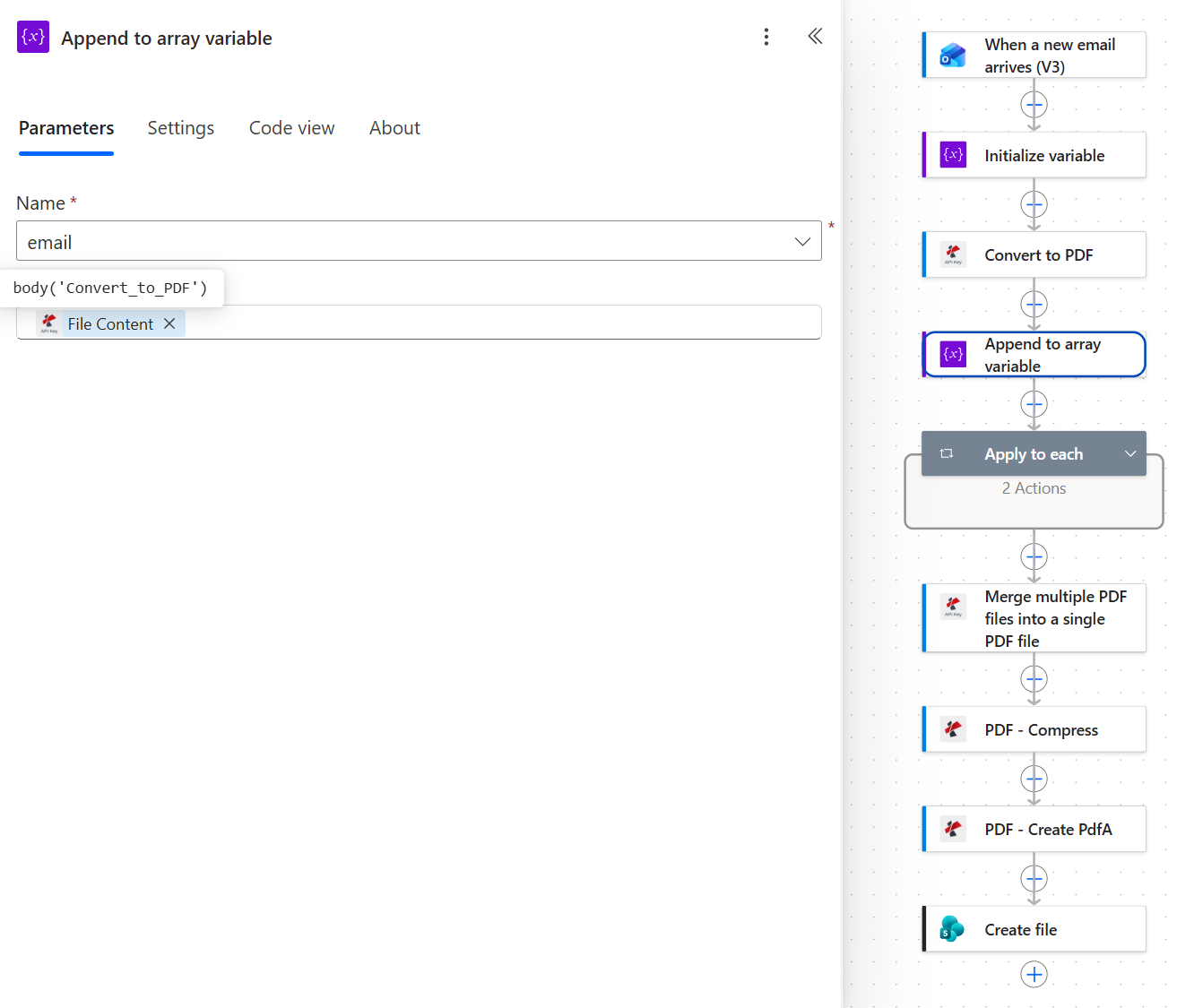
Der Wert muss das Dateiinhaltstoken sein, also body('Convert_to_PDF'). Alles andere ist der häufigste Grund dafür, dass der Zusammenführungsprozess später fehlschlägt.
Genau dieses Feld ist der klassische Schwachpunkt. Der Wert muss der Dateiinhalt Ausgabe der Konvertierungsaktion. Wenn Sie ein anderes Token auswählen oder es in einen Ausdruck einbetten, der etwas anderes als den Dateiinhalt zurückgibt, wird das Array mit der falschen Form gefüllt. Mehrere PDF-Dateien zusammenführen Der Vorgang schlägt entweder komplett fehl oder es wird eine PDF-Datei zurückgegeben, die sich nicht öffnen lässt. Der Ausführungsverlauf bleibt bis zum Zusammenführungsschritt im grünen Bereich, der Fehler tritt also erst lange nach seinem Auftreten auf.
Schritt 5: Wie wandelt man jeden E-Mail-Anhang in eine PDF-Datei um?
Bisheriger Ablauf: Outlook-Trigger, Variable initialisieren, in PDF konvertieren, an Array-Variable anhängen.
Eine Schleife über die Sammlung von Anhängen, zwei Aktionen innerhalb dieser Schleife. Das ist das gesamte Muster, und es ändert sich nicht, wenn die Anzahl der Anhänge wächst.
- Hinzufügen Kontrolle > Auf jedes Element anwendenDie
- Wählen Sie eine Ausgabe aus den vorherigen Schritten aus.: Die
AttachmentsToken, das sich auflöst zutriggerBody()?['Attachments']Die
Für jede Konfiguration anwenden
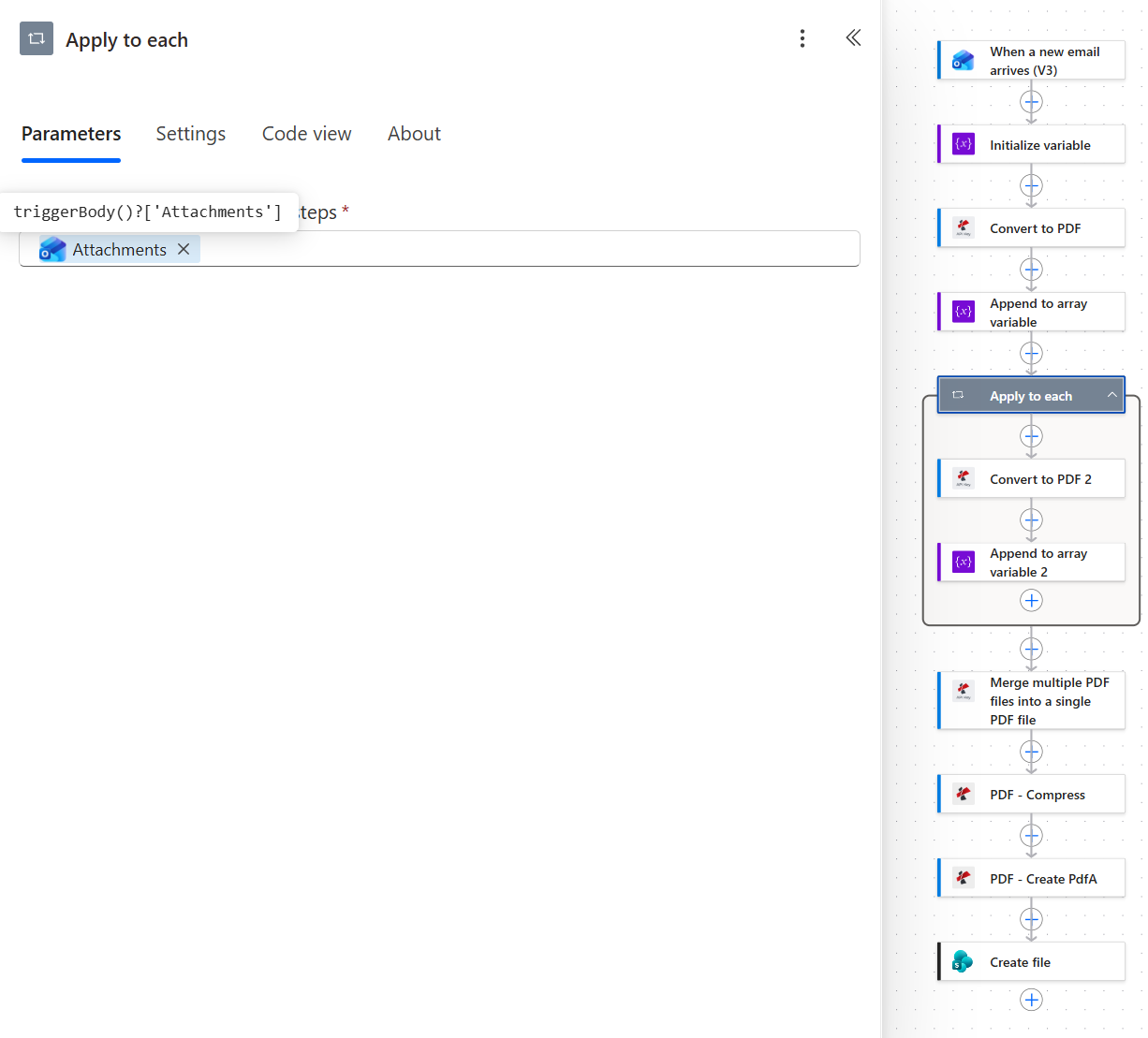
Zwei Aktionen innerhalb der Schleife, und das gilt für einen Anhang genauso wie für zwanzig.
Füge nun die erste Aktion innerhalb der Schleife hinzu.
- Hinzufügen In PDF konvertieren (PDF4me Connect) innerhalb der Schleife. Power Automate benennt es. In PDF konvertieren 2Die
- Konfigurieren:
- Dateiinhalt: der Ausdruck
base64ToBinary(items('Apply_to_each')?['contentBytes']) - Dateiname: Die
nameToken aus dem Anhang
- Dateiinhalt: der Ausdruck
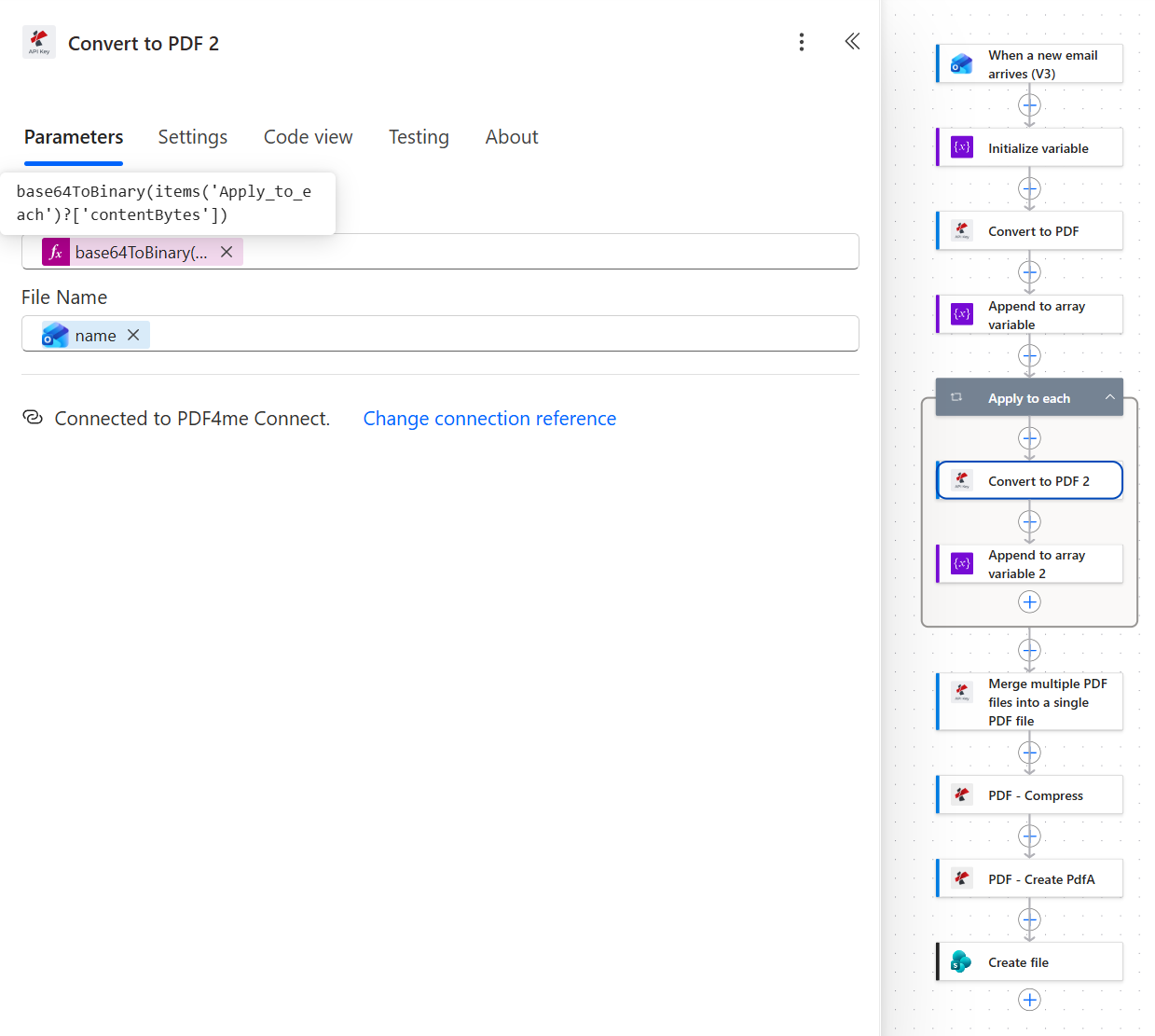
Outlook übergibt Anhänge Base64-kodiert. Die Funktion base64ToBinary wandelt contentBytes wieder in eine Datei um, die der Konverter lesen kann.
Dann die zweite Aktion innerhalb der Schleife.
- Hinzufügen An Array-Variable anhängen innerhalb der Schleife, benannt Füge der Array-Variablen 2 etwas hinzu.Die
- Konfigurieren:
- Name:
email - Wert: Die Dateiinhalt Token von In PDF konvertieren 2woraus sich Folgendes ergibt
body('Convert_to_PDF_2')
- Name:
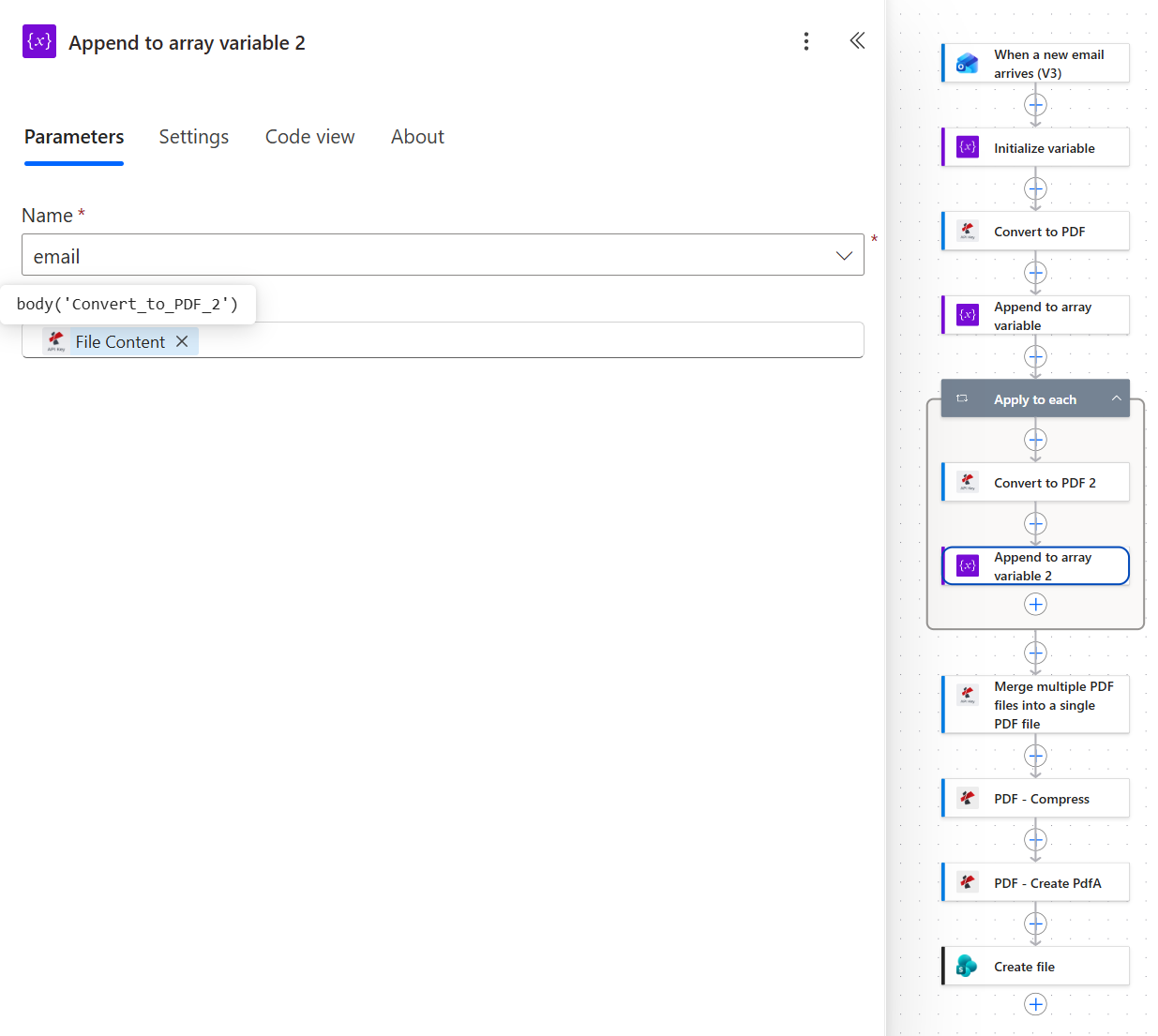
Gleiches Array, gleiches Muster wie in Schritt 4. Jeder Durchlauf der Schleife fügt dem endgültigen Archiv einen weiteren Seitenbereich hinzu.
Die beiden Schleifenausdrücke
| Feld | Ausdruck | Was es tut |
|---|---|---|
| Auf jedes Element anwenden Eingabe | triggerBody()?['Attachments'] | Die Sammlung von Anhängen zur auslösenden Nachricht. |
| In PDF konvertieren 2 Dateiinhalt | base64ToBinary(items('Apply_to_each')?['contentBytes']) | Dekodiert die Base64-Nutzdaten des aktuellen Anhangs in Binärdaten. |
| In PDF konvertieren 2 Dateiname | die Anlage name Token | Der ursprüngliche Dateiname bleibt bei der Konvertierung erhalten. |
| Füge der Array-Variablen 2 etwas hinzu. Wert | body('Convert_to_PDF_2') | Das konvertierte PDF wurde an dasselbe angehängt email Array. |
base64ToBinary Und items() beide stammen aus dem Funktionsreferenz der Workflow Definition Language, das ist die maßgebliche Liste dessen, was ein Ausdrucksfeld akzeptiert.
Schritt 6: Wie kann man eine unbekannte Anzahl von PDFs zu einer einzigen zusammenführen?
Bisheriger Ablauf: alles durch die Apply-to-each-Schleife.
Wenn die Schleife beendet ist, email Das Array enthält die PDF-Datei des Hauptteils, gefolgt von allen angehängten PDFs. Die Funktion `Merge` verarbeitet das gesamte Array in einem einzigen Aufruf.
- Hinzufügen Mehrere PDF-Dateien zu einer einzigen PDF-Datei zusammenführen aus PDF4me Connect, nach der Schleife.
- Konfigurieren:
- docContent:
@variables('email') - Name der Ausgabedatei:
EmailArchive.pdf
- docContent:
Die Codeansicht macht die Struktur eindeutig:
{
  "type": "OpenApiConnection",
  "inputs": {
    "parameters": {
      "body/docContent": "@variables('email')",
      "body/document/Name": "EmailArchive.pdf"
    },
    "host": {
      "apiId": "/providers/Microsoft.PowerApps/apis/shared_pdf4meconnect",
      "connection": "shared_pdf4meconnect",
      "operationId": "Merge_V1"
    }
  },
  "runAfter": {
    "Apply_to_each": [
      "Succeeded"
    ]
  }
}
Ansicht des Zusammenführungsaktionscodes
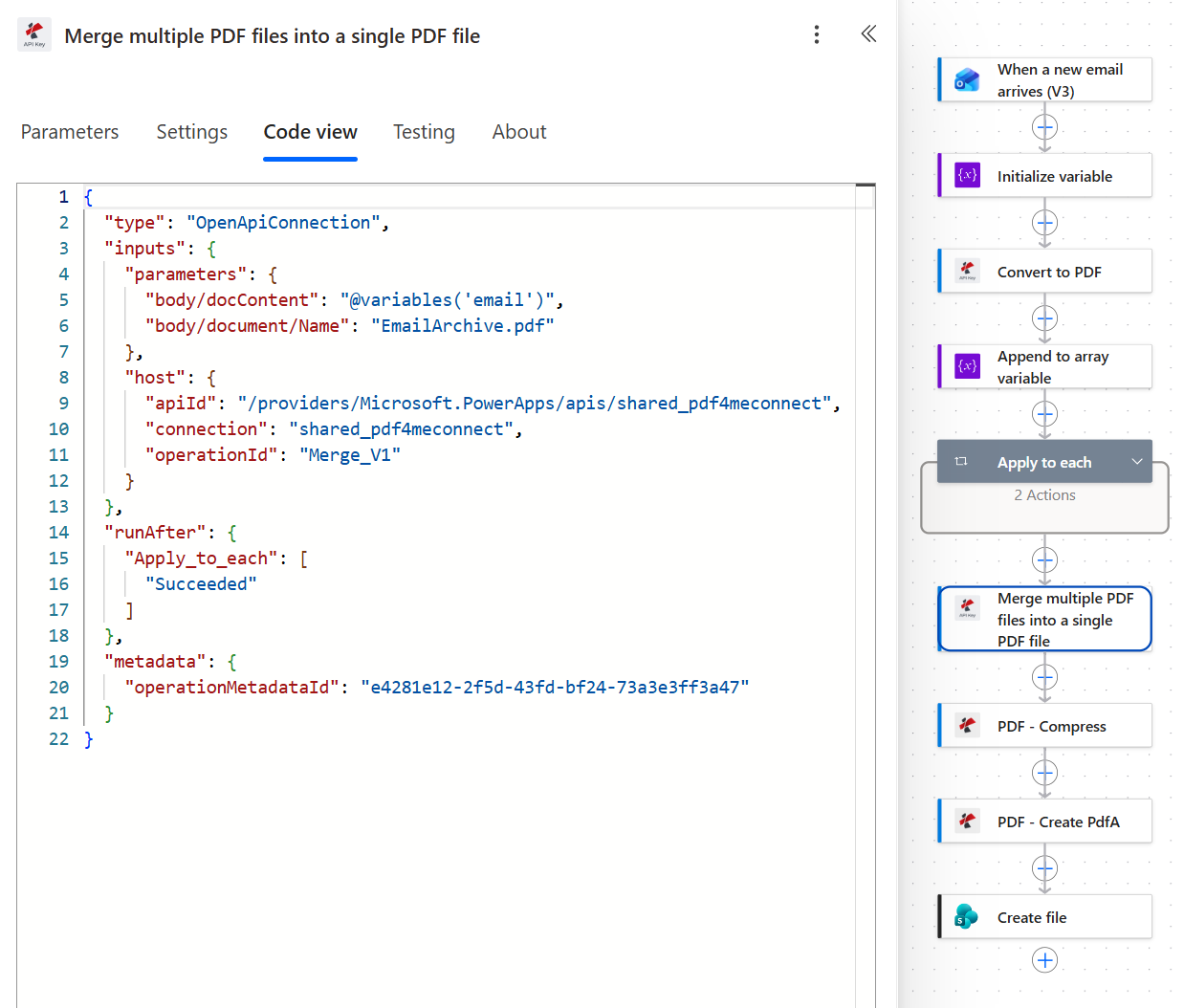
runAfter Apply_to_each Succeeded garantiert, dass der Merge-Vorgang wartet, bis die Konvertierung jedes Anhangs abgeschlossen ist.
Tipp. Die Zusammenführung erfolgt einmalig für das gesamte Array, nicht einzeln pro Datei. Daher ändert sich die Laufzeit kaum, wenn Anhänge hinzugefügt werden. Die Kosten für eine E-Mail mit fünfzehn Anhängen entsprechen fünfzehn Konvertierungen innerhalb der Schleife, nicht fünfzehn Zusammenführungen.
Schritt 7: Wie macht man ein E-Mail-Archiv PDF/A-konform?
Bisheriger Ablauf: Alles über Merge.
Zwei Aktionen, in dieser Reihenfolge, von der PDF4me PDF Verbindung. Die Ordnung ist nicht kosmetischer Natur.
- Hinzufügen PDF komprimierenDie
- Dateiinhalt: der Inhalt der zusammengeführten Datei
- Dateiname: Die
headers/FileNameDas Token wurde aus der vorherigen Aktion übernommen. - Profil optimieren:
Web
- Hinzufügen PDF - PDF erstellenDie
- Dateiinhalt: der Inhalt der komprimierten Datei
- Dateiname: Die
headers/FileNameToken - Einhaltung:
PdfA2b - Upgrade zulassen:
Yes - Herabstufung zulassen:
Yes
Parameter zum Komprimieren und Erstellen von PDFs
| Aktion | Parameter | Hier verwendeter Wert | Was es kontrolliert |
|---|---|---|---|
| PDF komprimieren | Profil optimieren | Web | Das Verhältnis von Größe zu Detailgenauigkeit ist entscheidend. Verwenden Sie ein Profil mit höherer Detailgenauigkeit, wenn es sich bei den Anhängen um Scans handelt, die Sie möglicherweise genau lesen müssen. |
| PDF - PDF erstellen | Einhaltung | PdfA2b | ISO 19005-2 Stufe B. Gewährleistet die visuelle Wiedergabe, was der Stufe entspricht, die in den meisten Aufbewahrungsrichtlinien genannt wird. |
| PDF - PDF erstellen | Upgrade zulassen | Yes | Lässt die Aktion auf einer höheren Ebene ablaufen, wenn die angeforderte Ebene nicht erreichbar ist. |
| PDF - PDF erstellen | Herabstufung zulassen | Yes | Lässt es auf einem niedrigeren Niveau verharren, anstatt gleich ganz zu scheitern, normalerweise dann, wenn Schriftarten nicht eingebettet werden können. |
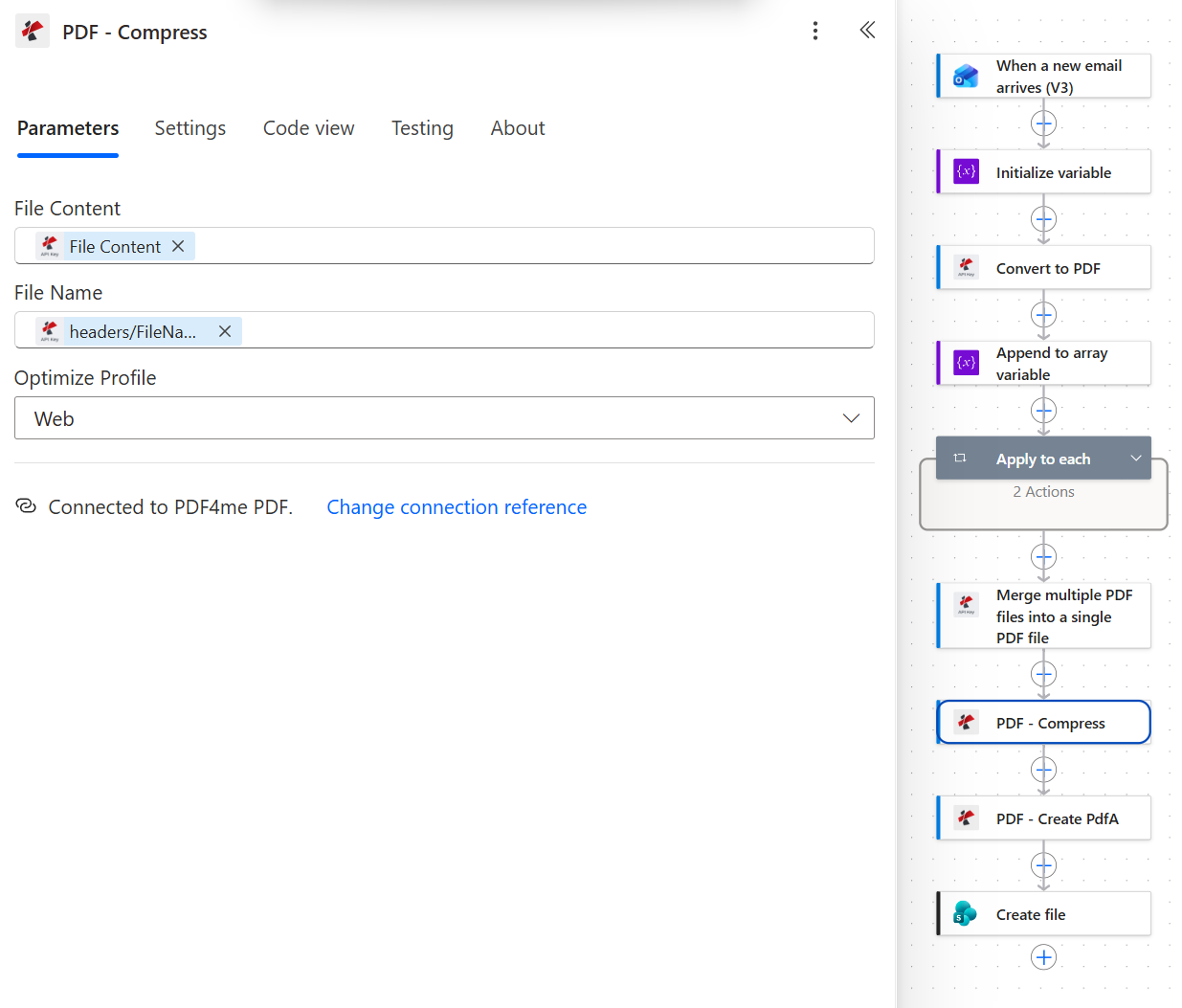
Compress wird auf dem zusammengeführten Dokument ausgeführt, bevor irgendetwas zertifiziert wird.
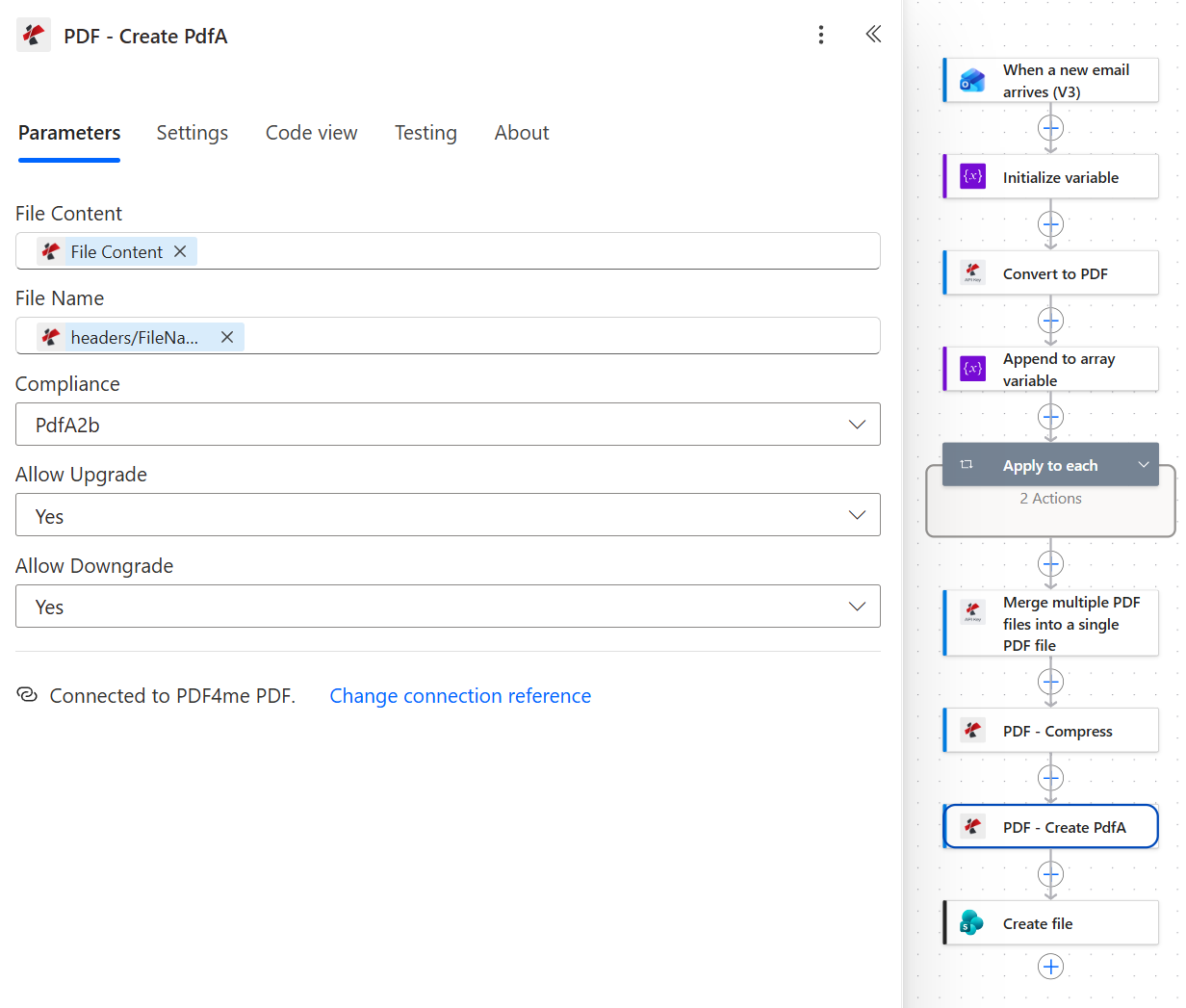
Die Erstellung einer PDF-Datei ist die letzte Aktion, die das Dokument bearbeitet, und genau dort gehört sie hin.
Schritt 8: Wo wird das fertige Archiv gespeichert?
Bisheriger Ablauf: Alles über Create PdfA.
Im letzten Schritt wird die zertifizierte Datei in SharePoint gespeichert.
- Hinzufügen SharePoint > Datei erstellenDie
- Konfigurieren:
- Standortadresse:
PDF4me Sharepoints - https://ynoox1.sharepoint.com/sites/PDF4meSharepoints - Ordnerpfad:
/Shared Documents/EmailArchive - Dateiname:
EmailArchive.pdf - Dateiinhalt: Die Dateiinhalt Token von PDF - PDF erstellenworaus sich Folgendes ergibt
body('PDF_-_Create_PdfA')
- Standortadresse:
SharePoint Dateikonfiguration erstellen
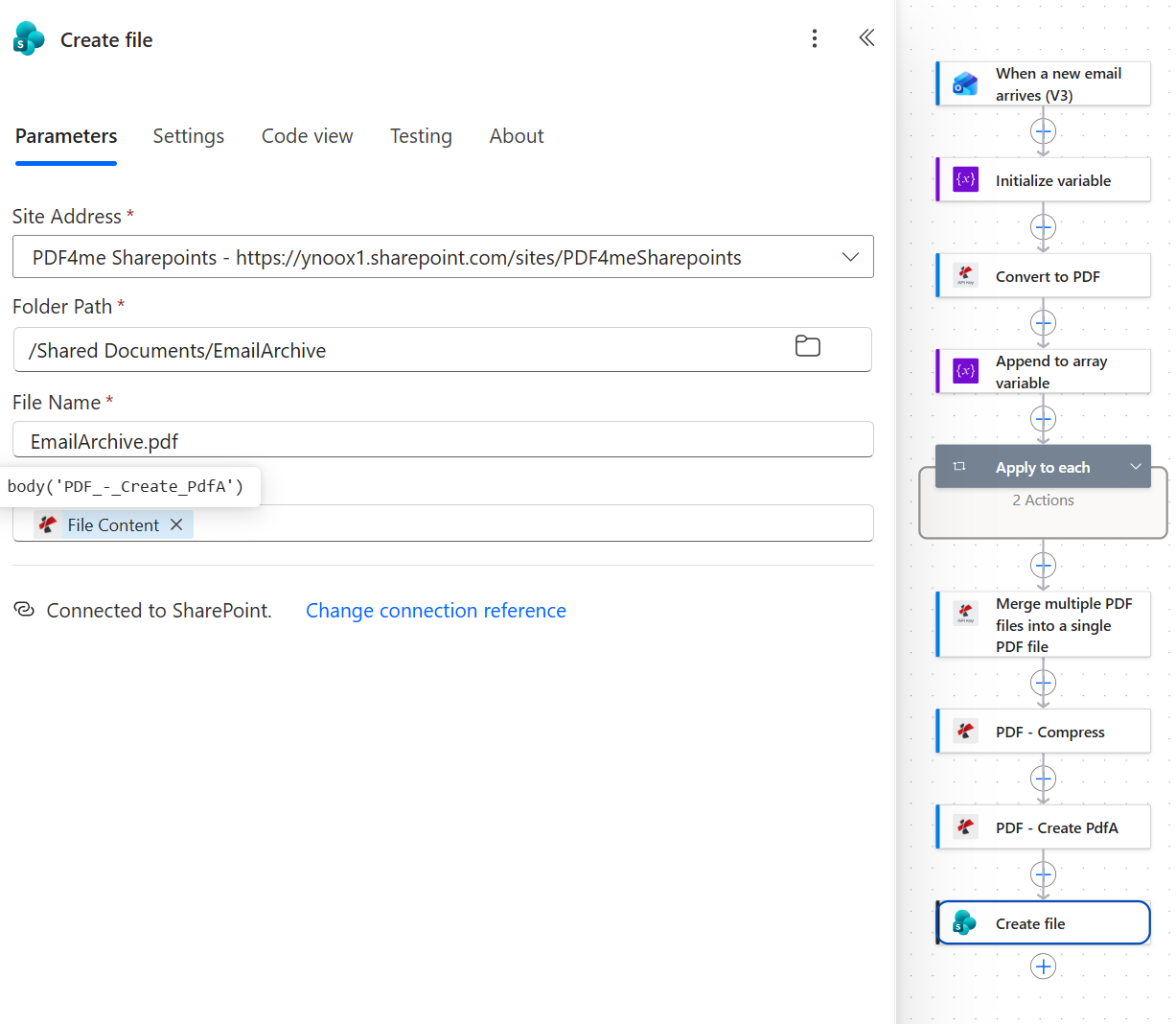
Der Dateiinhalt wird zu body('PDF_-_Create_PdfA') aufgelöst. Verwenden Sie stattdessen die Funktion „Komprimieren“, um eine gültige PDF-Datei zu erhalten, die kein Archiv ist.
Ändern Sie dies, bevor Sie live gehen. Der Dateiname hier ist der statische Text EmailArchive.pdfGenau wie erfasst. Das ist für einen Test in Ordnung, aber nicht für ein Archiv: Jede Nachricht wird unter demselben Namen gespeichert, sodass jede neue E-Mail entweder das vorherige Archiv überschreibt oder mit ihm kollidiert. Ersetzen Sie den Namen durch einen eindeutigen Namen pro Nachricht. Ein Zeitstempel funktioniert. concat('EmailArchive-', formatDateTime(utcNow(), 'yyyyMMdd-HHmmss'), '.pdf')Dasselbe gilt für die Betreffzeile. Ein Archiv, das genau eine Datei enthält, ist kein Archiv.
Führen Sie den Ablauf aus und überprüfen Sie ihn.
Senden Sie eine Testnachricht mit mindestens einem Anhang an die überwachte Adresse und überprüfen Sie dann drei Dinge anstatt nur eines.
- Die Laufhistorie. Alle elf Aktionen sind grün, wobei die Schaltfläche „Auf jede anwenden“ die korrekte Iterationsanzahl anzeigt. Der aufgezeichnete Ablauf zeigt Folgendes:
1 of 1für eine E-Mail mit einem einzigen Anhang. - Der SharePoint-Ordner.
EmailArchive.pdfvorhanden in/Shared Documents/EmailArchive, wobei "Geändert von" das Konto des Datenflusses anzeigt. - Die Datei selbst. Diesen Schritt lassen viele aus. Öffnen Sie die Dokumenteigenschaften und überprüfen Sie, ob die PDF/A-Deklaration tatsächlich vorhanden ist.
Das vom aufgezeichneten Lauf erzeugte Archiv umfasst 32.088 Bytes. zwei SeitenDer Nachrichtentext befindet sich auf Seite eins, der Anhang auf Seite zwei. Die eingebetteten XMP-Metadaten deklarieren Folgendes: pdfaid:part als 2 Und pdfaid:conformance als BSo sieht PDF/A-2b von innen aus. Wenn Ihre eigene Ausgabedatei zwar problemlos geöffnet werden kann, aber keine solche Deklaration enthält, liest die Aktion „Datei erstellen“ mit hoher Wahrscheinlichkeit die falsche vorgelagerte Aktion.
Was hast du denn genau gebaut? Eine E-Mail-Archivierungspipeline erstellt einen in sich geschlossenen, standardkonformen Datensatz einer Nachricht inklusive aller Anhänge, ohne dass jemand die Archivierung veranlasst. Das Postfach bleibt unverändert. Das Archiv ist ein separates Artefakt in einem Format, das auch in Jahrzehnten noch lesbar ist – ein Vorteil, den Postfach-Exporte und Speicherebenen nicht bieten.
Häufige Variationen, die Sie hinzufügen können, ohne den Aufbau zu wiederholen
Satz Nur mit Anhängen Zu NEINDie Schleife wird einfach null Mal durchlaufen und die Zusammenführung erhält ein Array mit nur einem Element, sodass das Archiv nur noch aus dem Rumpf besteht.
Erstellen Sie den Dateinamen aus dem Betreff und der Empfangszeit des Triggers anstatt nur aus dem Zeitstempel. Entfernen Sie zuerst Zeichen, die SharePoint ablehnt, oder die Aktion „Datei erstellen“ schlägt aufgrund der Satzzeichen in der Betreffzeile fehl.
Hinzufügen PDF validieren Nach dem Erstellen der PDF-Datei und dem Verzweigen des Ergebnisses werden Fehler dann im Ausführungsverlauf angezeigt, anstatt erst bei einer Überprüfung drei Jahre später.
Der Ordnerpfad wird aus der Absenderadresse oder dem Empfangsdatum des Auslösers zusammengesetzt. Ein einziger Flow kann einen gesamten Ordnerbaum ohne eine einzige Bedingung verarbeiten.
Wie sich dies im Vergleich zu den üblichen Ansätzen verhält
| Vergleich | Was die Alternative bewahrt | Formatgarantie | Läuft von selbst |
|---|---|---|---|
| Outlook-Archivierungsschaltfläche vs. dieser Ablauf | Die Nachricht wurde in einen anderen Ordner im selben Postfach verschoben. | Keine. Es bleibt ein E-Mail-Element in Exchange. | Nein. Jemand muss darauf klicken. |
| Journaling-Gerät vs. dieser Ablauf (Mimecast, Proofpoint) | Alles findet in einem Händlerladen statt | Das vom Anbieter selbst erstellte Format, lesbar durch dessen Produkt. | Ja, gegen Lizenzkosten |
| Microsoft 365-Archiv im Vergleich zu diesem Ablauf | Die gleichen Bytes, auf einer günstigeren Speicherebene | Keine. Die Dateien sind unverändert. | Ja, aber es geht um Speicherung, nicht um Format. |
| Dieser Fluss | Hauptteil plus Anhänge, als ein Dokument | PDF/A-2b, eigenständig | Ja, an Standardanschlüssen. |
Der entscheidende Unterschied: Die ersten drei Fragen beantworten den Speicherort der E-Mail. Nur die letzte Frage beantwortet die Frage, ob die E-Mail auch dann noch korrekt angezeigt wird, wenn die Software, die sie erstellt hat, nicht mehr vorhanden ist.
Häufig gestellte Fragen
Was ist E-Mail-Archivierung?
E-Mail-Archivierung bezeichnet das Speichern von Nachrichten in einem separaten, dauerhaften Speicher, sodass sie auch nach dem Aufräumen des Postfachs, dem Ausscheiden von Mitarbeitern und dem Überschreiten von Aufbewahrungsfristen erhalten bleiben. Die meisten Anbieter definieren es als Speicherproblem: Die E-Mails werden an einem sicheren Ort gespeichert und indexiert, um die Suche zu ermöglichen.
Diese Definition ist unvollständig. Ein Archiv ist nur dann nützlich, wenn es sich noch öffnen lässt, und eine E-Mail ist an das System gebunden, in dem sie gespeichert ist. Erst die Konvertierung der Nachricht und ihrer Anhänge in ein festes Dokumentformat macht aus einer Kopie einen Datensatz.
Wie funktioniert die E-Mail-Archivierung?
Traditionell befindet sich ein Journaling-Gerät neben dem Mailserver und empfängt eine Kopie aller E-Mails, die in einem proprietären Repository mit eigener Suchoberfläche gespeichert wird.
Dieser Workflow funktioniert anders. Beim Eintreffen der E-Mail wird ein Trigger ausgelöst, der Textkörper und die Anhänge werden in PDF konvertiert, der Reihe nach zu einem Dokument zusammengeführt, komprimiert und vor dem Speichern in SharePoint in PDF/A-2b konvertiert. Es wird keine Appliance und kein proprietärer Speicher benötigt, und die Ausgabedatei kann von jedem ohne Ihre Software geöffnet werden.
Wie kann ich E-Mails in SharePoint archivieren?
Punkt an Office 365 Outlook Auslöser im Postfach, Dokumentenbearbeitung im Workflow durchführen und abschließen mit SharePoint-Datei erstellen Er zeigte auf den Zielordner. So sieht er aus.
Das Wichtigste ist, was Sie schreiben. Speichern .msg oder .eml Das Speichern in einer Dokumentbibliothek entspricht technisch gesehen der Archivierung in SharePoint, das Ergebnis ist jedoch ein E-Mail-Element, für das ein E-Mail-Client benötigt wird. Eine PDF/A-Datei ist ein Dokument, das SharePoint wie jedes andere indizieren, in der Vorschau anzeigen und mit einer Aufbewahrungsbezeichnung versehen kann.
Kann man E-Mails in SharePoint speichern?
Ja, auf verschiedene Arten, und sie sind nicht gleichwertig. Sie können eine Nachricht aus Outlook in eine synchronisierte Bibliothek ziehen, die Funktion „In OneDrive speichern“ für eine einzelne E-Mail verwenden oder den Vorgang mit Power Automate automatisieren, wie es dieser Flow tut.
Die manuelle Speicherung bewahrt die Nachricht in ihrem Originalformat auf, sodass Anhänge in einer Datei eingebettet bleiben, die nur ein E-Mail-Client öffnen kann. Die automatische Speicherung ermöglicht die Wahl des Ausgabeformats und ist daher vorzuziehen, wenn die Archivierung wichtiger ist als die Benutzerfreundlichkeit.
Was sind die Best Practices für die E-Mail-Archivierung?
Vier dieser Punkte gelten unabhängig vom verwendeten Tool. Archivieren Sie Dokumente sofort nach Eingang, nicht nach einem Zeitplan, damit nichts davon abhängt, ob sich jemand daran erinnert. Bewahren Sie den Nachrichtentext und seine Anhänge zusammen auf, da eine Trennung den Kontext zerstört, der die Nachricht beweisrelevant macht. Verwenden Sie ein Format mit einer entsprechenden Spezifikation, in der Praxis also PDF/A. Geben Sie jedem archivierten Element einen eindeutigen Namen, da ein Archiv, das die Datei von gestern überschreibt, ein einzelnes Dokument mit zusätzlichen Arbeitsschritten darstellt.
Der Ablauf hier entspricht den ersten drei Schritten konstruktionsbedingt. Der vierte Schritt ist derjenige, den Sie vor der Live-Schaltung gegenüber der erfassten Konfiguration ändern müssen.
Fehlerbehebung
Überprüfen Sie die Wert Feld bei beiden Aktionen zum Hinzufügen zu Arrayvariablen. Jedes muss das sein Dateiinhalt Token aus der Convert-Aktion, aufgelöst zu body('Convert_to_PDF') Und body('Convert_to_PDF_2')Alle anderen Token füllen das Array mit der falschen Form, und jede Aktion vor Merge meldet weiterhin Erfolg.
Anhänge beifügen ist eingestellt auf NEIN Beim Auslösen. Die Sammlung von Anhängen kommt weiterhin mit Namen und Metadaten an, sodass die Schleife die richtige Anzahl von Malen durchlaufen wird, aber contentBytes ist leer und es gibt nichts zu konvertieren.
Die Datei erstellen Dateiname ist der statische Text E-Mail-Archiv.pdfJeder Lauf zielt auf denselben Namen ab. Machen Sie ihn für jede Nachricht eindeutig, indem Sie einen Zeitstempel oder die Betreffzeile verwenden, wie in Schritt 8 beschrieben.
Die Datei wird erstellt und liest von PDF komprimieren anstatt PDF - PDF erstellenDas Ergebnis ist eine kleinere, an sich gültige PDF-Datei, die jedoch alle Konformitätsprüfungen nicht besteht. Im Ausführungsverlauf ist nichts Auffälliges zu erkennen. Bestätigen Sie, dass der Ausdruck korrekt ist. body('PDF_-_Create_PdfA')Die
Weiterführende Lektüre
Dieser Beitrag behandelt das Archivierungsformat der E-Mail-Automatisierung. Drei weitere Anleitungen behandeln die angrenzenden Aspekte:
- Konvertieren Sie den E-Mail-Text und alle Anhänge in eine einzige PDF-Datei. behandelt das Zusammenführungsmuster selbst detaillierter und speichert die Daten in Dropbox.
- Wandeln Sie jede eingehende E-Mail in ein revisionssicheres PDF-Archiv um. werden aus Sicht der Aktenverwaltung die gleichen sieben Schritte ausgeführt.
- PDF-Archivierung in Power Automate mit einem unbeaufsichtigten SharePoint-Ordner wendet das Komprimierungs- und PDF/A-Paar auf Dokumente an, die sich bereits in SharePoint befinden, ohne dass E-Mails involviert sind.
Nächste Schritte
PDF/A in Power Automate erstellen
Mehrere PDFs in Power Automate zusammenführen
PDF in Power Automate komprimieren
Holen Sie sich Ihren API-Schlüssel
Der Speicherort bestimmt, wo Ihre E-Mails abgelegt werden. Das Format entscheidet darüber, ob sie noch lesbar sind. Dieser Ablauf beantwortet die zweite Frage, die auf der ersten Ergebnisseite niemand stellt.