Automatisches Zusammenführen aller in einen Dropbox-Ordner abgelegten PDFs in Power Automate: Ein dynamischer 6-Schritte-Workflow

Das Schmerzhafte an Tickets mit der Anweisung „PDFs zusammenführen“ ist nicht das Zusammenführen selbst, sondern … wissen, was sich zur Laufzeit im Ordner befindetNamen ändern sich, Dateien kommen und gehen, jemand fügt um 16:55 Uhr ein fünftes Dokument hinzu. Diese Schritt-für-Schritt-Anleitung bildet genau dieses Muster nach. Power Automate mit PDF4me Mehrere PDF-Dateien zusammenführen, Dropboxund eine einzige „Auf jedes Element anwenden“-Schleife. Sechs Ablaufaktionen. Keine fest codierten Dateinamen. Alle PDFs im überwachten Ordner werden zusammengefügt, sobald eine neue Datei hinzugefügt wird. Der Ausgabename enthält die Dateianzahl, sodass jeder Durchlauf eindeutig identifizierbar ist.
A Wenn eine Datei erstellt wird Der Dropbox-Trigger wird bei jedem neuen Upload ausgelöst. Dateien im Ordner auflisten Gibt eine Momentaufnahme aller aktuell im Ordner befindlichen Dateien zurück (in diesem Fall vier PDFs): PDF_Sample.pdf, Beispiel_3_Seite.pdf, Beispiel_pdf.pdf, Beispiel.pdfEine Apply-to-each-Schleife durchläuft diese Liste und ruft die entsprechenden Aufrufe auf. Dateiinhalt abrufen durch ID und drückt base64ToBinary(body('Get_file_content')?['$content']) auf eine Array-Variable namens DateienPDF4me's Mehrere PDF-Dateien zusammenführen Dropbox verarbeitet das Array und gibt eine PDF-Datei aus. Datei erstellen schreibt es zurück als merge-4.pdfweil es vier Eingabedateien gab. Füge morgen eine fünfte Datei hinzu, und der nächste Durchlauf erzeugt merge-5.pdf automatisch.
Warum-basierte Fragen und Antworten
Warum sollte man den Trigger und die Funktion "Dateien im Ordner auflisten" zusammen verwenden? Der Trigger liefert Ihnen ein einzelnes Ereignis für eine neue Datei, jedoch keine garantiert aktuelle Liste aller anderen Dateien im Ordner. Dateien im Ordner auflisten Es wird ein Snapshot des aktuellen Zustands zur Laufzeit erstellt, sodass die Zusammenführung immer genau das widerspiegelt, was sich gerade auf der Festplatte befindet, und nicht das, was dort vorhanden war, als der Trigger ausgelöst wurde oder als der Ablauf entworfen wurde.
Warum über die ID anstatt über den Pfad abrufen? Dateinamen können kollidieren oder sich ändern. Dropbox-IDs sind stabil, eindeutig und können nicht umbenannt werden. Zuordnung Ausweis aus Listendateien in Dateiinhalt abrufen Das bedeutet, dass die Schleife auch dann weiterläuft, wenn ein Benutzer eine Datei mitten im Stapel umbenennt oder zwei Dateien in verschiedenen Unterordnern den gleichen Anzeigenamen haben.
Warum base64ToBinary(...) An $content? Dropbox Dateiinhalt abrufen gibt die Datei als Base64-String zurück, der in einem $content Die PDF4me-Funktion „Mehrere PDF-Dateien zusammenführen“ erwartet eine Sammlung binärer Puffer, keine Base64-Zeichenketten. base64ToBinary(body('Get_file_content')?['$content']) ist die Brücke, die jede Datei in dem Moment konvertiert, in dem sie im Array landet.
Warum wird der Ausgabedateiname mit concat() Und Länge()? Festcodierung Output.pdf bedeutet, dass jeder Durchlauf den vorherigen überschreibt. concat('merge-', string(length(body('List_files_in_folder'))), '.pdf') speichert die Dateianzahl im Namen, sodass aufeinanderfolgende Durchläufe als merge-3.pdf, merge-4.pdf, merge-5.pdfBonus: Ein kurzer Blick in den Ausgabeordner verrät Ihnen, wie viele Dateien jeweils im Gültigkeitsbereich lagen.
Was Sie erhalten
Eingang: Ein Dropbox-Ordner bei /blog data/merge files dropbox enthält alle PDFs, die Sie hineinziehen. Diese Anleitung verwendet vier: PDFA_Sample.pdf, sample_3_page.pdf, sample_pdf.pdf, sample.pdfDie Ausgabe: Eine einzige konsolidierte PDF-Datei in /blog data/merge blog template/output/ benannt merge-N.pdf Wo N Die Dateianzahl wird zur Laufzeit angezeigt. Fügen Sie weitere Dateien hinzu, und der nächste Durchlauf erkennt sie automatisch.
Der Dropbox-Ordner vor dem Ausführen

Der Dropbox-Ordner nach dem Ausführen

Im zweiten Durchlauf befanden sich vier Dateien im Ordner, daher lautet die Ausgabe: merge-4.pdfDer vorherige Lauf hatte drei.
Was Sie benötigen
- Power AutomateDie Power Automate öffnenJeder Tarif mit Premium-Konnektoren (PDF4me Connect ist ein Premium-Tarif).
- PDF4me API-SchlüsselDie Holen Sie sich Ihren API-SchlüsselVerbinden Sie es beim ersten Hinzufügen einer PDF4me-Aktion.
- DropboxQuellordner für die Eingabe-PDFs, Zielordner für die zusammengeführten Ausgabedateien. SharePoint, OneDrive und Google Drive funktionieren mit ihren jeweiligen Konnektoren identisch.
- Eine Handvoll PDFsJede Größe, jede Kombination. Die Anleitung verwendet vier Beispiele: PDF_Sample.pdf, Beispiel_3_Seite.pdf, Beispiel_pdf.pdf, Beispiel.pdfFüge sie so ein, dass sie jeden Screenshot spiegeln.
Ermitteln Sie zuerst die Eingabemenge und die erwartete Ausgabe. Laden Sie die vier Beispiele herunter in /Blogdaten/Dateien zusammenführen Dropbox Laden Sie den Flow in Ihre Dropbox hoch und veröffentlichen Sie ihn anschließend. Beim ersten Durchlauf sollte Folgendes erzeugt werden: merge-4.pdf identisch mit dem hier verlinkten.
Der Flow auf einen Blick
- Dropbox: Wenn eine Datei erstellt wird (auslösen).
- Dropbox: Dateien im Ordner auflistenGibt alle Dateien zurück, die sich aktuell im überwachten Ordner befinden.
- Variable initialisieren benannt
Files(Array). - Auf jedes Element anwenden An
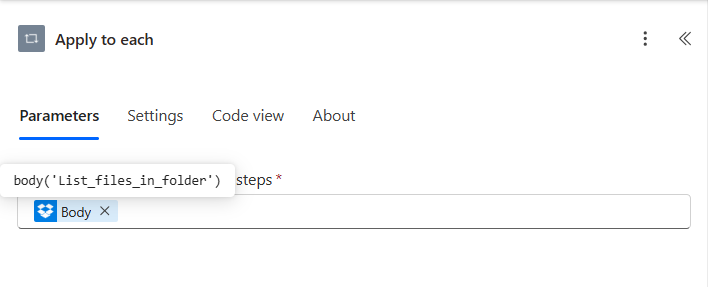
body('List_files_in_folder'):- Dropbox: Dateiinhalte abrufen von
IdDie - An Array-Variable anhängen mit
base64ToBinary(body('Get_file_content')?['$content'])Die
- Dropbox: Dateiinhalte abrufen von
- PDF4me: Mehrere PDF-Dateien zu einer einzigen PDF-Datei zusammenführenDie
FilesIn,Output.pdfaus. - Dropbox: Datei erstellen. Dateiname
concat('merge-', string(length(body('List_files_in_folder'))), '.pdf')Die
Vollständige Ablaufübersicht
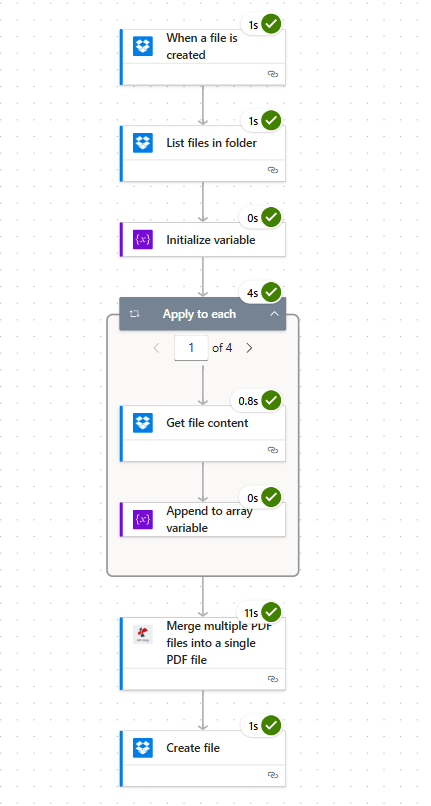
Sechs Aktionen. Die Option „Auf jede Karte anwenden“ zeigt „1 von 4“ an, da der überwachte Ordner zur Laufzeit vier PDFs enthielt.
Schritt 1: Dropbox: Wenn eine Datei erstellt wird (Trigger)
Bisheriger Ablauf: Nur Auslöser.
- In Power Automate Klicken Erstellen, wählen Automatisierter Cloud-FlowDie
- Benennen Sie den Datenfluss (z.B.
Auto-Merge Dropbox Folder), wählen Dropbox: Wenn eine Datei erstellt wird Klicken Sie als Auslöser. ErstellenDie - Verbinden Dropbox, falls Sie dies noch nicht getan haben.
- Konfigurieren:
- Ordner:
/blog data/merge files dropbox - Erweiterte Parameter: Bei Standardeinstellung belassen (0 von 1 angezeigt).
- Ordner:
Triggerkonfiguration
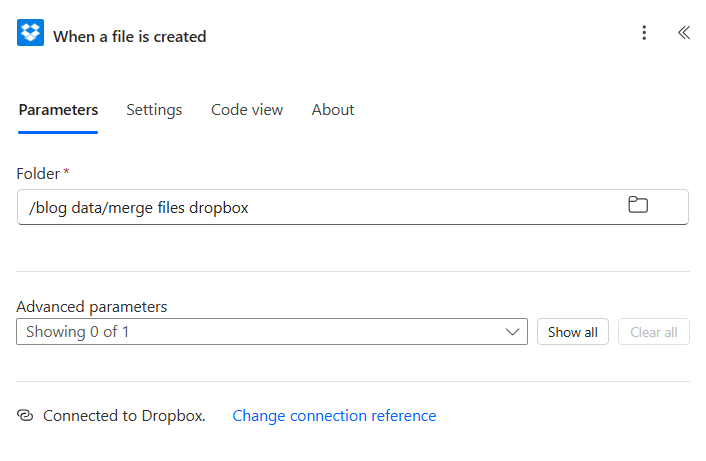
Der Trigger fragt den überwachten Ordner ab und wird bei jedem neuen Upload ausgelöst. Die Standardabfragefrequenz variiert je nach Tarif, typischerweise zwischen 1 und 5 Minuten.
Schritt 2: Dropbox: Dateien im Ordner auflisten
Bisheriger Ablauf: trigger plus Listendateien im Ordner auf.
Der Auslöser wird bei einer einzelnen neuen Datei betätigt. Für den Zusammenführungsvorgang werden alle aktuell im Ordner befindlichen PDF-Dateien benötigt. Dateien im Ordner auflisten Erstellt zur Laufzeit eine aktuelle Momentaufnahme des Ordnerinhalts.
- Klicken + Neuer Schritt, suchen Dropbox, wählen Dateien im Ordner auflistenDie
- Konfigurieren:
- Ordner:
/blog data/merge files dropbox(derselbe Pfad wie der Auslöser)
- Ordner:
Konfiguration der Listendateien
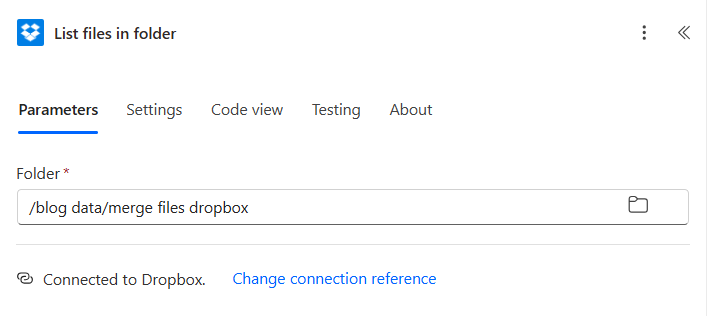
- Die Handlung kehrt zurück
body('List_files_in_folder'), ein Array von Dateimetadatenobjekten. Jedes Objekt enthältId,Name,DisplayName,Path,LastModified, UndSizeIm nächsten Schritt wird dieses Array durchlaufen.
Tipp. Wenn Ihr Ordner gemischte Inhalte enthält (PDFs neben Bildern und Office-Dokumenten) und Sie nur die PDFs zusammenführen möchten, fügen Sie eine Filterarray Nach diesem Schritt mit dem Ausdruck endsWith(toLower(item()?['Name']), '.pdf') und leite stattdessen das gefilterte Array in die Schleife ein.
Schritt 3: Variablendateien initialisieren
Bisheriger Ablauf: Auslöser plus Dateien auflisten plus Variable initialisieren.
Die Merge-Aktion benötigt eine Sammlung von Binärdateien. Erstellen Sie ein leeres Array, um diese zu sammeln.
- Klicken + Neuer Schritt, wählen Variable initialisierenDie
- Konfigurieren:
- Name:
Files - Typ:
Array - Wert: leer lassen
- Name:
Variablenkonfiguration initialisieren
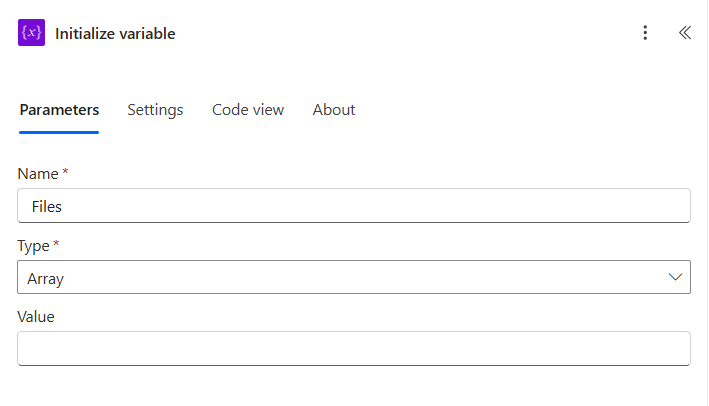
Schritt 4: Auf jedes Element anwenden + Dateiinhalt abrufen + An Array anhängen
Bisheriger Ablauf: Auslöser plus Dateien auflisten plus Variable initialisieren plus auf jedes Element anwenden.
Dies ist der Kern des Ablaufs. Jede vom Snapshot zurückgegebene Datei wird durchlaufen, ihre Bytes werden abgerufen, in Binärdaten konvertiert und gespeichert. FilesDie
Schritt 4a: Auf jedes Element anwenden (Quelle auswählen)
- Klicken + Neuer Schritt, wählen Auf jedes Element anwendenDie
- Konfigurieren:
- Wählen Sie eine Ausgabe aus den vorherigen Schritten aus. (Ausdruck):
body('List_files_in_folder')
- Wählen Sie eine Ausgabe aus den vorherigen Schritten aus. (Ausdruck):
Schritt 4b: Dateiinhalt abrufen (innerhalb der Schleife)
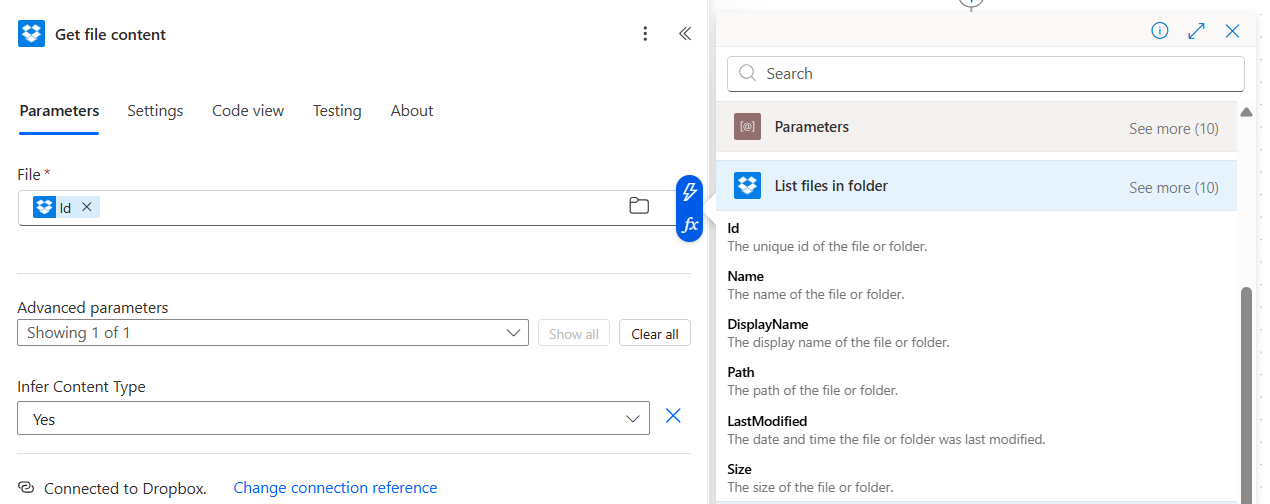
- Innerhalb der Schleife klicken Füge eine Aktion hinzu, wählen Dropbox: Dateiinhalte abrufenDie
- Konfigurieren:
- Datei: Wähle die Ausweis Token aus der Liste der Dateien im Ordner „Dynamischer Inhalt“ (wird automatisch in die ID des aktuellen Elements aufgelöst).
- Inhaltstyp ableiten:
Yes(unter Erweiterte Parameter)
Schritt 4c: An die Array-Variable anhängen (innerhalb der Schleife)
- Im Folgenden finden Sie die Dateiinhalte. Füge eine Aktion hinzu, wählen An Array-Variable anhängenDie
- Konfigurieren:
- Name:
Files - Wert (Ausdruck, Klick)
fx):base64ToBinary(body('Get_file_content')?['$content'])
- Name:
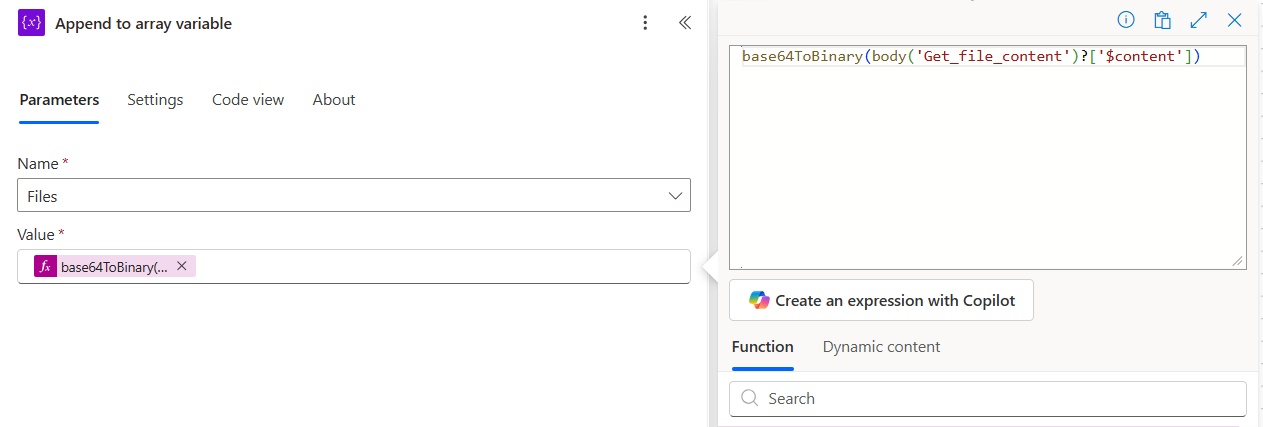
Dies ist der eine Satz, der alles miteinander verbindet. Dropbox gibt jede Datei zurück als { "$content": "<base64 string>", "$content-type": "application/pdf" }Die Merge-Aktion benötigt einen Binärpuffer. base64ToBinary(...) An $content Verbindet die beiden. Überspringt die Konvertierung und die Zusammenführungsaktionsfehler mit der Meldung „Ungültiger Inhalt“.
Schritt 5: PDF4me: Mehrere PDF-Dateien zu einer einzigen PDF-Datei zusammenführen
Bisheriger Ablauf: Auslöser plus Dateien auflisten plus Variable initialisieren plus Auf jedes Element anwenden plus Mehrere PDFs zusammenführen.
Das gesamte Array wird eingegeben und es kommt eine PDF-Datei heraus.
- Klicken Sie unterhalb von „Auf jede Schleife anwenden“. + Neuer Schritt, suchen PDF4me, wählen Mehrere PDF-Dateien zu einer einzigen PDF-Datei zusammenführenDie
- Verbinden PDF4me – Melden Sie sich mit Ihrem API-Schlüssel an (nur beim ersten Mal).
- Konfigurieren:
- Body/docContent: Wähle die
FilesVariable Token - Name der Ausgabedatei:
Output.pdf
- Body/docContent: Wähle die
Zusammenführungsaktionskonfiguration
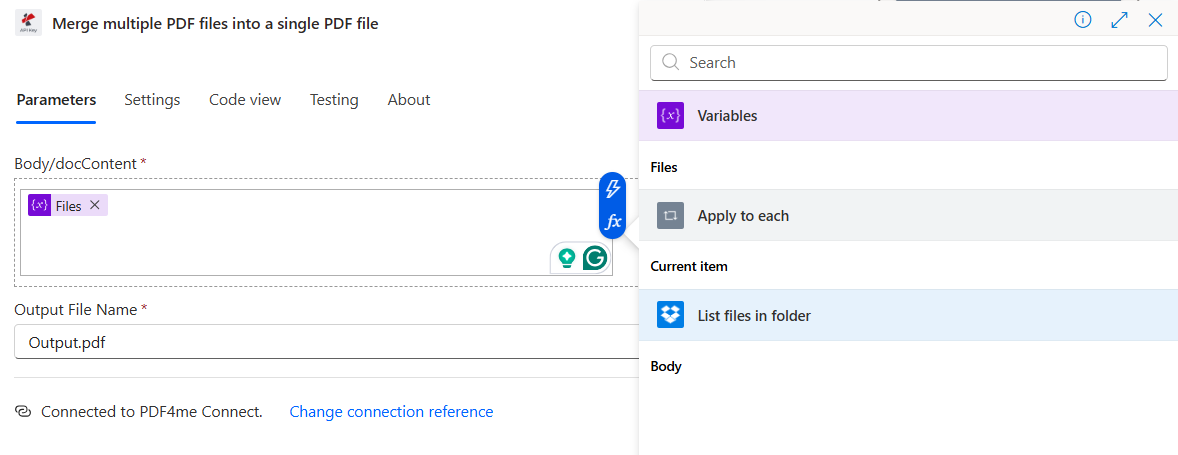
- Die PDFs werden verkettet in Array-ReihenfolgeDies ist die Reihenfolge, in der Dropbox die Dateien zurückgegeben hat (normalerweise alphabetisch nach Namen). Falls Sie eine andere Reihenfolge benötigen, sortieren Sie die Dateien entsprechend.
body('List_files_in_folder')mit einem Wählen Aktion vor der Schleife, z. B. durchLastModifiedfür die Neuesten zuerst.
Tipp. Das Innere Output.pdf Der Name ist lediglich der Titel der PDF-Metadaten, nicht der Dropbox-Dateiname. Der tatsächliche Dropbox-Name wird in Schritt 6 festgelegt. Verwenden Sie diesen Platzhalter, um Flow-Ausführungen in der Power Automate-Ausführungshistorie danach durchsuchen zu können.
Schritt 6: Dropbox: Datei mit dynamischem Dateinamen erstellen
Bisheriger Ablauf: Auslöser plus Dateien auflisten plus Variable initialisieren plus Auf jedes Element anwenden plus Mehrere PDFs zusammenführen plus Datei erstellen.
Schreibe die zusammengeführte PDF-Datei mit einem zur Laufzeit berechneten Dateinamen, der die Dateianzahl enthält, zurück in Dropbox.
- Klicken + Neuer Schritt, wählen Dropbox: Datei erstellenDie
- Konfigurieren:
- Ordnerpfad:
/blog data/merge blog template/output - Dateiname (Ausdruck, Klick)
fx):concat('merge-', string(length(body('List_files_in_folder'))), '.pdf') - Dateiinhalt: Wähle die Dateiinhalt Token aus der Aktion „Mehrere PDFs zusammenführen“
- Ordnerpfad:
Dateinamenausdruck
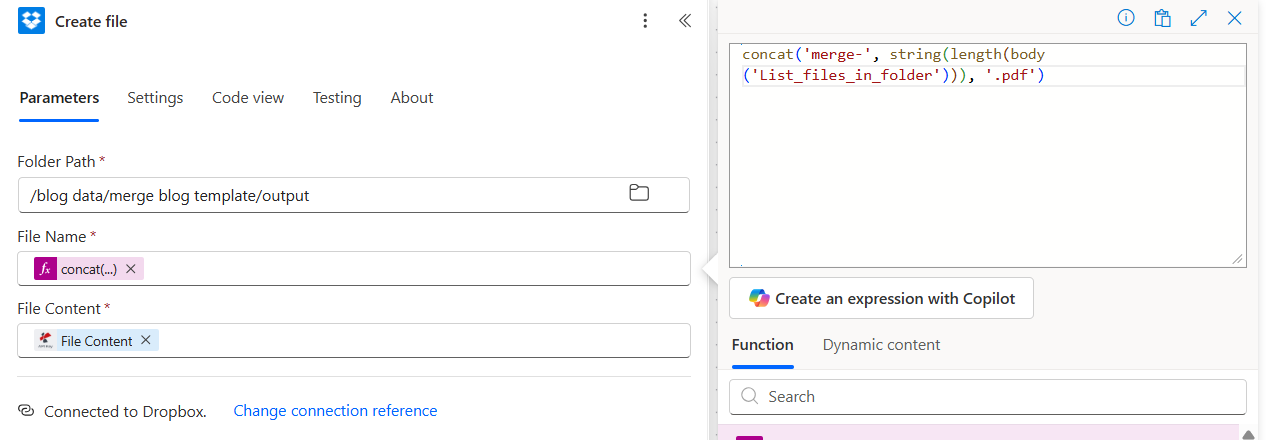
Aktion abgeschlossen
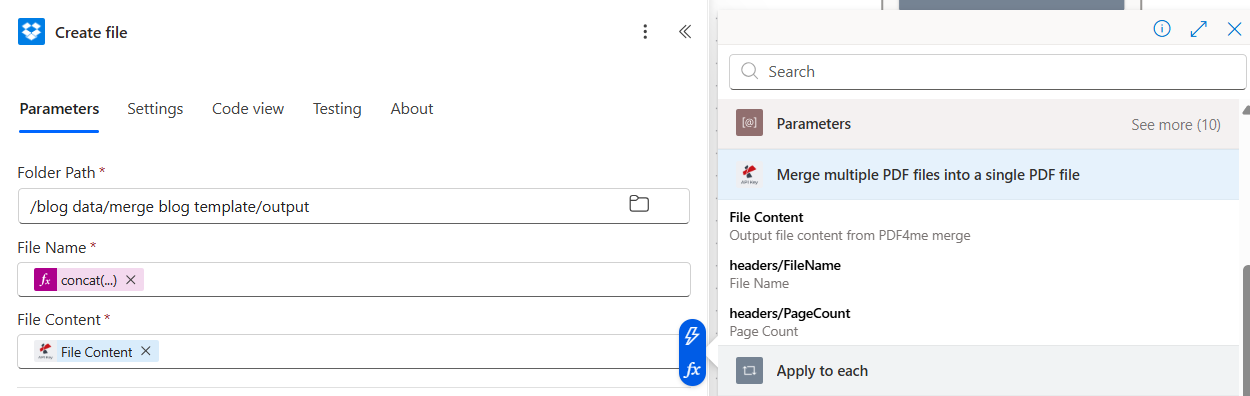
Derselbe Ausdruck legt auch Folgendes offen headers/PageCount im Merge-Output, nützlich, wenn Sie jemals protokollieren möchten, wie viele Seiten die konsolidierte PDF-Datei enthält.
Tipp. Wenn Sie den Lauf lieber mit einem Datum anstatt mit einer Dateianzahl versehen möchten, tauschen Sie den Ausdruck aus. concat('merge-', utcNow('yyyy-MM-dd-HHmmss'), '.pdf'). Dateien landen als merge-2026-06-12-094501.pdf Und Wiederholungen überschneiden sich nie.
Führen Sie den Flow aus und überprüfen Sie ihn.
- Speichern der Fluss oben rechts.
- Ziehen Sie eine Datei (oder vier) in
/blog data/merge files dropboxEgal wie, das Abfrageintervall löst den Trigger innerhalb weniger Minuten aus. - Öffne die Laufverlauf Oben rechts können Sie die Aktionen grün markieren. Die Option „Auf jedes anwenden“ sollte die korrekte Anzahl der Iterationen anzeigen, z. B. „1 von 4“, wenn sich vier Dateien im Ordner befinden.
- Dropbox öffnen unter
/blog data/merge blog template/output/Eine Datei mit dem Namenmerge-4.pdfwartet. Öffnen Sie es, alle PDFs aus dem Eingabeordner werden zu einem einzigen Dokument zusammengefügt.
Was hast du denn genau gebaut? Eine automatische Konsolidierungspipeline, die auf jeden neuen Upload reagiert, den gesamten Ordnerstatus zur Laufzeit erfasst und eine einzige, eindeutig benannte PDF-Datei mit allen aktuellen Dateien erstellt. Keine fest codierten Listen, keine geplanten Batch-Jobs, kein manueller Klick. Das gleiche Verfahren verarbeitet 4 oder 400 PDFs ohne Änderungen. Dieselbe Vorgehensweise funktioniert sowohl in Make (Iterator über Dropbox-Listendateien) als auch in Zapier (Schleife über die Suchergebnisse von Zapier).
Häufige Variationen, die Sie hinzufügen können, ohne den Aufbau zu wiederholen
endsWith(toLower(item()?['Name']), '.pdf')Die Schleife ignoriert dann .docx-, .png-Dateien und alle anderen Dateien im Ordner.sort(body('List_files_in_folder'), 'LastModified'). Umkehren mit umkehren(...) Wenn Sie möchten, dass die neuesten Einträge oben im zusammengeführten PDF angezeigt werden.PDF/A-2bDie in Dropbox gespeicherten Dateien sind nun ISO 19005-archivkonform./verarbeitetBeim nächsten Durchlauf werden nur die neuesten Uploads berücksichtigt.Fehlerbehebung
Die Funktion "An Array anhängen" Wert Der Ausdruck ist nicht eingeschlossen base64ToBinary(...)Ohne die Konvertierung enthält das Array Base64-Strings anstelle von Binärpuffern, die von PDF4me abgelehnt werden. Öffnen Sie „An Array anhängen“ erneut, wechseln Sie zum Ausdruckseditor und fügen Sie die Daten ein. base64ToBinary(body('Get_file_content')?['$content']) wörtlich.
Der Trigger wurde ausgelöst, aber die Dateiliste lieferte ein leeres Array zurück. Überprüfen Sie den Trigger und die Dateiliste. Ordner Die Werte sind identisch. Häufige Ursache sind Pfadabweichungen (einer mit abschließendem Schrägstrich, der andere ohne).
merge-.pdfDer Länge() Der Aufruf konnte zur Entwurfszeit nicht aufgelöst werden. Stellen Sie sicher, dass Sie den Ausdruck in die entsprechende Datei eingefügt haben. Dateiname Feld über das fx Bitte im Ausdruckseditor, nicht als Klartext. Im Klartext werden die geschweiften Klammern als Literalzeichen behandelt, und die Funktion wird nicht ausgeführt.
Zwei aufeinanderfolgende Durchläufe mit der gleichen Anzahl an Dateien erzeugen identische Namen (merge-4.pdfEntweder tauschen Sie den Ausdruck gegen einen Zeitstempel aus (concat('merge-', utcNow('yyyy-MM-dd-HHmmss'), '.pdf')) oder hängen Sie eine GUID an mit guid()Die
Nächste Schritte
Das gleiche sechsstufige Muster (Überwachen, dann Auflisten, dann Schleife zu Array, dann Zusammenführen, dann Speichern unter einem Laufzeitnamen) steuert jede Automatisierung, die auf einen Ordner reagiert. Morgen wird eine neue Datei hinzugefügt, und der Prozess erkennt sie automatisch. Keine Änderungen, kein erneutes Bereitstellen.