Vorlage für ein Mahnschreiben in Power Automate: Generieren Sie mit PDF4me ein PDF-Schreiben für jeden freigegebenen Vorgang in SharePoint

PDF4me Generate Document Single ist eine Power Automate-Aktion, die JSON-Daten in eine Word Vorlage einfügt und ein fertiges Dokument zurückgibt. Sie greift auf eine SharePoint-Liste mit Rechtsangelegenheiten zu, wandelt für jede als erledigt markierte Angelegenheit eine Mahnschreibenvorlage in ein PDF-Dokument um, speichert jedes Schreiben im entsprechenden Aktenordner und aktualisiert den Status der Angelegenheit.
Die Suche nach einer Vorlage für ein Mahnschreiben führt zunächst zu Online-Hilfeseiten von Gerichten, Beratungsstellen für Rechtshilfe und Formularbibliotheken. California Courts, WashingtonLawHelp und LawDepot erklären zwar alle, wie man ein solches Schreiben verfasst, aber keine dieser Seiten befasst sich mit Kanzleien, die wöchentlich dreißig Mahnschreiben versenden. Hier ist das Schreiben selbst der einfache Teil, die dazugehörige Verwaltung hingegen aufwendig: Mandant, Gegenpartei und Betrag aus der Akte kopieren, die PDF-Datei im richtigen Ordner speichern und den Fall als erledigt markieren. Dieser Prozess übernimmt diese Verwaltungsaufgaben und belässt den Text dort, wo er hingehört: in einem Word Dokument, das die Anwälte verwalten.
Markieren Sie einen Vorgang in SharePoint als Ready for Demand Letter und starten Sie den Workflow. Für jeden als bereit markierten Vorgang wird ein Mahnschreiben im PDF-Format in einem eigenen Ordner mit neuem Status erstellt. Das Team erhält eine E-Mail mit der Anzahl der versendeten Schreiben. Das Mahnschreiben selbst ist ein Word Dokument mit sechs Platzhaltern, die von PDF4me anhand der Vorgangsdaten befüllt werden. Elf Aktionen, etwa acht Sekunden für zwei Vorgänge.
Warum-basierte Fragen und Antworten
Warum sollte man den Brief anhand einer Word Vorlage erstellen? Weil die Urheber des Textes bereits mit Word arbeiten. Ein Anwalt kann einen Absatz ändern, den Briefkopf aktualisieren oder eine Klausel hinzufügen, ohne den Fließtext zu beeinträchtigen, und die Platzhalter bleiben erhalten. PDF4me liest die .docx-Datei direkt, sodass nichts vorher in HTML neu erstellt werden muss.
Warum sollte man nach einer Statusspalte filtern, anstatt die Abfrage bei jedem neuen Fall auszulösen? Weil ein Fall nicht sofort nach seiner Erstellung für ein Mahnschreiben bereit ist. Anhand der Statusspalte kann ein Rechtsanwaltsfachangestellter entscheiden, wann die Fakten vollständig sind, und die Abfrage erfasst genau diese Zeilen. Die Änderung des Status direkt nach der Einreichung verhindert, dass derselbe Fall beim nächsten Durchlauf ein zweites Mahnschreiben erhält.
Warum sollte jede Angelegenheit einen eigenen Ordner erhalten? Weil Akten ohnehin so organisiert sind. Der Ordnerpfad verwendet die Akten ID, sodass MAT-1001.pdf im DemandLetters/MAT-1001 landet, zusammen mit allen anderen Dokumenten zu diesem Fall. Jeder, der die Angelegenheit öffnet, findet das Schreiben also ohne langes Suchen.
Warum werden die Buchstaben in einer Variablen gezählt? Weil die zusammenfassende E-Mail die tatsächlichen Ergebnisse dieses Durchlaufs wiedergeben soll. DocIndex wird am Ende jedes Durchlaufs um eins erhöht, nachdem der Brief abgelegt und der Status geändert wurde. Die Zahl in der Betreffzeile entspricht also der Anzahl der vollständig verarbeiteten Briefe.
Was Sie erhalten
Eingabe: Eine SharePoint-Liste mit Fällen, jeweils mit Fall- ID, Mandant, Vorfalldatum, Gegenpartei, Schadenshöhe, Anwalt und Status. Ausgabe: Ein PDF-Mahnschreiben pro Fall mit dem Status Fertig im /Shared Documents/DemandLetters/<matter ID>, der Status des Falls ändert sich zu Demand Letter Generated und eine zusammenfassende E-Mail für den gesamten Vorgang.
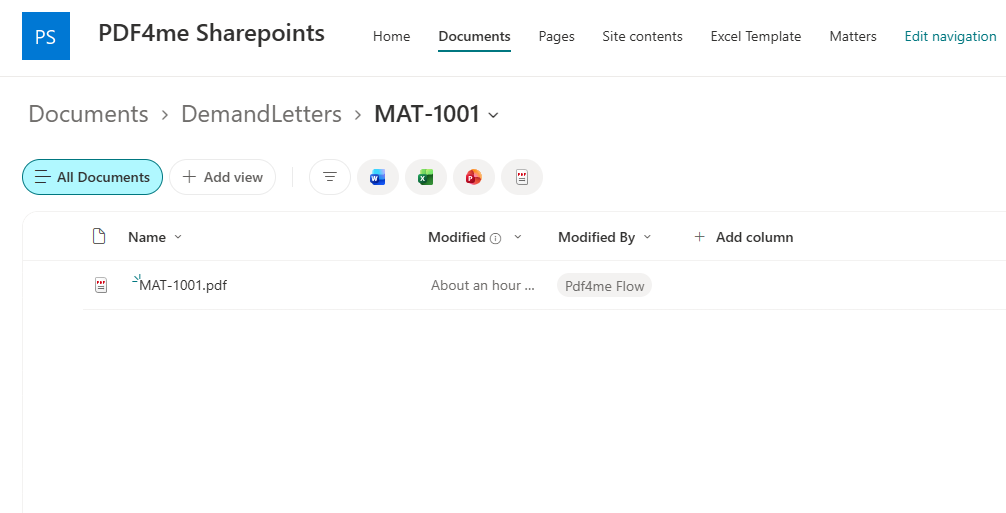
MAT-1001.pdf in einem eigenen Ordner, erstellt vom Flow-Account.
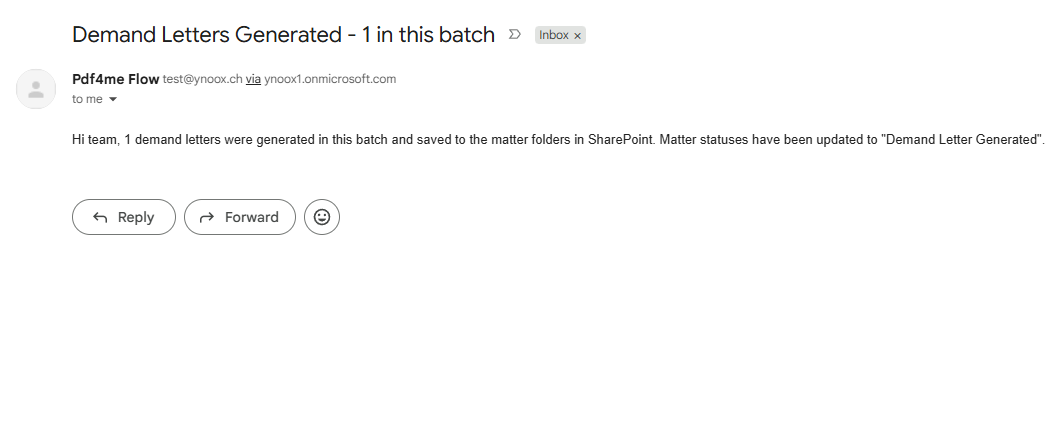
Die Zusammenfassung eines einzelnen Vorgangs. Die Anzahl stammt aus der Variable DocIndex.
Was Sie benötigen
- Power Automate. Power Automate öffnen. Ein Cloud-Flow mit Standardkonnektoren. SharePoint, Office 365 Outlook und PDF4me benötigen keinen Premium-Plan.
- PDF4me-API-Schlüssel. Holen Sie sich Ihren API-Schlüssel. Dieser Ablauf verwendet eine PDF4me-Verbindung, PDF4me PDF.
- Eine SharePoint-Liste mit Vorgängen. Die erfasste Liste heißt Matters. Ihre Spalte Title enthält die Vorgangs ID und wird in der Listenansicht in MatterID umbenannt. Außerdem gibt es Spalten für ClientName, IncidentDate, OpposingParty, DamagesAmount und Attorney sowie eine Status mit Werten wie Entwurf, Ready for Demand Letter und Demand Letter Generated.
- Eine Dokumentenbibliothek für die Vorlage und die Briefe. Die Vorlage befindet sich unter Shared Documents, die Briefe unter Shared Documents/DemandLetters.
- Vorlage für ein Mahnschreiben demand-letter-template.docx). Sechs Platzhalter in der PDF4me-Vorlagensyntax. Der Text ist ein Beispiel und keine Rechtsberatung. Lassen Sie ihn daher von einem Anwalt prüfen, bevor Sie ihn an Dritte weiterleiten.
- Der fertige Brief. mat-1001-demand-letter.pdf. Genau das, was der Prozess für die Angelegenheit MAT-1001 erzeugt hat.
Laden Sie zunächst die Muster herunter. Laden Sie die Vorlage als DemandLetterTemplate.docx in Shared Documents hoch, fügen Sie einen Vorgang mit dem Status Ready for Demand Letter hinzu und starten Sie den Workflow. Platzieren Sie anschließend Ihr Schreiben neben dem fertigen Schreiben. Stimmen Namen, Betrag und Vorgangs- ID überein, ist die Zuordnung korrekt.
Der Flow auf einen Blick
- Manually trigger a flow wird ein Batch gestartet.
- Get items liest die Liste
Mattersmit dem Filter QueryStatus eq 'Ready for Demand Letter'. - Select ordnet jedem Element einen der sechs Vorlagenfelder zu.
- Get file content liest
/Shared Documents/DemandLetterTemplate.docx. - Initialize variable erstellt
DocIndexals Integer mit dem Wert0. - Apply to each Schleife auf die Elemente aus Get items abrufen an.
- PDF - Generate Document (Single) (PDF4me PDF) füllt die Vorlage mit Output Type
PDF. - Create file (SharePoint) speichert das Schreiben unter
/Shared Documents/DemandLetters/<matter ID>. - Update item (SharePoint) setzt Status auf
Demand Letter Generated. - Increment variable erhöht den Wert von
DocIndexum1. - Send an email (V2) (Office 365 Outlook) wird die Stapelzusammenfassung versendet.
Vollständige Ablaufübersicht
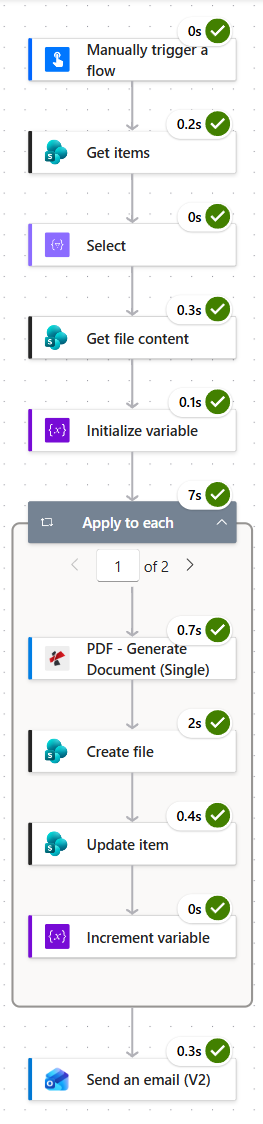
Ein Batch mit zwei Elementen. Die Schleife benötigte für beide Durchläufe sieben Sekunden, wobei der SharePoint-Schreibvorgang mit zwei Sekunden pro Buchstabe der langsamste Schritt darin ist.
Schritt 1: Wie startet man eine Serie von Mahnschreiben auf Abruf?
Bisheriger Ablauf: noch nichts, dies ist der Auslöser.
Ein manueller Auslöser entspricht dem tatsächlichen Ablauf des Briefversands: Jemand prüft die als fertig markierten Angelegenheiten und drückt dann den Knopf.
- Erstellen Sie einen Instant cloud flow und wählen Sie Manually trigger a flow.
- Lassen Sie es ohne Eingaben. Die Liste selbst entscheidet, welche Elemente im Batch enthalten sind.
Manuelle Triggerkonfiguration
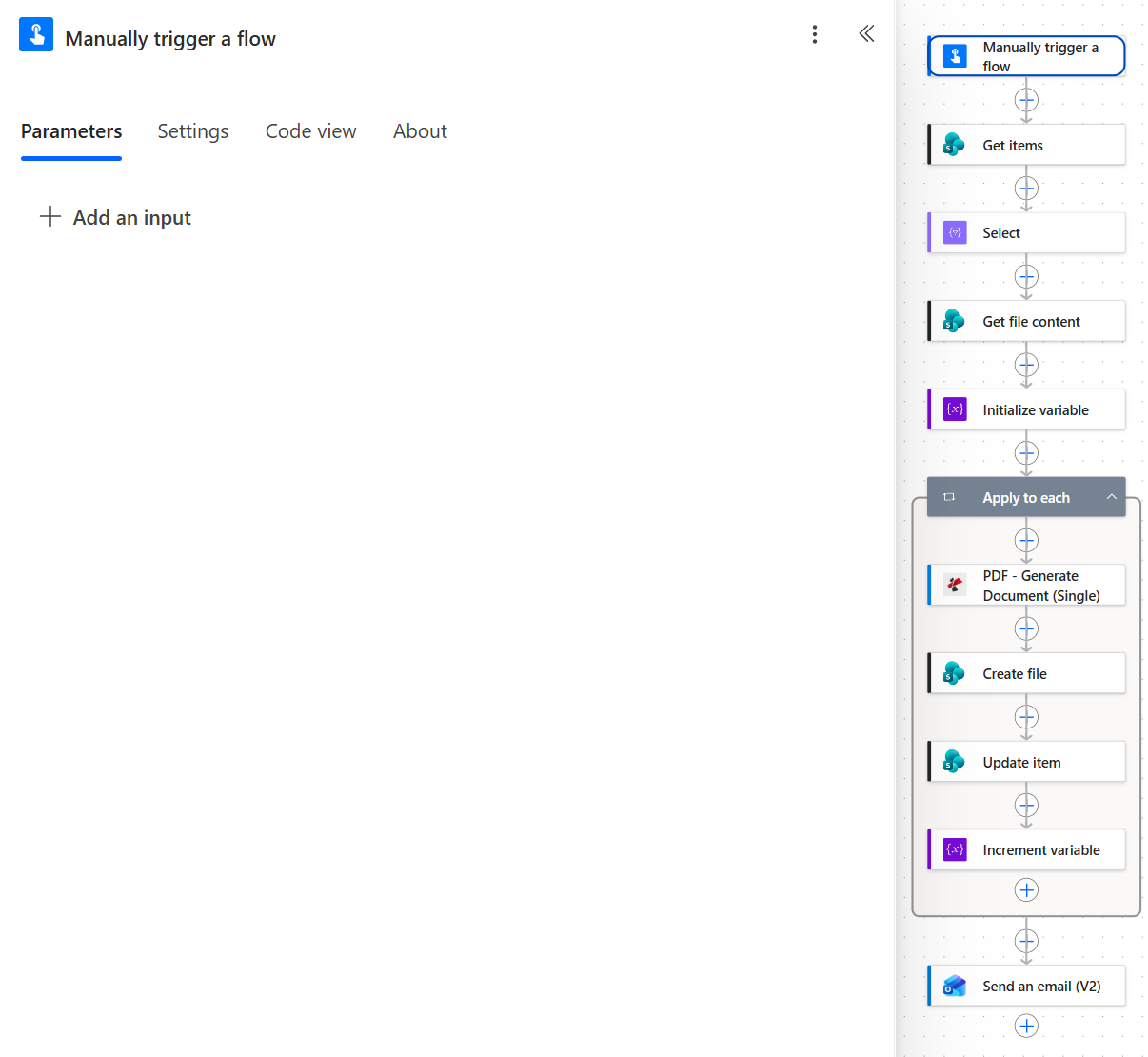
Keine Eingaben. Die Auswahl erfolgt im nächsten Schritt in der Spalte Status.
Tipp: Der restliche Ablauf ist unabhängig davon, wer ihn gestartet hat. Ersetzen Sie den Auslöser durch Recurrence, und derselbe Ablauf wird zu einem nächtlichen Batch, der alle tagsüber als bereit markierten Aufgaben abarbeitet.
Schritt 2: Wie wählen Sie nur die Angelegenheiten aus, die für ein Mahnschreiben geeignet sind?
Bisheriger Ablauf: Manually trigger a flow.
Die Get items übernimmt die Auswahl, sodass der Ablauf selbst nie den Status überprüfen muss.
- SharePoint hinzufügen > Get items.
- Konfigurieren:
- Site Address:
PDF4me Sharepoints - https://ynoox1.sharepoint.com/sites/PDF4meSharepoints - List Name:
Matters
- Site Address:
- Öffnen Sie Advanced parameters und stellen Sie Folgendes ein:
- Filter Query:
Status eq 'Ready for Demand Letter' - Order By:
Title asc
- Filter Query:
Get items: Konfiguration
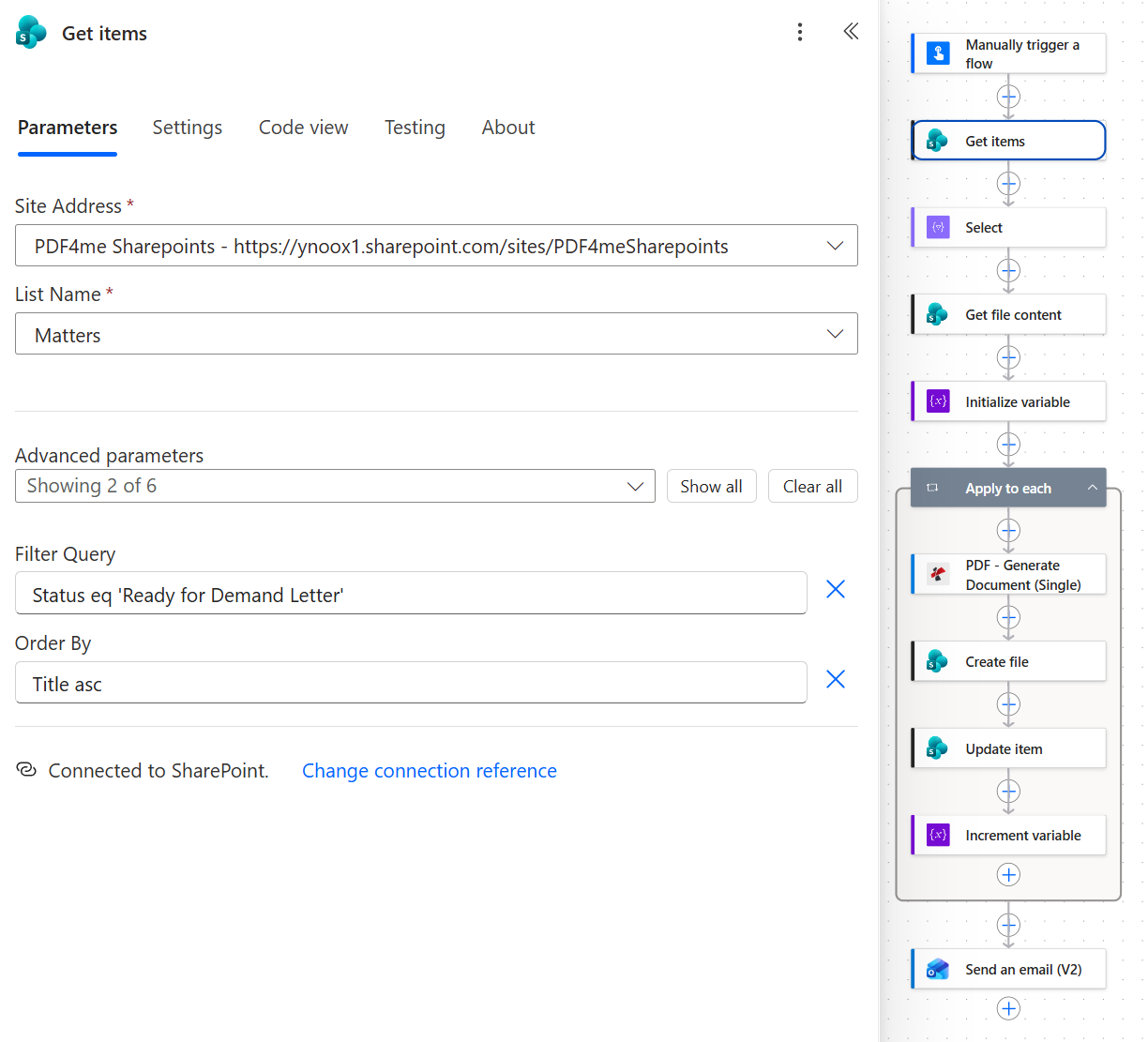
Der Filterwert wird exakt abgeglichen, einschließlich Großbuchstaben. Die Sortierung nach Title liefert die Buchstaben in der Reihenfolge der Aktenzeichen.
Tipp: Get items maximal 100 Zeilen zurückgegeben, es sei denn, Sie erhöhen Top Count oder aktivieren die Paginierung in den Aktionseinstellungen. Das reicht für einen täglichen Stapel völlig aus, sollte aber vor dem ersten Monatsabschluss beachtet werden.
Schritt 3: Was ist der Aktionsauswahl Select?
Bisheriger Ablauf: Manually trigger a flow plus Get items.
Select wandelt jede Vorgangszeile in genau die sechs Felder um, die die Vorlage kennt, wodurch der Vertrag zwischen Liste und Vorlage leicht lesbar wird.
- Data Operation > Select.
- Von: dem
body/valueToken von Get items. - Zuordnung: eine Zeile pro Vorlagenfeld, wie in der folgenden Tabelle dargestellt.
Select: Konfiguration
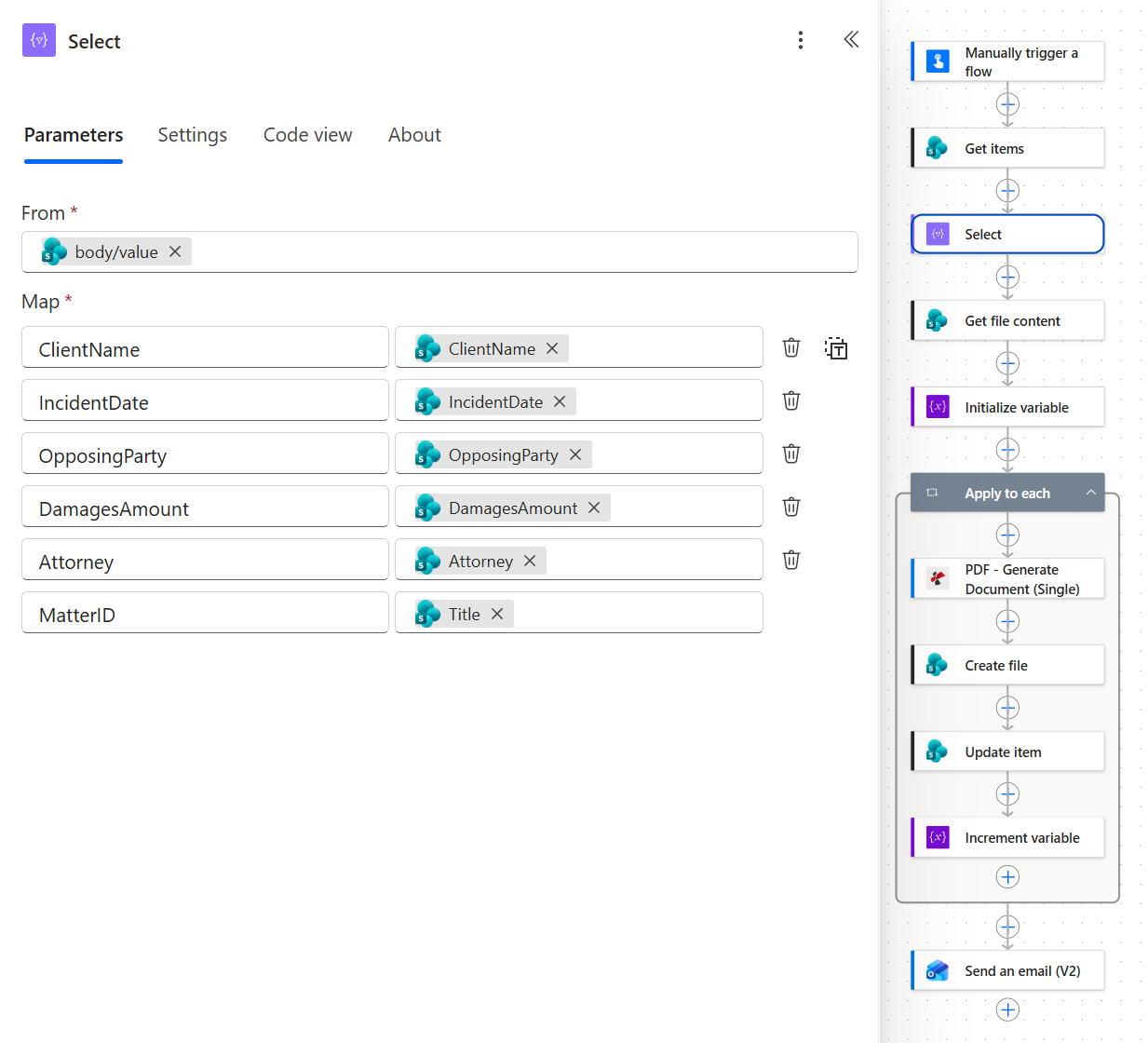
Fünf Felder behalten ihre Spaltennamen. Das sechste Feld, MatterID, stammt aus der Spalte Title der Liste.
Wie jeder Platzhalter seinen Wert erhält
| Platzhalter in der Vorlage | JSON-Schlüssel | SharePoint-Spalte | Im Schreiben MAT-1001 |
|---|---|---|---|
<<[ClientName]>> | ClientName | ClientName | Sarah Chen |
<<[IncidentDate]>> | IncidentDate | IncidentDate | 06/14/2026 00:00:00 |
<<[OpposingParty]>> | OpposingParty | OpposingParty | Meridian Logistics Inc. |
<<[DamagesAmount]>> | DamagesAmount | DamagesAmount | 18500 |
<<[Attorney]>> | Attorney | Attorney | David Park |
<<[MatterID]>> | MatterID | Title | MAT-1001 |
Wichtig zu wissen, bevor Sie diesen Schritt kopieren: Im aufgezeichneten Ablauf liest die Schleife Get items direkt, und der Buchstabe bezieht seine Werte aus der Schleife. Daher wird die Ausgabe Select nicht weiter verwendet. Dies ist in einem Punkt beabsichtigt: Update item benötigt ID jedes Vorgangs, die bei Select fehlt. Um die Schleife stattdessen von Select aus zu steuern, fügen Sie ID zur Zuordnung hinzu und verknüpfen Sie Apply to each mit der Ausgabe Select.
Schritt 4: Woher liest der Workflow die Word Vorlage?
Bisheriger Ablauf: Manually trigger a flow plus Get items plus Select.
Die Vorlage ist eine gewöhnliche Word Datei in der Dokumentbibliothek. Da sie hier vor der Schleife gelesen wird, wird sie einmal pro Batch und nicht einmal pro Vorgang abgerufen.
- SharePoint hinzufügen > Get file content.
- Konfigurieren:
- Site Address:
PDF4me Sharepoints - https://ynoox1.sharepoint.com/sites/PDF4meSharepoints - File Identifier:
/Shared Documents/DemandLetterTemplate.docx - Infer content type (erweitert):
Yes
- Site Address:
Get file content: Konfiguration
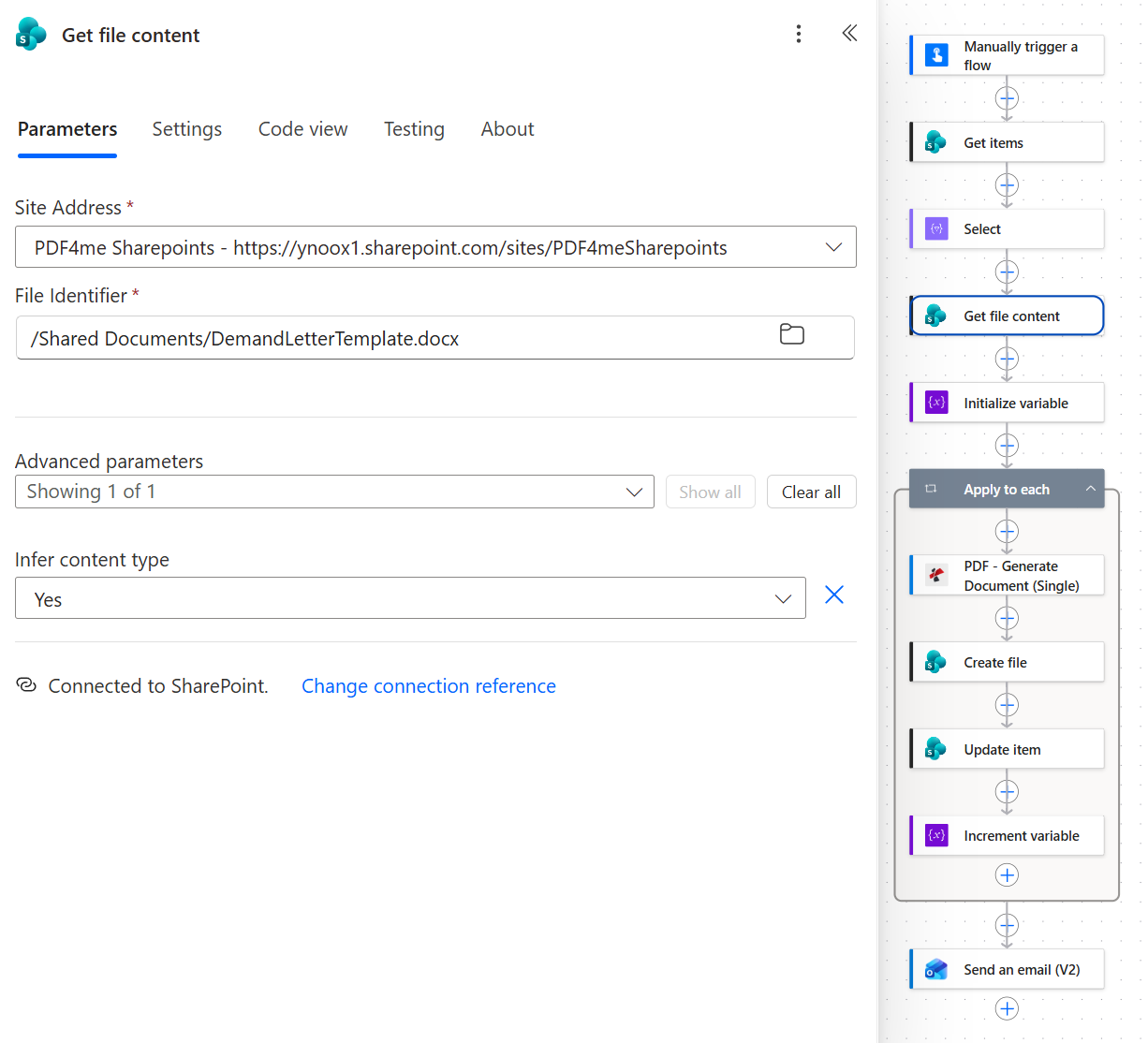
Bearbeiten Sie die Vorlage in SharePoint, und der nächste Batch verwendet den neuen Text, ohne dass sich der Ablauf ändert.
Die Vorlage enthält sechs Platzhalter in der PDF4me-Vorlagensyntax: <<[Attorney]>>, <<[IncidentDate]>>, <<[OpposingParty]>>, <<[MatterID]>>, <<[ClientName]>> und <<[DamagesAmount]>>. Briefkopf, Referenzzeile und Fließtext sind reiner Word Inhalt. Die Übersicht zur Word-Vorlagensyntax beschreibt alle weiteren Funktionen eines Platzhalters.
Schritt 5: Warum benötigt der Ablauf eine Zählervariable?
Bisheriger Ablauf: Alles über Get file content.
Die zusammenfassende E-Mail benötigt eine Zahl, und eine Variable ist die einfachste Möglichkeit, diese aus der Schleife herauszunehmen.
- Variables hinzufügen > Initialize variable.
- Konfigurieren:
- Name:
DocIndex - Typ:
Integer - Wert:
0
- Name:
Initialize variable: Konfiguration
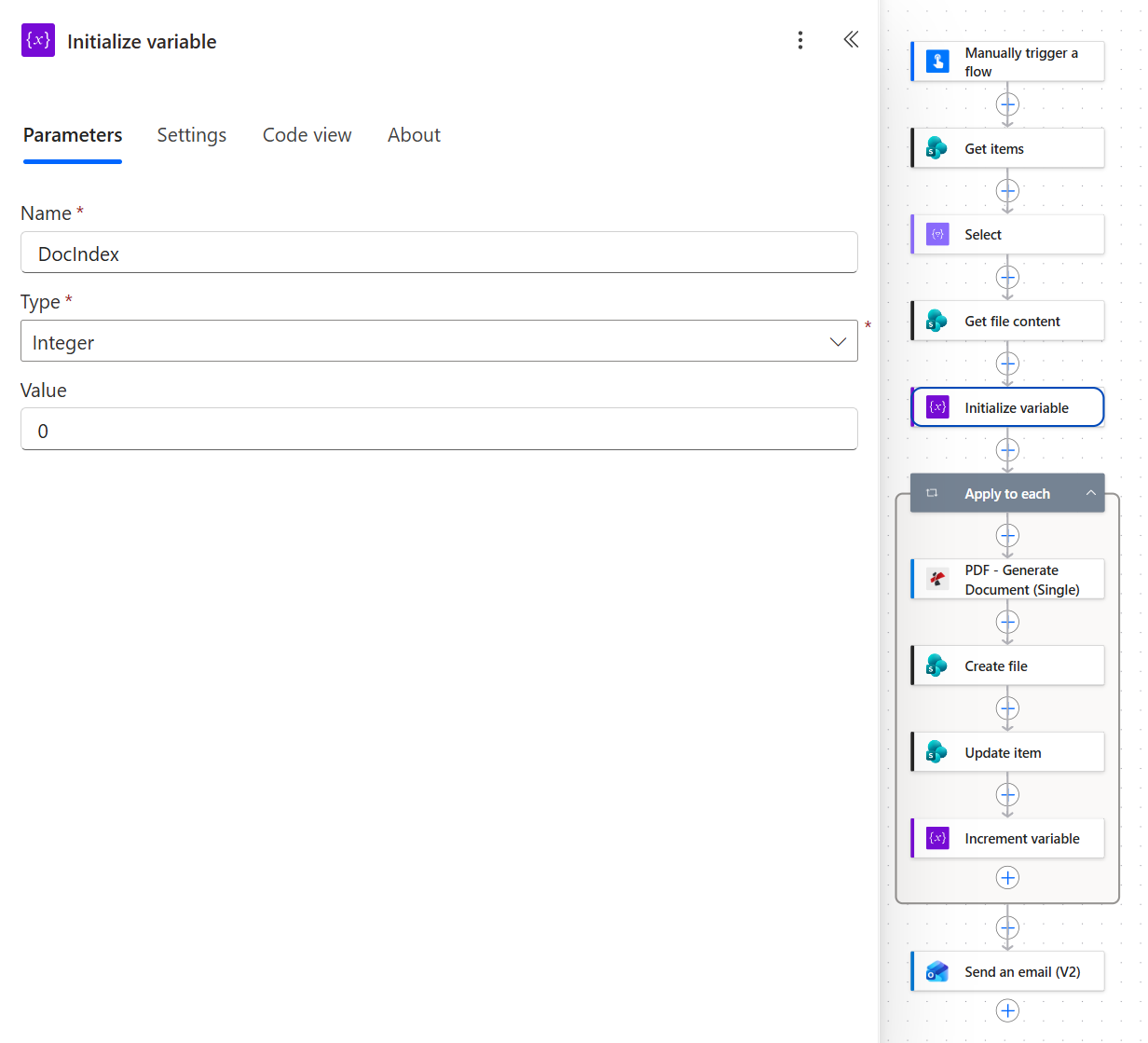
Initialize variable muss auf oberster Ebene des Ablaufs stehen. Power Automate erlaubt dies nicht innerhalb einer Schleife.
Schritt 6: Wie erstellt man ein Mahnschreiben pro Fall?
Bisheriger Ablauf: alles über Initialize variable.
Dies ist die Schleife, die die eigentliche Arbeit erledigt. Bei jedem Durchlauf wird ein Buchstabe erstellt, abgelegt, der Inhalt aktualisiert und gezählt.
- Control hinzufügen > Apply to each.
- Select an output from previous steps: den
body/value-Token aus Get items.
Apply to each: Konfiguration
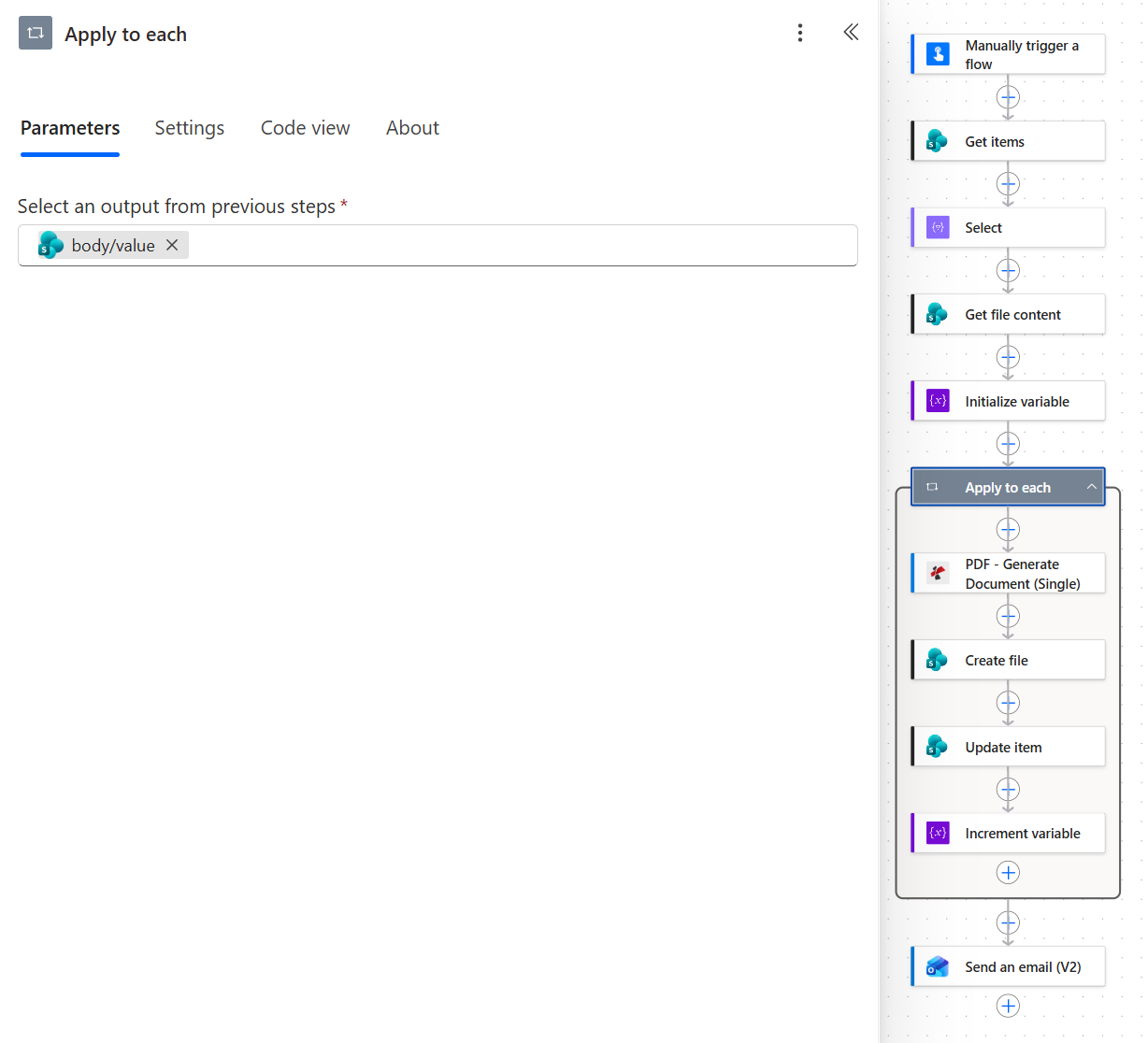
Vier Aktionen innerhalb der Schleife, und das gilt für eine Sache oder fünfzig.
Nun die erste Aktion innerhalb der Schleife.
- PDF - Generate Document (Single) aus der PDF4me PDF Verbindung.
- Konfigurieren:
- Template File Type:
Docx (PDF4me Template Syntax) - Template File Name:
DemandLetterTemplate.docx - Template File Data: ein
base64()Ausdruck über der Ausgabe Get file content, zum Beispielbase64(body('Get_file_content')) - Document Data Type:
Json - Document Data File: leer lassen
- Document Data Text: das unten stehende JSON, erstellt aus dem aktuellen Vorgang
- Output Type:
PDF - Keep Pdf template Editable:
No
- Template File Type:
Die Tokens in Document Data Text werden zu folgenden Ausdrücken aufgelöst:
{
  "ClientName": "@{items('Apply_to_each')?['ClientName']}",
  "IncidentDate": "@{items('Apply_to_each')?['IncidentDate']}",
  "OpposingParty": "@{items('Apply_to_each')?['OpposingParty']}",
  "DamagesAmount": "@{items('Apply_to_each')?['DamagesAmount']}",
  "Attorney": "@{items('Apply_to_each')?['Attorney']}",
  "MatterID": "@{items('Apply_to_each')?['Title']}"
}
Generate Document (Single): Konfiguration
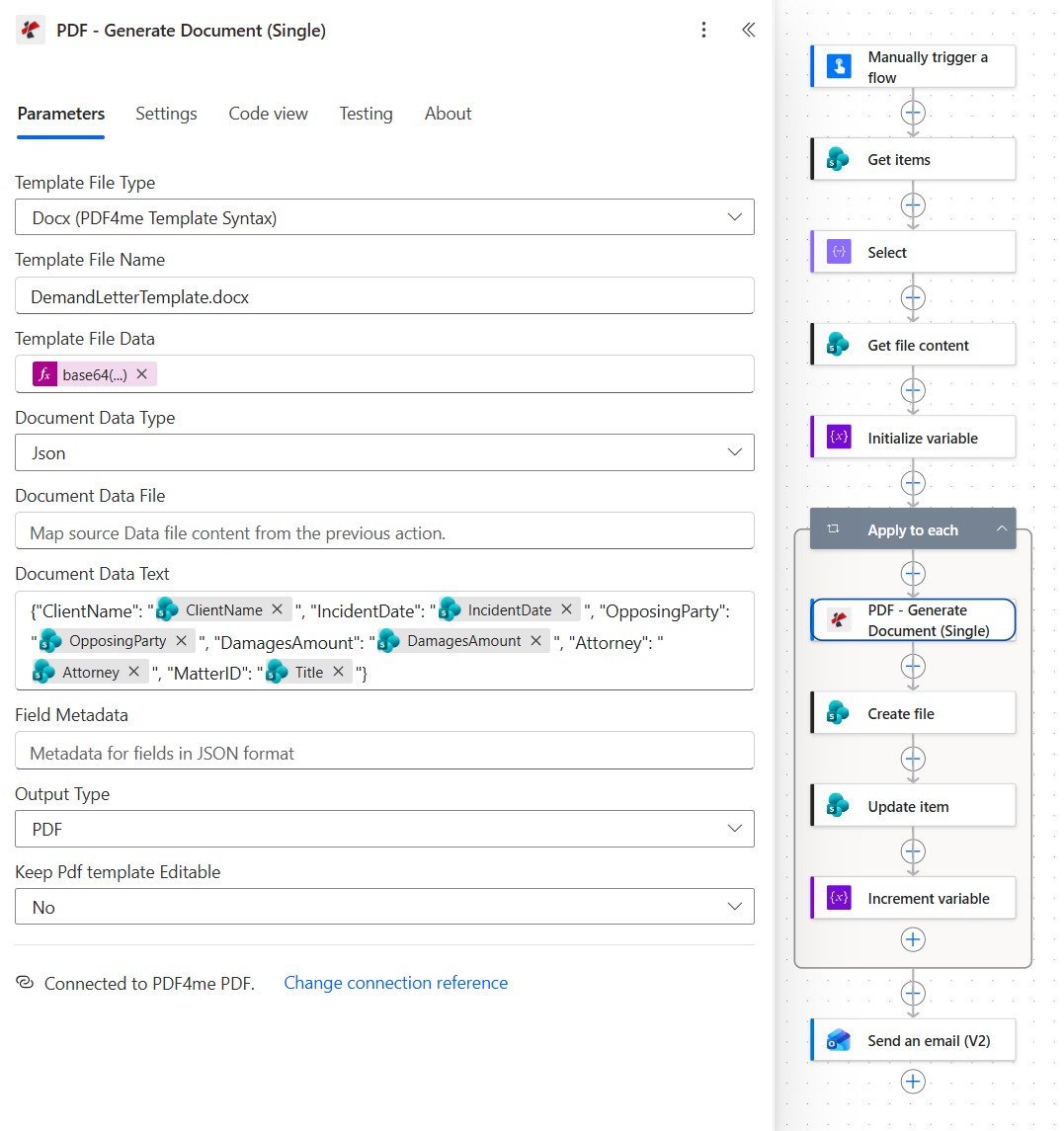
Die JSON-Schlüssel müssen exakt mit den Platzhalternamen übereinstimmen. Nur MatterID hat einen Wert aus einer anders benannten Spalte.
Korrigieren Sie Datum und Betrag vor dem ersten eigentlichen Schreiben. Im erfassten Schreiben wird das Datum des Vorfalls als 14.06.2026 00:00:00 und der Schaden als 18.500 $ angegeben, da beide Werte kein Format haben. Niemand versendet Mahnschreiben mit Zeitstempel. Fügen Sie daher dem Datumsplatzhalter in der Vorlage ein Format hinzu und formatieren Sie den Betrag im Ablauf wie unten gezeigt.
Geben Sie dem Platzhalter für das Datum eine Formatzeichenfolge in der Word-Vorlage, wie unter Formatierung in Word-Vorlagen beschrieben:
<<[IncidentDate]:"MMMM dd, yyyy">>gibt den 14. Juni 2026 aus.
Formatieren Sie den Betrag als Document Data Text bevor er in die Vorlage übernommen wird. Dies setzt voraus, dass die Spalte DamagesAmount vom Typ Zahl oder Währung ist.
formatNumber(items('Apply_to_each')?['DamagesAmount'], 'N0', 'en-US')ergibt 18.500.
formatNumber und die anderen in diesem Beitrag verwendeten Funktionen sind in der Referenz zu Workflow-Ausdrucksfunktionen dokumentiert.
Schritt 7: Wo wird jeder Brief abgelegt?
Bisheriger Ablauf: die Schleife, durch Generate Document (Single).
Die Vorgangs ID erfüllt hier eine Doppelfunktion und benennt sowohl den Ordner als auch die Datei.
- Fügen Sie SharePoint hinzu > Create file.
- Konfigurieren:
- Site Address:
PDF4me Sharepoints - https://ynoox1.sharepoint.com/sites/PDF4meSharepoints - Folder Path:
/Shared Documents/DemandLetters/gefolgt vom Title Token - File Name: Title gefolgt von
.pdf - File Content: Body Token aus PDF - Generate Document (Single)
- Site Address:
Create file: Konfiguration
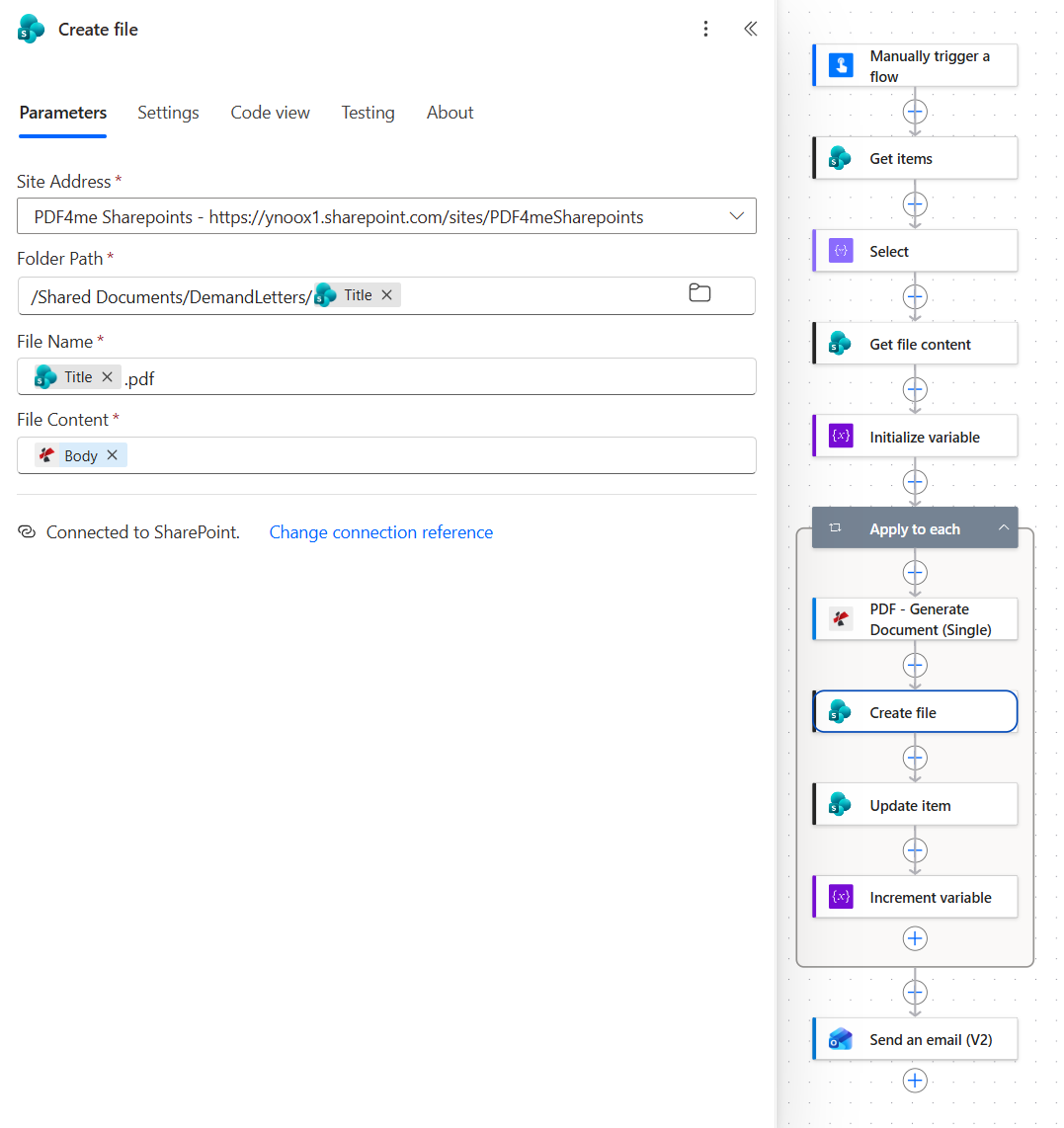
Für den Vorgang MAT-1001 wird Folgendes geschrieben: /Shared Documents/DemandLetters/MAT-1001/MAT-1001.pdf.
Tipp: Eine ID wie MAT-1001 eignet sich gut als Ordner- und Dateiname, da sie keine von SharePoint abgelehnten Zeichen enthält. Falls Ihre Vorgangs-IDs Freitext sind, entfernen Sie vorher Schrägstriche, Doppelpunkte und Fragezeichen. Andernfalls schlägt Create file beim ersten Vorgang mit einer solchen ID fehl.
Schritt 8: Wie kann man verhindern, dass ein Fall einen zweiten Brief erhält?
Bisheriger Ablauf: die Schleife, über Create file.
Der Filter in Schritt 2 funktioniert nur, wenn sich der Status ändert, sobald ein Buchstabe vorhanden ist. Das ist die gesamte Aufgabe dieser Aktion.
- Fügen Sie SharePoint > Update item innerhalb der Schleife hinzu.
- Konfigurieren:
- Site Address:
PDF4me Sharepoints - https://ynoox1.sharepoint.com/sites/PDF4meSharepoints - List Name:
Matters - ID: das ID Token aus dem aktuellen Fall
- Status Value (erweitert):
Demand Letter Generated
- Site Address:
Update item: Konfiguration
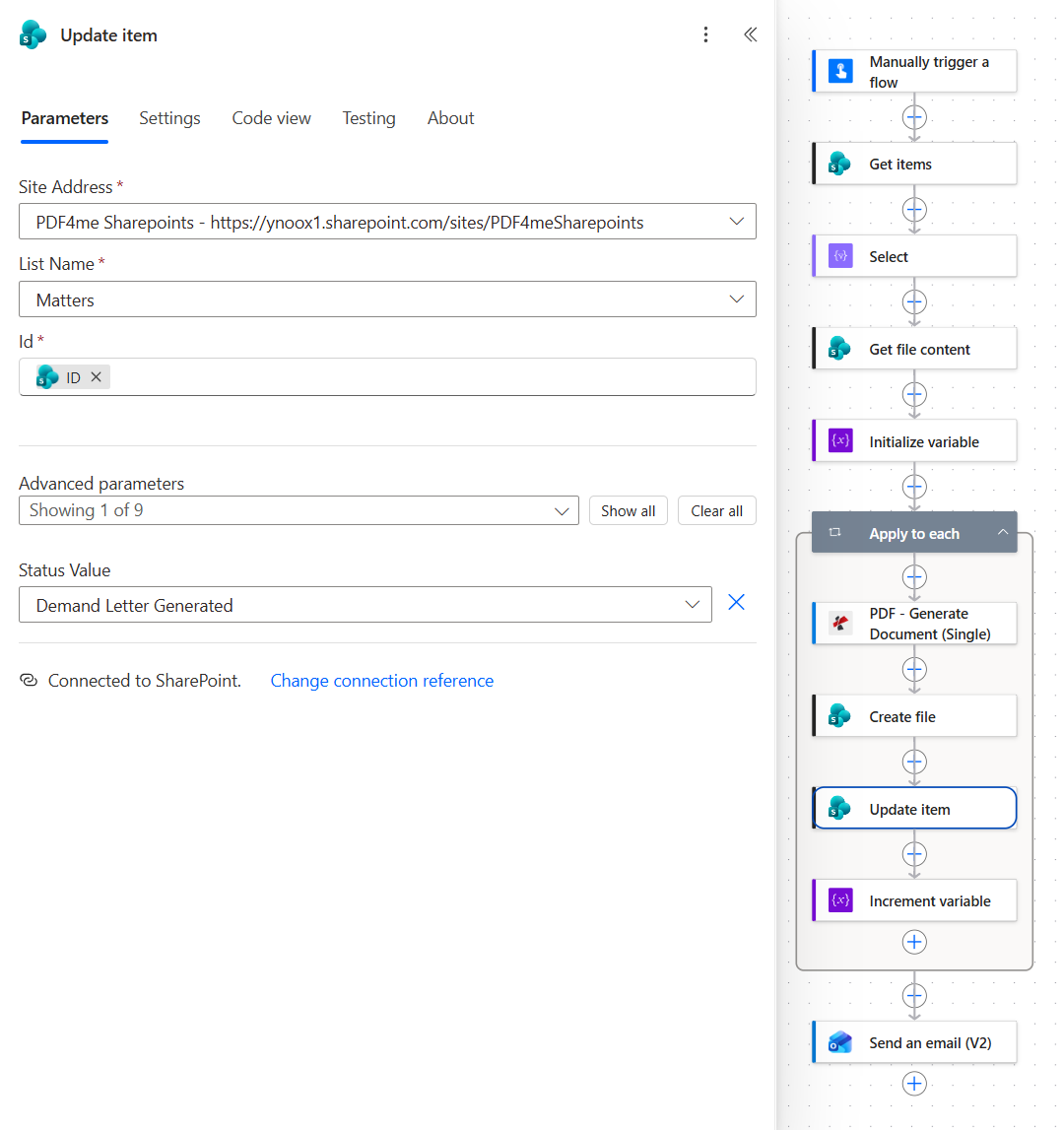
Update item wird erst ausgeführt, nachdem Create file erfolgreich war. Daher bleibt ein Vorgang, bei dem ein Schreiben fehlgeschlagen ist, für den nächsten Stapel bereit.
Schritt 9: Woran erkennt das Team, dass die Charge fertig ist?
Bisheriger Ablauf: die Schleife, durch Update item.
Zwei Aktionen erledigen den Job: Eine zählt innerhalb der Schleife, die andere meldet den Vorgang im Anschluss.
- Variables hinzufügen > Increment variable.
- Name:
DocIndex - Wert:
1
- Name:
- Fügen Sie nach der Schleife Office 365 Outlook > Send an email (V2) hinzu.
- An: die Adresse Ihres Teams
- Betreff:
Demand Letters Generated -gefolgt vom DocIndex-Token undin this batch - Body:
Hi team,in diesem Batch wurden zuerst DocIndex und anschließenddemand letters were generated in this batch and saved to the matter folders in SharePoint. Matter statuses have been updated to "Demand Letter Generated". - Importance (fortgeschritten):
Normal
Increment variable und Send an email (V2): Konfiguration
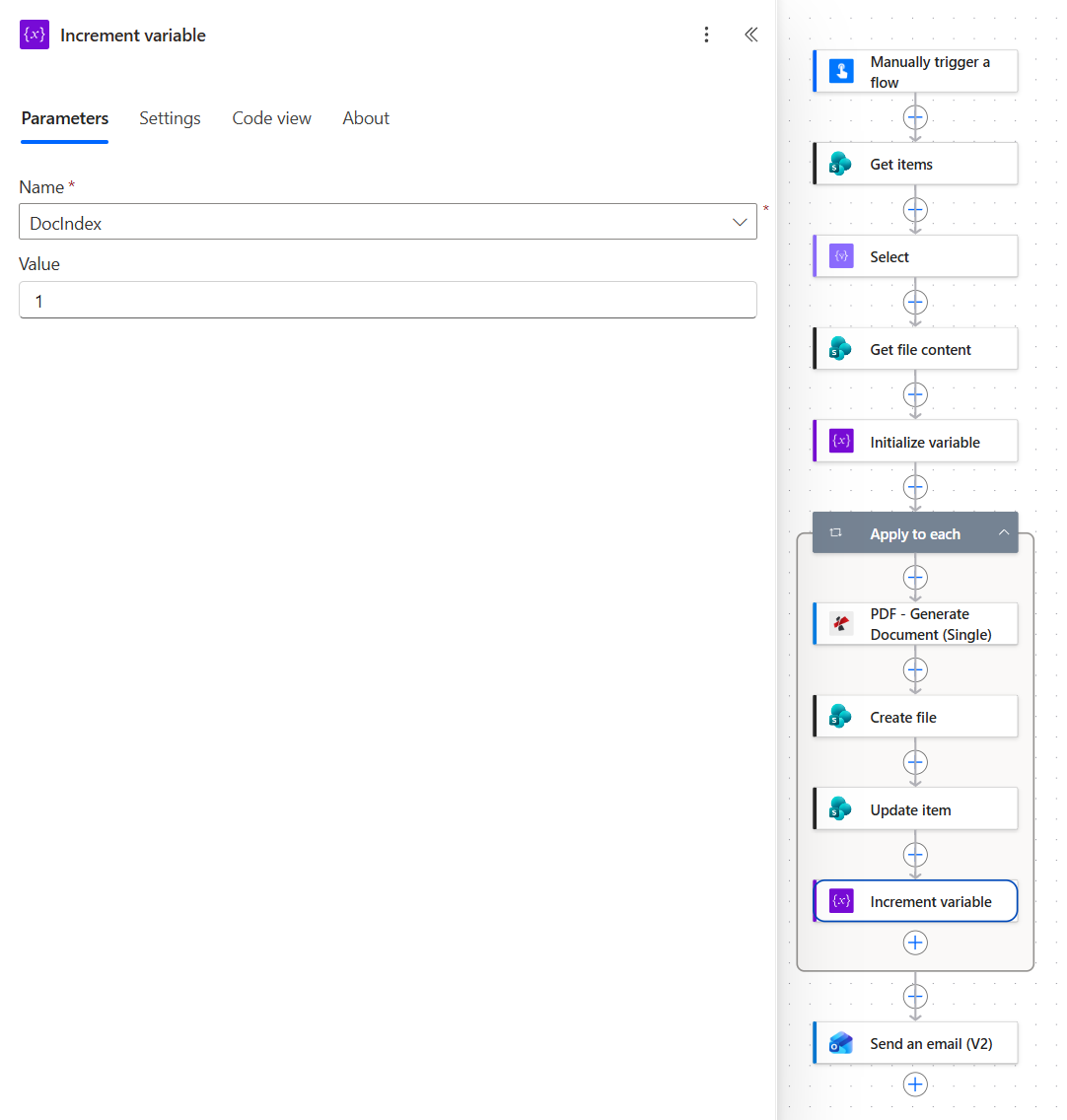
Es handelt sich um den letzten Eintrag innerhalb der Schleife, daher werden nur die abgelegten und registrierten Briefe gezählt.
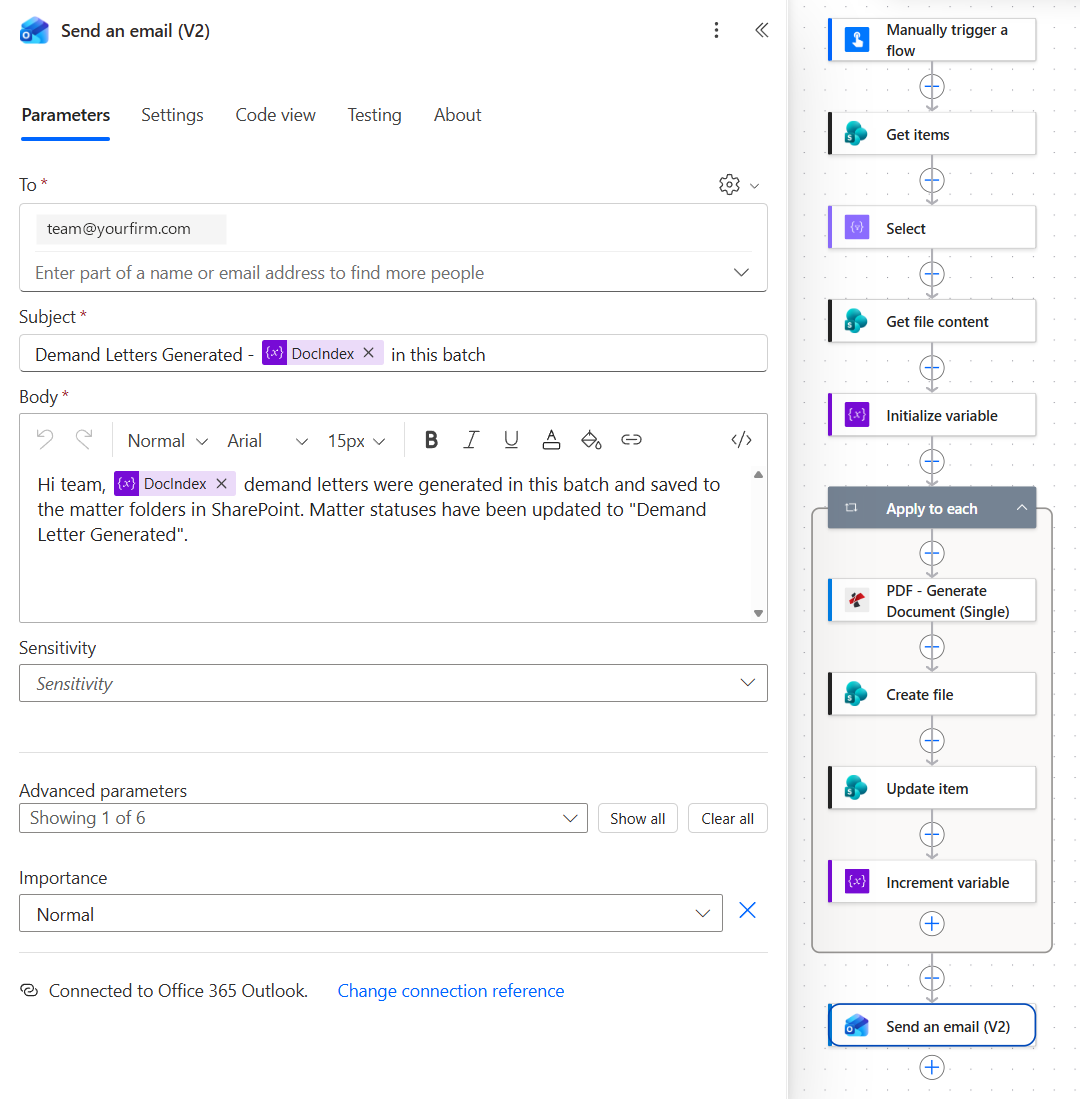
Eine E-Mail pro Sendung, nicht eine pro Brief.
Hinweis: Die erfasste E-Mail enthält den Betreff 1 Mahnschreiben. Ersetzen Sie das festgelegte Wort durch if(equals(variables('DocIndex'), 1), 'letter', 'letters') dann werden Betreff und Text für ein einzelnes Schreiben korrekt angezeigt.
Führen Sie den Flow aus und überprüfen Sie ihn
- Save den Ablauf und wählen Sie Test und dann Manually.
- Bevor Sie den Vorgang starten, markieren Sie mindestens einen Fall als Ready for Demand Letter.
- Öffnen Sie den Ausführungsverlauf. Apply to each Element eine als bereit markierte Iteration anzeigen, und jede Aktion sollte grün sein.
- Öffnen Sie
/Shared Documents/DemandLettersund prüfen Sie, ob für jeden Fall ein Ordner vorhanden ist, der jeweils eine PDF-Datei mit dem Namen der Fall ID enthält. - Öffnen Sie die Liste Matters und überprüfen Sie, ob bei diesen Vorgängen nun Demand Letter Generated angezeigt wird.
Die Liste Matters nach den Läufen
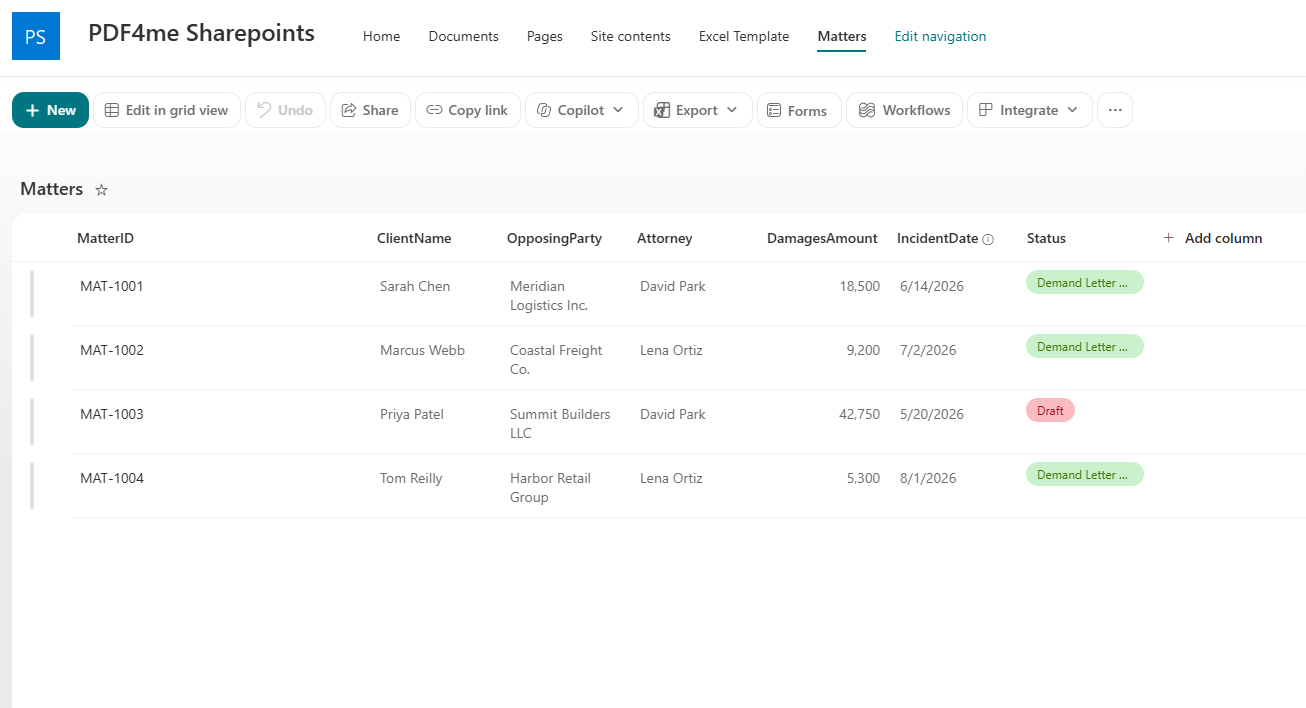
Bei drei Vorgängen wird nun Demand Letter Generated angezeigt. MAT-1003 befindet sich noch im Entwurfsstatus, daher wurde es vom Filter übersprungen und es wurde kein Schreiben erstellt.
Der aufgezeichnete Durchlauf verarbeitete zwei Vorgänge in etwa acht Sekunden. Das Schreiben für MAT-1001 umfasst 21.121 Byte auf einer einzigen Seite, stammt von PDF4me Legal Associates, ist von David Park im Namen von Sarah Chen unterzeichnet und an Meridian Logistics Inc. adressiert. Die XMP-Metadaten weisen pdfaid:part als 1 und pdfaid:conformance als B aus, was PDF/A-1b entspricht. Die zuvor gezeigte Zusammenfassungs-E-Mail stammt aus einem separaten Vorgangslauf.
Was genau haben Sie entwickelt? Eine kleine Pipeline zur Automatisierung juristischer Dokumente. Der genehmigte Text befindet sich in einer Word Vorlage, die Fakten in der Fallliste, und die Statusspalte legt fest, was versendet wird und protokolliert den Versand. Niemand muss mehr den Namen eines Mandanten in ein Schreiben kopieren, und niemand muss sich merken, welche Fälle noch ein Schreiben benötigen.
Häufige Variationen, die Sie hinzufügen können, ohne den Aufbau zu wiederholen
Wie sich dies im Vergleich zu anderen Methoden zur Erstellung von Mahnschreiben verhält
Jede Zeile beschreibt die Alternative. Die letzte Zeile stellt diesen Ablauf dar.
| Vergleich | Vorlage | Konnektor oder Lizenz | Ausgabe | Aktualisiert den Vorgangsbericht |
|---|---|---|---|---|
| Manuell ausgefüllte Vorlage im Vergleich zu diesem Ablauf | Word, für jeden Buchstaben neu getippt | Keiner | Was auch immer die Person spart | Per Hand, falls sich jemand daran erinnert |
| Microsoft: Populate a Microsoft Word template im Vergleich zu diesem Ablauf | Word mit Inhaltssteuerelementen | Premium Word Online (Business) Connector | .docx, PDF erfordert einen zweiten Konvertierungsschritt | Nur wenn du es hinzufügst |
| Spezielle Software zur Automatisierung juristischer Dokumente im Vergleich zu diesem Ablauf | Üblicherweise der eigene Vorlageneditor des Anbieters | Separates Abonnement | Word oder PDF | Innerhalb dieses Produkts |
| Dieser Fluss | Word mit Platzhaltern in PDF4me-Vorlagensyntax | Standardanschlüsse | PDF, eingereicht pro Fall | Ja, Status wurde aktualisiert |
Der entscheidende Unterschied: Dies ist die einzige Zeile, in der die Vorlage eine normale Word Datei bleibt und sich der Vorgangsdatensatz im Rahmen desselben Durchlaufs ändert.
Häufig gestellte Fragen
Wie erstellt man eine Vorlage für ein Mahnschreiben?
Nehmen Sie als Ausgangspunkt das Schreiben, das Ihre Kanzlei bereits versendet, und markieren Sie alle Werte, die sich zwischen den einzelnen Fällen ändern. Ein typisches Mahnschreiben enthält einen Briefkopf, das Datum, den Empfänger, eine Referenzzeile mit der Vorgangs- ID, eine kurze Sachverhaltsdarstellung, die geforderte Summe mit einer Frist, die Konsequenzen bei Fristablauf und eine Unterschrift. Alle Angaben außer den sich ändernden Werten sind wortgetreu.
Zur Automatisierung wird jeder sich ändernde Wert als Platzhalter verwendet. Die Beispielvorlage verwendet sechs: Mandant, Datum des Vorfalls, Gegenpartei, Betrag, Anwalt und Vorgangs- ID. Der Wortlaut dient lediglich der Veranschaulichung; lassen Sie sich daher den Text jeder Vorlage, die Sie tatsächlich versenden, von Ihrem Anwalt genehmigen.
Wie kann ich eine Word Vorlage mithilfe von Power Automate befüllen?
Es gibt zwei gängige Vorgehensweisen. Populate a Microsoft Word template verwendet Inhaltssteuerelemente im Dokument und ist im Premium- Connector Word Online (Business) enthalten. Sie gibt eine .docx-Datei zurück, daher ist für eine PDF-Datei ein zweiter Konvertierungsschritt erforderlich.
Dieser Workflow verwendet stattdessen PDF4me Generate Document (Single). Die Vorlage ist eine gewöhnliche .docx-Datei mit Platzhaltern wie <<[ClientName]>>. Die Daten werden als JSON übergeben, und die Aktion gibt ein PDF direkt über einen Standard-Connector zurück. Lesen Sie die Vorlage mit Get file content, verarbeiten Sie sie mit base64() und erstellen Sie Document Data Text aus dem Listenelement.
Wie kann ich Briefe in Word automatisieren?
In Word selbst ist die klassische Lösung die Serienbrieffunktion: ein Dokument mit Seriendruckfeldern und einer Datenquelle wie beispielsweise einer Excel-Tabelle. Das funktioniert, aber jemand muss es für jeden Serienbrief auf einem Desktop-Rechner ausführen und die Ergebnisse anschließend archivieren.
Eine korrekte Automatisierung bedeutet, das Word Dokument als Vorlage zu verwenden und es mithilfe eines Workflows anhand Ihrer Datensätze zu befüllen. In diesem Fall handelt es sich bei den Datensätzen um eine SharePoint-Liste. Der Auslöser bestimmt, wann ein Batch-Prozess ausgeführt wird, und Ablage- sowie Statusaktualisierungen erfolgen im selben Durchlauf, sodass kein zusätzlicher Zusammenführungsschritt erforderlich ist.
Was ist die Automatisierung juristischer Dokumente?
Die automatisierte Erstellung von Rechtsdokumenten ermöglicht die Generierung von Dokumenten wie Mahnschreiben, Mandatsvereinbarungen und Mitteilungen anhand genehmigter Vorlagen und Falldaten, anstatt jedes Dokument manuell zu verfassen. Die Vorlage enthält den von der Kanzlei freigegebenen Text, die Daten stammen aus der Fallakte, und die Software führt die Zusammenführung durch.
Dieser Ablauf ist ein kleines, konkretes Beispiel dafür: eine Word Vorlage, eine Liste von Angelegenheiten und eine PDF4me-Aktion, die den Seriendruck durchführt, wobei der Angelegenheitenstatus festhält, dass das Schreiben existiert.
Fehlerbehebung
Suchen Sie in den Daten des betreffenden Vorgangs nach doppelten Anführungszeichen, häufig im Firmennamen. Document Data Text ist JSON, das aus Text zusammengesetzt ist. Ein überflüssiges Anführungszeichen beendet einen Wert vorzeitig und macht das JSON ungültig. Maskieren Sie Anführungszeichen in den Werten oder erstellen Sie das Objekt zuerst in einer Compose Aktion und übergeben Sie deren Ausgabe.
Der Platzhalter hat kein Format, daher wird das Datum mit Uhrzeit ausgegeben. Fügen Sie dem Platzhalter IncidentDate in der Vorlage eine Formatzeichenfolge hinzu (siehe Schritt 6) und laden Sie die Vorlage erneut hoch.
Get items zurückgegeben. Die Filter Query vergleicht den Text exakt. Überprüfen Sie daher Rechtschreibung und Groß-/Kleinschreibung anhand der Status und stellen Sie sicher, dass die Abfrage den internen Spaltennamen verwendet. Führen Sie den Workflow mit einem einzelnen Vorgang aus, der auf Ready for Demand Letter eingestellt ist, um dies zu bestätigen.
Der Status hat sich nicht geändert. Prüfen Sie, ob das Update item die ID des aktuellen Vorgangs verwendet und ob sein Status Value einer Auswahl entspricht, die nicht dem Filter entspricht. Bleibt der Status bei Ready for Demand Letter, wird der Vorgang bei jedem Durchlauf erneut erfasst.
Nächste Schritte
Generate Document Single
Word Vorlagensyntax
Formatierung in Word Vorlagen
Holen Sie sich Ihren API-Schlüssel
Das gleiche elfstufige Muster (Liste nach Status filtern, pro Zeile eine Word Vorlage ausfüllen, PDF speichern, Status ändern, Anzahl melden) verarbeitet jedes Dokument, das aus einer Listenzeile generiert werden kann: Auftragsbestätigungen, Benachrichtigungen, Erinnerungen an Vertragsverlängerungen und Vergleichsangebote.