Erstellen Sie einen benutzerdefinierten KI-Analysator für Ihr eigenes Rechnungsformat in Power Automate: Ein 3-stufiger Dropbox-Workflow

A Vorlage für einen benutzerdefinierten KI-Analysator Es handelt sich um ein benanntes JSON-Schema, das Sie im PDF4me-Entwicklerportal definieren und das der KI mitteilt, welche Felder aus einem bestimmten Dokumenttyp extrahiert werden sollen. Diese Anleitung erstellt einen Analysator für die SaaS-Abonnementrechnungen von PDF4me (33 Felder: Adressblock des Lieferanten, Schweizer Mehrwertsteuersatz, Abonnement-ID, Positionen, Rabattdetails) und ruft diesen anschließend in einem dreistufigen Power Automate-Flow auf, der eine PDF-Datei aus Dropbox liest und strukturiertes JSON zurückgibt.
Die eingebaute default_invoice_extraction Das Schema deckt zwar Standardrechnungen ab, doch die realen Kreditorenbuchhaltungsteams verwenden anbieterspezifische Layouts, benutzerdefinierte Spalten für Einzelposten, länderspezifische Steuerfelder und Abonnement-Metadaten, die im Standardschema nicht berücksichtigt werden. Mit einem einmalig erstellten benutzerdefinierten Analyzer erhalten Sie dauerhaft die exakte Datenextraktion – ohne Abfragen pro Feld und ohne Nachbearbeitung der Ergebnisse.
Richten Sie einen Analyzer einmalig ein: Melden Sie sich an unter dev.pdf4me.comÖffnen Sie den AI Document Parser in der Seitenleiste, klicken Sie auf Hinzufügen und benennen Sie den Analysator (Testrechnung), wählen Sie Typ ParseFügen Sie ein JSON-Schema ein, das jedes zu extrahierende Feld beschreibt, und speichern Sie es. Erstellen Sie anschließend den Power Automate-Flow: Manuell auslösen, Dateiinhalt über den Pfad abrufen (/pdf4me.pdf), KI - Dokumentenparser wobei der Name des Analysators übergeben wird als AnpassungshinweisDie Ausgabe erfolgt im JSON-Format und enthält alle im Schema definierten Felder. Das Beispielschema in dieser Anleitung extrahiert 33 Felder, darunter die Lieferantenadresse, die Schweizer Umsatzsteuer-Identifikationsnummer (MWST), die Abonnement-ID, den Abrechnungszeitraum, die Positionen und die Rabattdetails.
Warum-basierte Fragen und Antworten
Warum ein benutzerdefinierter Analysator anstelle von Standard-Rechnungsextraktion? Die integrierte Vorlage ist auf generische Lieferantenrechnungen ausgelegt. Buchhaltungsteams verwenden jedoch lieferantenspezifische Layouts, Steuerfelder für verschiedene Rechtsordnungen (z. B. Schweizer Mehrwertsteuer, deutsche Umsatzsteuer, US-amerikanische Umsatzsteuer), Abonnement-Metadaten (Abonnement-ID, Abrechnungszeitraum, nächster Abrechnungstermin) oder branchenspezifische Spalten, die im Standardschema nicht berücksichtigt werden. Ein benutzerdefinierter Analyzer erfasst all diese Daten in einem einzigen Durchlauf.
Warum heißt das Feld in Power Automate „Anpassungshinweis“? Der Parameter „Anpassungshinweis“ im KI - Dokumentenparser Die Aktion akzeptiert den Namen der Analyzer-ID (dieselbe Zeichenfolge, die Sie beim Erstellen des Analyzers im Entwicklerportal festgelegt haben). Der Name ist historisch, die Rolle lautet: „Wählen Sie die Analyzer-Vorlage aus, die für dieses Dokument ausgeführt wird“. Lassen Sie das Feld leer, um auf die Standardeinstellung zurückzugreifen. Standard-RechnungsextraktionFüllen Sie dieses Feld mit Ihrem Analyzer-Namen, um das benutzerdefinierte Schema aufzurufen.
Warum verwenden? Feldmethode: generieren auf zusammengesetzten Feldern? Einige Bereiche (Lieferantenadresse, Rechnungsadresse) werden nicht direkt auf dem Dokument ausgedruckt. Die KI setzt sie aus anderen extrahierten Feldern zusammen (vendorStreet + Anbieterstadt + ...). Die Feldmethode: generieren Der Marker weist die KI-Engine an: „Diesen Wert aus benachbarten Feldern synthetisieren, nicht im gesamten Dokument danach suchen.“ Nützlich zur Normalisierung von Adressblöcken, vollständigen Namen oder verketteten Bezeichnern.
Warum beides? Rechnungsdatum (Datum) und Rechnungsdatum (Zeichenkette)? Das Schema deklariert beides, da Datumsangaben oft das am meisten missverständliche Feld sind. Rechnungsdatum ist der analysierte Datumstyp (nachgelagerte Aktionen können damit Datumsberechnungen durchführen). Rechnungsdatum Der unformatierte, gedruckte Text des Dokuments („26. Januar 2026“) wird unverändert beibehalten. Falls der Parser das Datum falsch interpretiert oder normalisiert, ermöglicht die Zeichenkettenkopie die Überprüfung und Korrektur.
Was Sie erhalten
Eingang: Eine PDF-Rechnung im Format, für das Ihr Analyzer entwickelt wurde, gespeichert in Dropbox. In dieser Anleitung wird eine PDF4me-SaaS-Abonnementrechnung verwendet (Ynoox GmbH / Schweiz, MwSt. 8,1 %, Abonnement-Metadaten, PDF4me Base 1000-Tarif). Ausgabe: Eine strukturierte JSON-Antwort mit allen 33 Feldern aus dem Schema, die als dynamischer Inhalt von Power Automate für die nächste Aktion verfügbar ist (in SharePoint-Liste schreiben, in Slack posten, an Excel Online anhängen, zur Genehmigung weiterleiten usw.).
Beispiel einer Eingangsrechnung
Laden Sie die in dieser Anleitung verwendete Musterrechnung herunter: pdf4me-invoice-sample.pdf
Beispielausgabe im JSON-Format (Auszug aus dem realen Lauf)
{
  "documentTitle": "INVOICE",
  "invoiceNumber": "Pdf4me-202601-32324",
  "invoiceDate": "Jan 26, 2026",
  "currency": "USD",
  "paymentStatus": "PAID",
  "vendorName": "Ynoox GmbH",
  "vendorAddress": "Riedstrasse 2B, Hedingen, Zürich 8908, Switzerland",
  "vendorTaxRegNumber": "CHE-360.751.198",
  "billTo": "Chandra Arora",
  "subscriptionId": "2e46662a-32e0-4e79-ba06-b13fe2c113ac",
  "billingPeriodString": "Jan 26 to Feb 26, 2026",
  "nextBillingDate": "Feb 26, 2026",
  "mwstRate": 8.1,
  "discountCode": "F_yn_100!",
  "discountAmount": 35,
  "lineItems": [
    { "description": "Pdf4me Base 1000", "price": 35, "discount": 35, "amount": 0 }
  ]
}
Die vollständige Antwort mit 33 Feldern kann im folgenden Abschnitt heruntergeladen werden.
Was Sie benötigen
- PDF4me-KontoDie Öffne das Entwicklerportal und melden Sie sich an (E-Mail-Adresse plus Passwort oder Microsoft, Google, Facebook, Apple, GitHub SSO).
- Power AutomateDie Power Automate öffnenJeder Tarif mit Premium-Konnektoren (PDF4me Connect ist ein Premium-Tarif).
- DropboxFür die Eingabe-PDF-Quelle: SharePoint, OneDrive und Google Drive funktionieren mit ihren jeweiligen Konnektoren gleich.
- Das genaue Schema und die Beispiel-PDFLaden Sie beide unten herunter, um jeden Screenshot zu spiegeln.
Besorgen Sie sich zuerst das Schema, das Beispiel-PDF und die erwartete Ausgabe. Verwenden Sie sie, um jeden Screenshot Byte für Byte zu reproduzieren.
Das Schema: 33 Felder, die der Analysator extrahiert
Das Analyzer-Schema ist das Herzstück der benutzerdefinierten Extraktion. Jedes Feld deklariert den Namen, den Power Automate sieht, den Typ, den Power Automate empfängt, und eine Beschreibung, die der KI zeigt, wo sie nach dem Wert suchen soll.
| Feld | Typ | Was es extrahiert |
|---|---|---|
documentTitle | Zeichenkette | Etikett oben auf der Rechnung. Beispiel: INVOICE |
invoiceNumber | Zeichenkette | Rechnungsnummer. Beispiel: Pdf4me-202601-32324 |
invoiceDate | Datum | Rechnungsdatum (geprüft) |
invoiceDateString | Zeichenkette | Rohgedruckte Datumszeichenfolge. Beispiel: Jan 26, 2026 |
invoiceAmount | Nummer | Gesamtbetrag in der Kopfzeilenübersicht |
currency | Zeichenkette | ISO-Währungscode. Beispiel: USD |
paymentStatus | Zeichenkette | PAID, UNPAID, oder DUE |
vendorName | Zeichenkette | Name des Verkäuferunternehmens. Beispiel: Ynoox GmbH |
vendorStreet | Zeichenkette | Straßenverkäufer |
vendorCity | Zeichenkette | Händlerstadt |
vendorState | Zeichenkette | Bundesland/Kanton/Provinz des Anbieters |
vendorPostalCode | Zeichenkette | Postleitzahl des Anbieters |
vendorCountry | Zeichenkette | Verkäuferland |
vendorAddress | Zeichenkette (fieldMethod: generate) | Zusammengesetzte Adresse aus den oben genannten Teilen |
vendorTaxRegNumber | Zeichenkette | Steuerregistrierung. Schweizer Format CHE-360.751.198 |
billTo | Zeichenkette | Kundenname von BILLED TO |
billToCountry | Zeichenkette | Kundenland |
billToAddress | Zeichenkette (fieldMethod: generate) | Sammelrechnungsadresse |
subscriptionId | Zeichenkette | UUID aus dem Abschnitt ABONNEMENT |
billingPeriodStart | Datum | Geprüftes Startdatum des Abrechnungszeitraums |
billingPeriodEnd | Datum | Gemessenes Enddatum des Abrechnungszeitraums |
billingPeriodString | Zeichenkette | Rohdruckperiode. Beispiel: Jan 26 to Feb 26, 2026 |
nextBillingDate | Datum | Nächstes Abrechnungsdatum berechnet |
nextBillingDateString | Zeichenkette | Rohdaten gedrucktes nächstes Abrechnungsdatum |
subTotal | Nummer | Summe vor Steuern |
mwstRate | Nummer | Schweizer Mehrwertsteuersatz. Beispiel: 8.1 |
mwstAmount | Nummer | Schweizer Mehrwertsteuerbetrag |
total | Nummer | Gesamtbetrag nach Steuern |
amountDue | Nummer | Endgültiger Zahlungsbetrag |
discountCode | Zeichenkette | Gutscheincode aus dem Rabattbereich |
discountDescription | Zeichenkette | Vollständiger Rabatthinweistext |
discountAmount | Nummer | Rabattbetrag |
discountPercentage | Nummer | Rabattprozentsatz |
lineItems | Tisch | Produkt-/Plandaten pro Zeile: description, price, discount, amount |
Das vollständige JSON-Schema (mit dem genauen fieldDescription Die Zeichenketten, die die KI verarbeitet, befinden sich in der oben zum Download verfügbaren Datei.
Einrichtung A: Wie meldet man sich im PDF4me-Entwicklerportal an?
Wo Sie sich befinden: bevor überhaupt ein Fluss existiert.
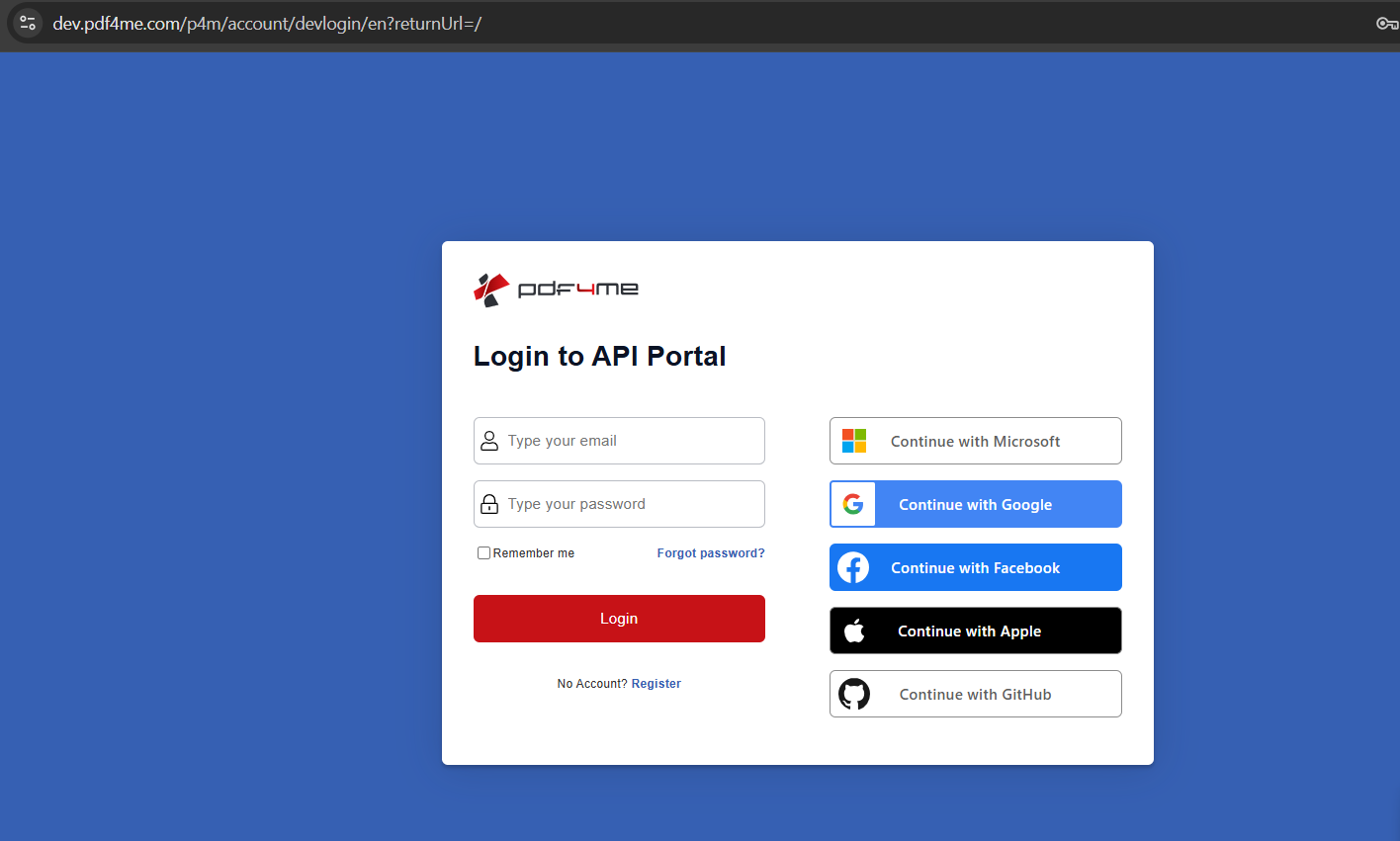
- Offen dev.pdf4me.com in jedem Browser.
- Geben Sie entweder Ihre E-Mail-Adresse und Ihr Passwort ein und klicken Sie auf LoginOder wählen Sie eine der SSO-Optionen auf der rechten Seite aus: Mit Microsoft fortfahren, Google, Facebook, Apfel, GitHubDie
- Neu hier? Klicken Sie hier Noch kein Konto? Jetzt registrieren um einen zu erstellen.
Der Anmeldebildschirm
Setup B: OpenAI Document Parser im Dashboard
Wo Sie sich befinden: angemeldet, am dev.pdf4me.com/dashboardDie
- Die linke Seitenleiste des Dashboards zeigt Ihre Kontobereiche an: Startseite, Profil, Abonnement, Zahlungsinformationen, API-SchlüsselProtokolle, Rechnungen, KI-Dokumentenparser, Meine Dokumente, Dokument klassifizieren, Dokument analysieren, Berufsverlauf, Freigegebene Dokumente, Freunde werben, Prämien.
- Klicken KI-DokumentenparserDie
Die Dashboard-Seitenleiste
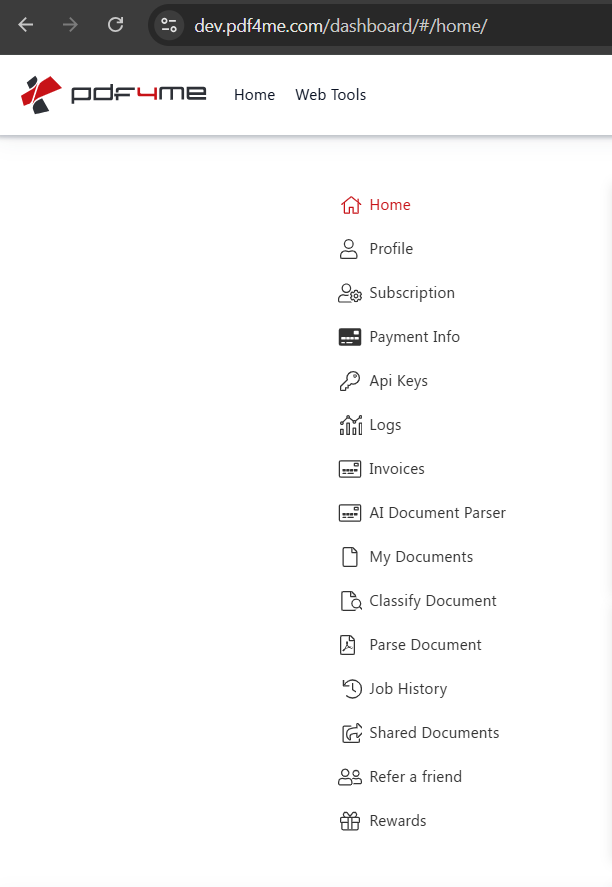
Zwei nebeneinanderliegende Einträge in der Seitenleiste. Dokument klassifizieren Und Dokument analysieren sind einzelne Job-Runner (die ein einzelnes Dokument gegen einen vorhandenen Analyzer testen). KI-Dokumentenparser ist der Analyzer-Vorlagenmanager (wo Sie das Schema erstellen). Verwenden Sie für die Ersteinrichtung den AI Document Parser.
Setup C: Wie fügt man eine neue Analysevorlage hinzu?
Wo Sie sich befinden: Seite des KI-Dokumentenparsers.
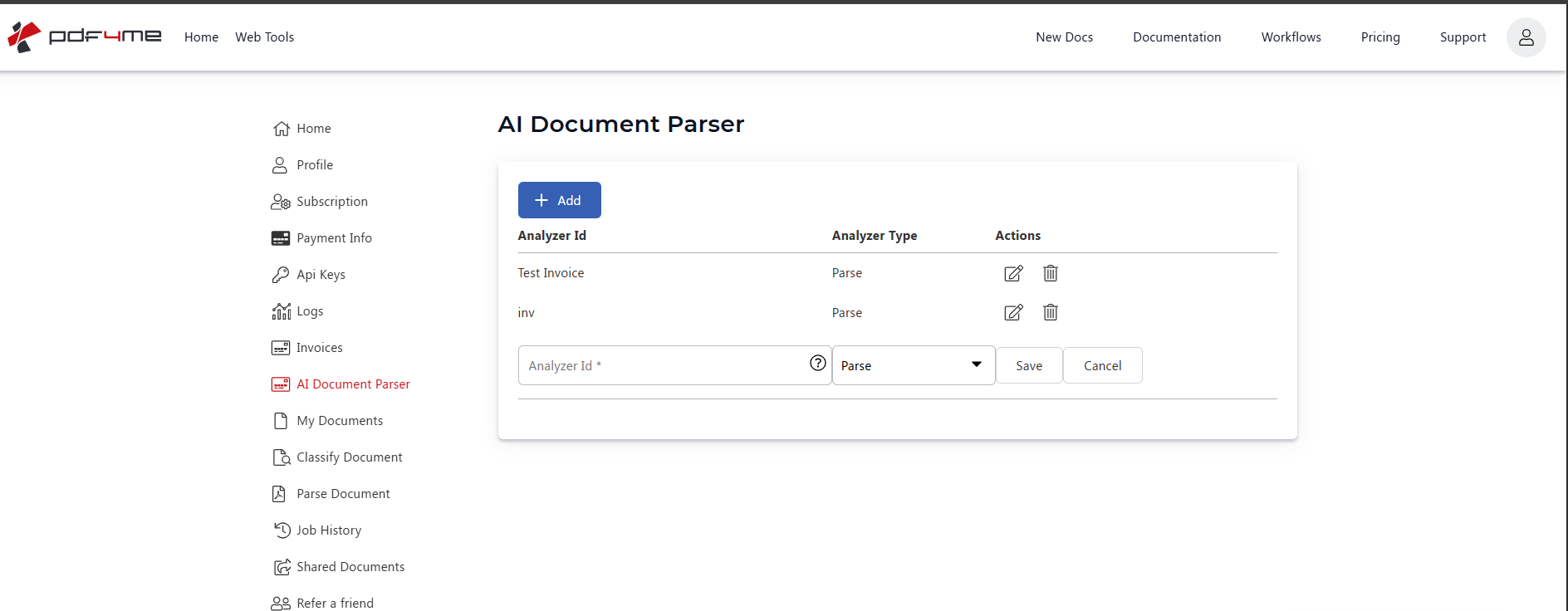
- Auf dieser Seite werden alle von Ihnen bereits erstellten Analyzer-Vorlagen mit ihrer ID, ihrem Typ und den Bearbeitungs-/Löschaktionen aufgelistet.
- Klicken + HinzufügenDie
- Es erscheint eine leere Zeile mit zwei Feldern:
- Analysator-ID: Geben Sie einen kurzen, einprägsamen Namen ein (z.B.
Test InvoiceDies ist die exakte Zeichenfolge, die Sie in Power Automate als Anpassungshinweis übergeben müssen. - Analysatortyp: Dropdown-Menü mit Optionen
ParseUndClassify. Wählen Parse für die strukturierte Feldextraktion. Auswählen Klassifizieren wenn Sie stattdessen eine Routing-Entscheidung wünschen.
- Analysator-ID: Geben Sie einen kurzen, einprägsamen Namen ein (z.B.
- Klicken SpeichernDie
Analysator hinzufügen
Einrichtung D: Fügen Sie das JSON-Schema ein und speichern Sie es.
Wo Sie sich befinden: Bearbeiten des neu erstellten Analyzers.
- Klicken Sie auf das Stift-Bearbeitungssymbol neben Ihrem neuen Analysator (
Test Invoice). - Der Parse Info-Editor öffnet sich mit der Analyzer-ID oben und der Dokumentenschema Feld unten.
- Fügen Sie das 33-Felder-JSON-Schema ein von
analyzer-schema.jsonin den Textbereich „Dokumentschema“ eintragen. Jeder Eintrag ist{ "fieldName": "...", "fieldType": "...", "fieldDescription": "..." }. DerfieldDescriptionist das wichtigste Feld, es sagt der KI, wo sie suchen und was sie erfassen soll. - Wähle ein Beispieldokumenttyp Voreinstellung (
InvoiceoderPurchase Order) wenn Sie eine Startvorlage wünschen; andernfalls fügen Sie Ihr Schema direkt ein. - Klicken Änderungen speichernDie
Parse Info-Schema-Editor
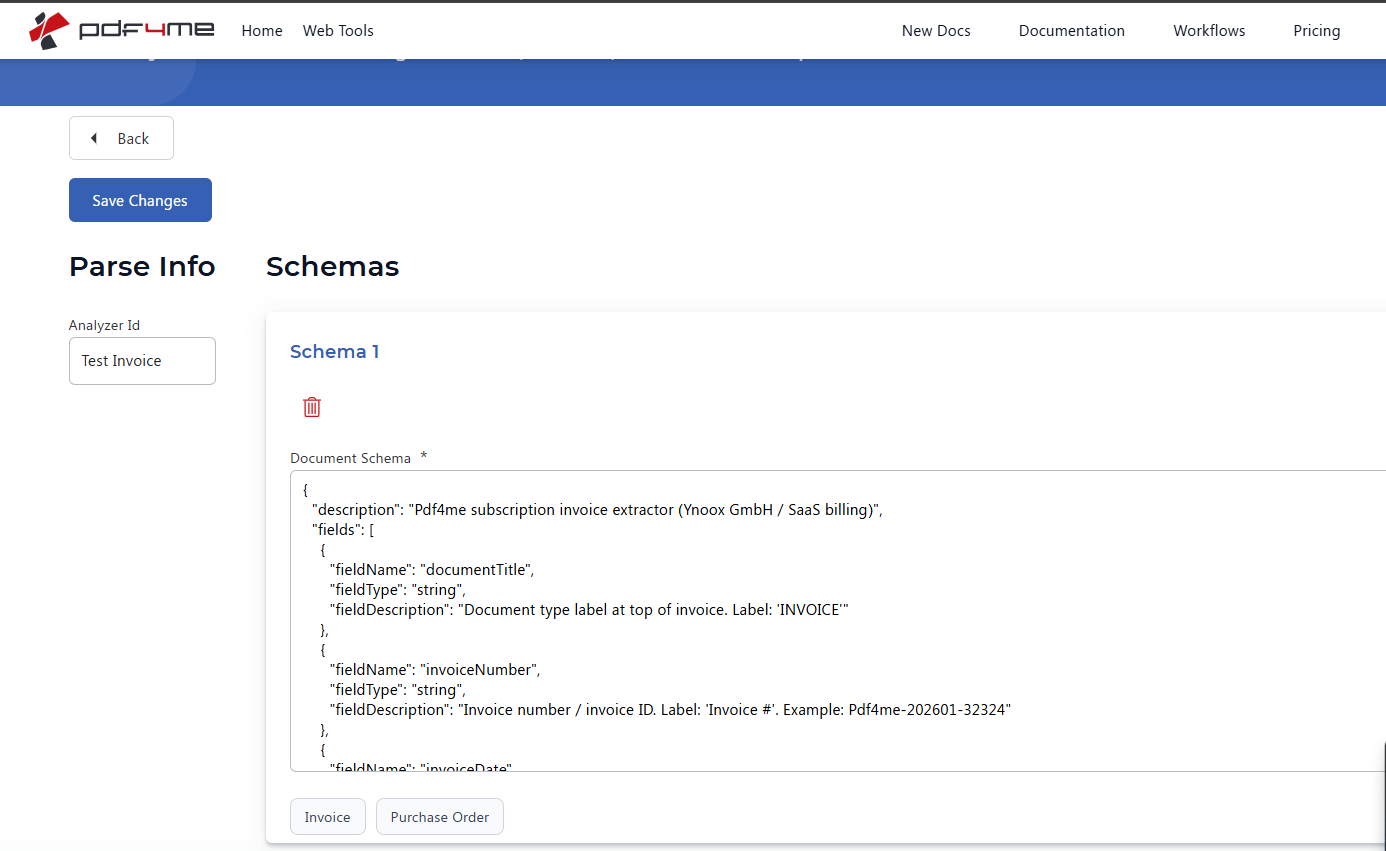
Tipp zur Schemagestaltung. Schreiben Feldbeschreibung So wie man einen neuen Junior-Buchhalter einweist: Nennen Sie die Bezeichnung, wie sie auf dem Dokument steht, dann das Format (nur Zahlen, ISO-Datum, durch Kommas getrennte Zeichenkette) und anschließend ein Beispiel. Die KI gleicht diese Beschreibungen ab, nicht die Feldnamen. "vendorTaxRegNumber": "Steuernummer des Lieferanten / UID-Nummer. Bezeichnung: 'Steuernummer'. Schweizer Format, z. B. CHE-360.751.198" Beats "vendorTaxRegNumber": "Steuernummer" jedes Mal.
Ablauf 1: Wie wird der Analyzer in Power Automate eingebunden?
Bisheriger Ablauf: Nur Auslöser.
Die Power Automate-Seite ist kurz: 3 Aktionen. Beginnen Sie mit einem manuellen Auslöser, um iterativ vorgehen zu können; wechseln Sie zu einem HTTP-/SharePoint-/Outlook-Auslöser, sobald Sie bereit für den Produktiveinsatz sind.
- In Power Automate Klicken Erstellen, wählen Sofortiger WolkenflussDie
- Benennen Sie den Datenfluss (z.B.
Custom Invoice Extraction), wählen Einen Ablauf manuell auslösen, klicken ErstellenDie
Der vollständige 3-Aktions-Ablauf
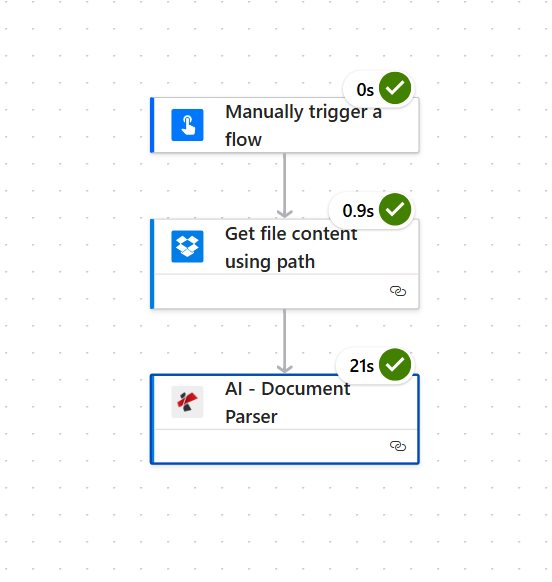
Drei Aktionen. AI - Document Parser ist der einzige Schritt, der PDF4me aufruft, und er beansprucht den größten Teil der Laufzeit (etwa 21 Sekunden für eine einseitige Rechnung).
Ablauf 2: Die Quell-PDF-Datei aus Dropbox abrufen
Bisheriger Ablauf: trigger plus Dateiinhalt abrufen.
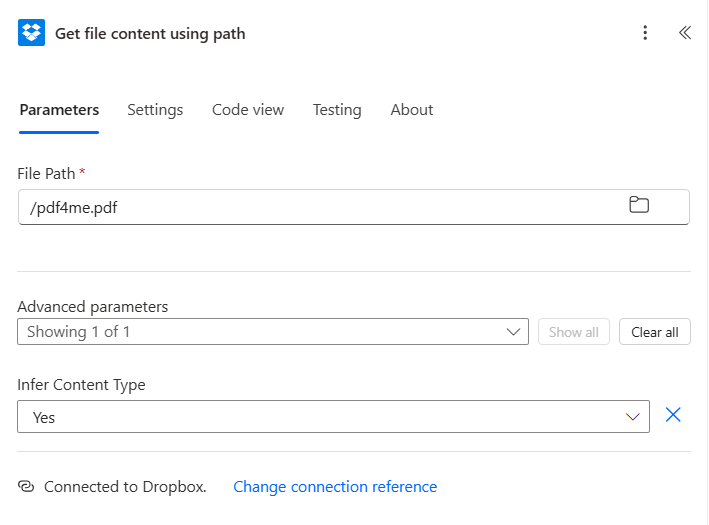
- Klicken + Neuer Schritt, suchen Dropbox, wählen Dateiinhalt über den Pfad abrufenDie
- Verbinden Ihr Dropbox-Konto, falls Sie noch keins haben.
- Konfigurieren:
- Dateipfad:
/pdf4me.pdf - Inhaltstyp ableiten:
Yes(unter Erweiterte Parameter)
- Dateipfad:
Dateiinhaltskonfiguration abrufen
Ablauf 3: Warum enthält das Feld „Anpassungshinweis“ den Namen Ihres Analysators?
Bisheriger Ablauf: trigger plus Get file content plus AI - Document Parser.
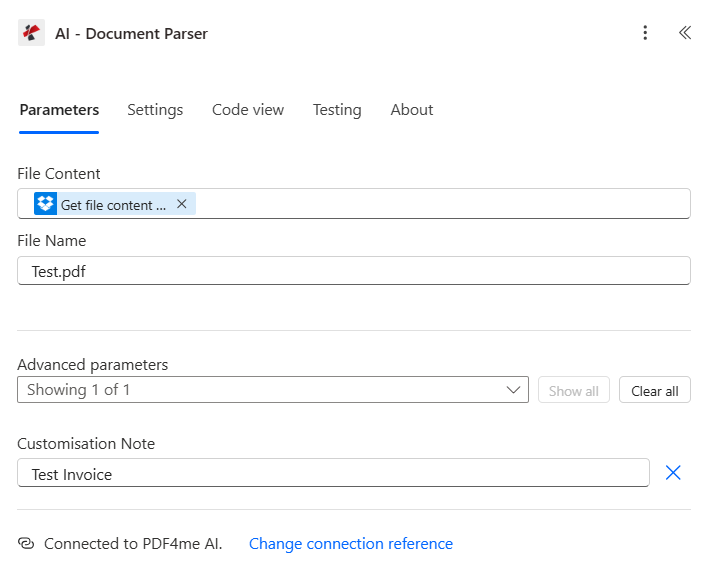
Dies ist die Aktion, die Ihren benutzerdefinierten Analysator aufruft. Der Trick besteht darin, dass Anpassungshinweis Feld: Fügen Sie den genauen Namen der Analysator-ID aus Setup C ein (Test Invoice (in dieser Schritt-für-Schritt-Anleitung). Ohne diese Einstellung wird auf die standardmäßige Rechnungsextraktion zurückgegriffen.
- Klicken + Neuer Schritt, suchen PDF4me, wählen KI - DokumentenparserDie
- Verbinden PDF4me AI mit Ihrem API-Schlüssel (nur beim ersten Mal).
- Konfigurieren:
- Dateiinhalt: Wähle die
File ContentToken aus Schritt 2 (Dateiinhalt abrufen) - Dateiname:
Test.pdf(Nur eine Bezeichnung, kein Pfad) - Anpassungshinweis (unter Erweiterte Parameter):
Test Invoice(die genaue Analyzer-ID, die Sie in Setup C festgelegt haben)
- Dateiinhalt: Wähle die
- Speichern und TestenDie
KI - Dokumentenparser-Aktion
Tipp zur Iterationsgeschwindigkeit. Verwenden Sie den manuellen Trigger, während Sie das Schema iterieren. Jedes Mal, wenn Sie ändern Feldbeschreibung Im Entwicklerportal speichern Sie die Änderungen und führen den Power Automate-Flow anschließend erneut aus. Der Wert der Anpassungsnotiz ändert sich nie, nur das zugrunde liegende Schema. Dadurch verkürzt sich die Schemaoptimierung auf 30 Sekunden.
Führen Sie den Ablauf aus und überprüfen Sie ihn.
- Speichern der Fluss oben rechts.
- Klicken Prüfen, wählen Manuell, klicken Prüfen Dann Ablauf ausführenDie
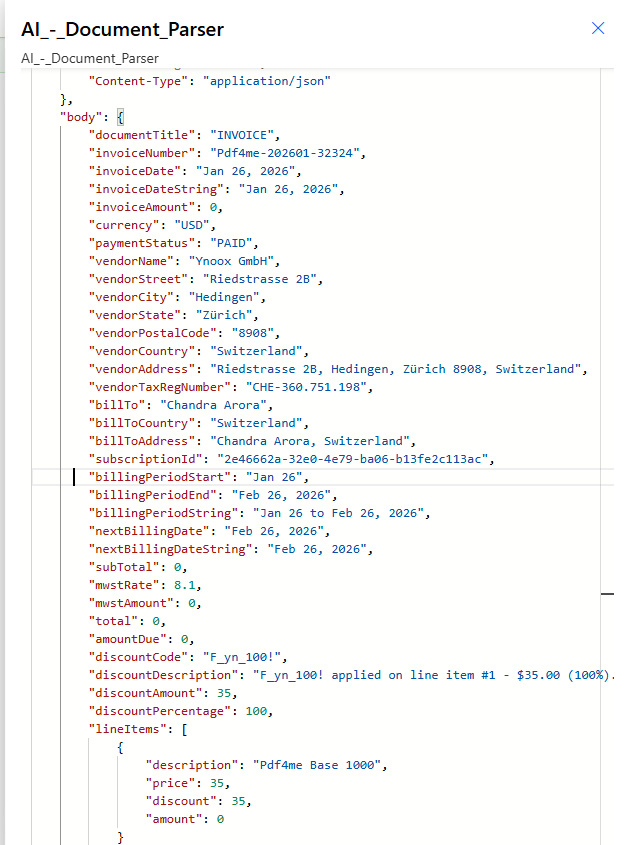
- Öffnen Sie die Ausführungsdetails. Alle drei Aktionen sollten grün sein. Der Schritt „KI – Dokumentenparser“ zeigt in seinen Ausgaben einen JSON-Body an.
- Der Antworttext enthält alle in Ihrem Schema deklarierten Felder, die aus der PDF-Datei übernommen werden.
Beispielantwort aus einem realen Lauf
Was hast du denn genau gebaut? Ein wiederverwendbarer, benutzerdefinierter Rechnungsparser, der das Layout IHRES Lieferanten kennt. Alle für Ihre Kreditorenbuchhaltung relevanten Felder werden mit einem einzigen Aufruf extrahiert, exakt so benannt, wie es Ihr nachgelagertes System erwartet, und sind bereit, in SharePoint gespeichert, durch die Genehmigungsprozesse geleitet, in Teams veröffentlicht oder an eine Excel-Tabelle angehängt zu werden. Erstellen Sie einen zweiten Analyzer für das nächste Lieferantenformat, einen dritten für Bestellungen und einen vierten für Gutschriften. Der Workflow bleibt immer gleich, nur der Wert der Anpassungsnotiz ändert sich.
Häufige Variationen, die Sie hinzufügen können, ohne den Aufbau zu wiederholen
Fälliger Betrag > 5000Filiale ja: Eine Genehmigungsanfrage über Microsoft Approvals an den Finanzmanager senden. Filiale nein: Automatische Archivierung.Benutzerdefinierter Analysator vs. default_invoice_extraction
| Aspekt | Benutzerdefinierter Analysator vs. Standardanalysator | Wer gewinnt? |
|---|---|---|
| Einrichtungszeit | 15-30 Minuten zur Definition des Schemas | 0 (existiert bereits) |
| Feldanzahl | Was auch immer Sie angeben (33 hier) | Rund 15 generische Rechnungsfelder |
| Individuelle Etiketten | Ja (Schweizer MWST, Abonnement-ID, Rabattcode) | Nein, nur Standard-Rechnungsfelder |
fieldMethod: generate für zusammengesetzte Felder | Ja | NEIN |
| Herstellerspezifisches Layout-Lernen | Ja, das Schema beschreibt deren Layout. | Nein, Einheitsgröße |
| Wartung | Schema aktualisieren, wenn sich das Rechnungsformat ändert | Zero, PDF4me behält es bei |
| Am besten geeignet für | wiederkehrende Lieferanten, lokale Steuern, Abonnementabrechnung | Generische AP-Einlassöffnung, gemischte Hersteller, geringes Volumen |
Häufig gestellte Fragen
Wie lange dauert die Entwicklung des Schemas?
Für ein bekanntes Rechnungsformat (z. B. Ihre eigene SaaS-Abrechnung, Ihre drei wichtigsten Lieferanten) benötigen Sie für den ersten Entwurf 15–30 Minuten. Lesen Sie eine Rechnung komplett durch, listen Sie alle Felder auf, die Ihre Buchhaltung manuell erfasst, und schreiben Sie einen kurzen Absatz. fieldDescription Für jede Angabe wird das gedruckte Etikett benannt und ein Beispiel genannt. Anschließend wird anhand von 3–5 Musterrechnungen geprüft und die fehlerhaften Beschreibungen werden überarbeitet.
Was passiert, wenn ein Feld im Dokument fehlt?
Der Analysator gibt das Feld mit einem Nullwert oder einem leeren Wert zurück. Es wird kein Fehler ausgegeben. Ihre nachfolgende Power Automate-Logik sollte fehlende Werte wie folgt verarbeiten: coalesce() oder if(empty(...)) Ausdrücke, insbesondere für Pflichtfelder wie invoiceNumberDies ist dasselbe Verhalten wie default_invoice_extractionDie
Kann ich mein Analyzer-Schema versionieren?
Noch nicht nativ im Entwicklerportal verfügbar. Es wird empfohlen, bei jeder grundlegenden Schemaänderung eine neue Analyzer-ID zu erstellen (Test Invoice v2Aktualisieren Sie die Anpassungsnotiz von Power Automate, sodass sie auf die neue Version verweist. Lassen Sie den alten Analyzer aktiv, bis alle Flows migriert wurden.
Woher weiß die KI, welche Felder sie extrahieren soll? fieldMethod: generate?
Die KI liest die fieldDescription und die Namen der Geschwisterfelder auf derselben Ebene. Für vendorAddress definiert als "Complete vendor address (street, city, state, postal code, country). Use comma(,) to separate lines."Die KI setzt die Teile aus den bereits extrahierten Materialien zusammen. vendorStreet, vendorCity, vendorState, vendorPostalCode, vendorCountry Felder. Keine regulären Ausdrücke, keine Zeichenkettenvorlagen, keine Folgeaktionen erforderlich.
Funktioniert der Analyzer mit Power Automate, Make, Zapier und n8n?
Ja. Sobald eine Analyzer-ID im Entwicklerportal veröffentlicht ist, kann jede PDF4me AI – Document Parser-Aktion auf jeder Plattform darauf per Namen verweisen. Das Schema muss nur einmal erstellt werden und kann von jedem Automatisierungstool verwendet werden; die zurückgegebene JSON-Antwortstruktur ist immer gleich.
Fehlerbehebung
Der Wert der Anpassungsnotiz stimmt nicht exakt mit der Analysator-ID überein. Öffnen Sie die Seite „KI-Dokumentenparser“ im Entwicklerportal, kopieren Sie die Analysator-ID-Zeichenfolge wortgetreu und fügen Sie sie in die Anpassungsnotiz ein. Groß- und Kleinschreibung sowie Leerzeichen sind zu beachten.
Der Feldbeschreibung ist zu ungenau oder die Bezeichnung auf dem Dokument stimmt nicht überein. Öffnen Sie eine der fehlerhaften Beispielrechnungen, suchen Sie den genauen Bezeichnungstext und aktualisieren Sie die Beschreibung entsprechend. „Bezeichnung: 'Rechnungsnr.' oder 'Rechnungsnummer'. Beispiel: INV-2089.“Speichern Sie das Schema und führen Sie es erneut aus.
Füge ein Geschwisterkind hinzu Feldname mit Feldtyp: Zeichenkette das das rohe gedruckte Datum wortgetreu erfasst (wie das Schema) RechnungsdatumSie verfügen dann sowohl über das analysierte Datum als auch über den Quelltext zur Prüfung.
Bestätigen Feldtyp: Tabelle auf der obersten Ebene und dass die verschachtelten Felder Das Array deklariert jede Spalte. Die KI wiederholt die verschachtelte Extraktion für jede erkannte Zeile, jedoch nur, wenn das übergeordnete Feld deklariert Tisch Typ.
Nächste Schritte
KI - Dokumentenparser-Aktion docs
Erstellen Sie einen benutzerdefinierten Parse-Analyzer
Öffnen Sie das Analyzer-Dashboard.
Das gleiche Einrichtungs- und Aufrufmuster (Analyzer definieren, Schema einfügen, ID als Anpassungshinweis übergeben) funktioniert für alle Dokumenttypen: Bestellungen, Verträge, Kontoauszüge, Arztrechnungen, Zollanmeldungen. Definieren Sie einen Analyzer pro Format und kombinieren Sie ihn anschließend mit beliebigen Power Automate-, Make-, Zapier- oder n8n-Flows.