Fügen Sie in Power Automate einer beliebigen PDF-Rechnung einen Schweizer QR-Code hinzu: Ein Dropbox-Workflow mit 4 Schritten

Jede Schweizer Rechnung muss einen Schweizer QR-Schein So können Banken und Buchhaltungssoftware die Zahlung automatisch scannen und verarbeiten. Mit Power Automate und PDF4me ist dies eine zusätzliche Funktion. Vier-Aktions-Fluss: Manuell auslösen, Dropbox Dateiinhalt abrufenPDF4me Barcode – SwissQR-Rechnung erstellenDropbox Datei erstellenDie folgenden Screenshots veranschaulichen den genauen Ablauf, der im Canvas aufgezeichnet wurde. Eine 10-seitige Rechnung in /pdf4metest/sample wird zu einer schweizerkonformen Rechnung mit beigefügtem Zahlungsbeleg und hochgeladen auf /pdf4meoutput mit einem eindeutigen Dateinamen. In weniger als 10 Minuten produktionsbereit.
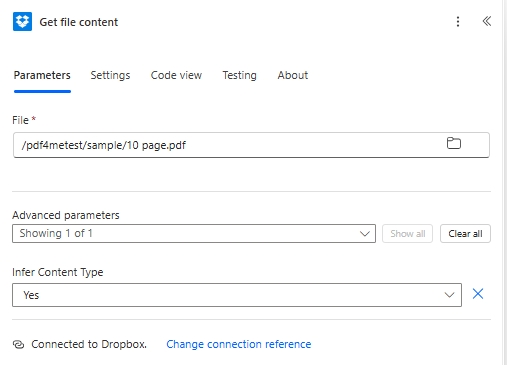
Vier Power Automate-Aktionen. Manuelle Auslösung startet den Ablauf. Dropbox Dateiinhalt abrufen liest /pdf4metest/sample/10 page.pdf Mit der Einstellung „Inhaltstyp ableiten“ auf „Ja“. PDF4me Barcode – SwissQR-Rechnung erstellen fügt eine den Schweizer Zahlungsnormen entsprechende QR-Rechnungsseite hinzu (Ausgabeformattyp) PNG in diesem Durchlauf; wechseln zu PDF für Hybrid-Ausgang, IBAN CH4431999123000889012, Menge 5253531, Währung CHF, Referenztyp QRR, Sprache EnglischTrennlinie LinieMitSchere, Creditor Var Schneider AG, Ultimate Debtor Pia-Maria Rutschmann-Schnyder, Reference 210000000003139471430009017Paging-Optionen Brauch, Seitenzahl 3, Dateiname abc.pdfDropbox Datei erstellen schreibt an /pdf4meoutput mit Dateinamen erstellt aus guid() + Header/Dateiname Zur Gewährleistung der Eindeutigkeit. Das Ergebnis ist eine von Schweizer Banken scannbare Datei im Archivordner.
Zunächst einmal die Die IBAN muss mit CH oder LI beginnen. und darf maximal 21 Zeichen lang sein. Bei einem QRR-Referenztyp muss die IBAN ein QR-IBAN, keine Standard-IBAN. Zweitens, wenn Referenztyp ist QRR, Die Das Referenzfeld ist eine 27-stellige numerische Zeichenfolge mit einer Modulo-10-Prüfziffer.Falls Sie keinen Referenztyp haben, ändern Sie ihn auf PUNKTZAHL (ISO 11649) oder NICHT Lassen Sie das Feld „Referenz“ leer. Banken lehnen falsch eingegebene Referenzwerte ab, nicht das QR-Bild.
Häufige Probleme aus dem Alltag, die damit gelöst werden
Menschen suchen nach genau diesem Problem mit Formulierungen wie:
- „Wie kann ich in Power Automate automatisch eine Schweizer QR-Rechnung zu meiner PDF-Rechnung hinzufügen?“ Dieser Ablauf mit 4 Schritten erledigt das: Eine PDF-Datei wird in Dropbox abgelegt, der Ablauf wird ausgelöst, und die mit einem QR-Code angereicherte Datei landet im Ausgabeverzeichnis.
- Kann Power Automate aus einer bestehenden Rechnung eine Schweizer QR-Rechnung generieren? Ja, über die PDF4me-Aktion „Barcode – SwissQR-Rechnung erstellen“. Das Ergebnis ist dasselbe PDF, bei dem der Beleg an der ersten/letzten/einer bestimmten Seite angehängt wird.
- Benötige ich eine QR-Code-Bibliothek oder ein Abonnement für einen Schweizer QR-Code-Generator? Nein. Die PDF4me-Aktion verbirgt die QR-Code-Generierung, die Modulo-10-Referenzrechnung und das vollständige Layout der Schweizer Zahlungsnormen hinter einem einzigen Power Automate-Schritt.
- "Was ist, wenn ich keine PDF-Quelldatei habe? Kann ich dann einen eigenständigen QR-Code generieren?" Ja. Überspringen Sie die Felder „Dateiinhalt“ und „Dateiname“ unter „Erweiterte Parameter“; die Aktion gibt eine eigenständige QR-Rechnung im gewählten Ausgabeformat (PDF / PNG / JPEG / TIFF) zurück.
- Werden die Schweizer Banken diese Ergebnisse akzeptieren? Dabei wird ein Beleg erzeugt, der den Schweizer Zahlungsnormen ISO 20022 entspricht. Jede Mobile-Banking-App einer Schweizer Bank kann diesen Beleg zur Zahlungsinitiierung scannen.
Was Sie aufbauen
Ein wiederverwendbarer Power Automate-Flow mit vier Aktionen. Nach dem Auslösen des Triggers wird die Quellrechnung aus Dropbox (oder SharePoint/OneDrive/Outlook) abgerufen, die PDF4me-Aktion fügt den QR-Code der Rechnung hinzu und die befüllte Datei wird mit einem GUID-präfix im Namen hochgeladen. Das gleiche Verfahren funktioniert für ausgehende Kundenrechnungen, geplante Stapelverarbeitungen oder ereignisgesteuerte Debitorenbuchhaltung.
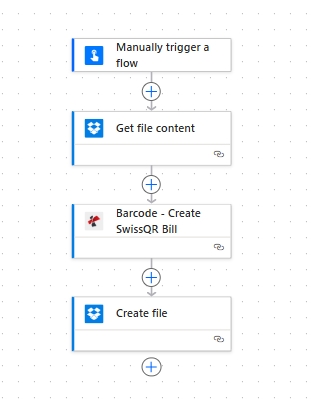
Vier Aktionen, von oben nach unten. Manuelle Auslösung erleichtert das Testen des Ablaufs; kann durch jede beliebige Speicherauslösung im Produktivbetrieb ersetzt werden.
Was Sie benötigen
- Power Automate Konto mit einem offenen Zahlungsfluss. Power Automate öffnenDie
- PDF4me API-SchlüsselDie Holen Sie sich Ihren API-SchlüsselMelden Sie sich beim ersten Ausführen der Aktion beim PDF4me Connect-Connector an.
- Dropbox mit einem Quellordner (z.B.
/pdf4metest/sample) und ein Ausgabeverzeichnis (/pdf4meoutputJeder Speicherort funktioniert: SharePoint, OneDrive oder Dataverse funktionieren nach dem gleichen Prinzip. - Eine Rechnung im PDF-FormatDie Laden Sie die 10-seitige Leseprobe herunter. wurde in den Screenshots verwendet, um genau folgen zu können.
- Schweizer Zahlungsdaten: A CH oder LI IBAN, Betrag, Währung (
CHFoderEUR), und Gläubiger- + Schuldnernamen-/Adressblöcke. Vollständige Feldreferenz in der AktionsdokumenteDie
Kurzübersicht: Wichtigste Parameter
Den Ablauf gestalten
Aktion 1: Einen Ablauf manuell auslösen
Manuelle Auslösung ist die schnellste Testmethode. Im Produktivbetrieb austauschen durch Dropbox Wenn eine Datei erstellt, SharePoint Wenn eine Datei erstellt wird, OneDrive Wenn eine Datei erstellt, Outlook Wenn eine neue E-Mail eintrifft, Wiederauftreten, oder Webhooks abhängig von Ihrer AR-Pipeline.
Aktion 2: Dropbox – Dateiinhalte abrufen
Ziehen Sie die Quellrechnung aus Ihrem Eingabeordner.
| Feld | In diesem Lauf verwendeter Wert |
|---|---|
| File | /pdf4metest/sample/10 page.pdf |
| Infer Content Type | Yes |
Aktion 3: PDF4me Barcode – SwissQR-Rechnung erstellen
Suchen nach PDF4me und wählen Barcode – SwissQR-Rechnung erstellenDie Aktion blendet die Zahlungsfelder im Hauptfenster und vier Felder unter „Erweiterte Einstellungen“ ein (Seitennummerierung, Dateiinhalt, Dateiname). Konfigurieren:
| Gruppe | Feld | Wert |
|---|---|---|
| Output | Output Format Type | PNG |
| Payment | IBAN | CH4431999123000889012 |
| Payment | Amount | 5253531 |
| Payment | Currency | CHF |
| Payment | Reference Type | QRR |
| Payment | Language Type | English |
| Payment | Seperator Line | LineWithScissor |
| Creditor | Creditor Name | Var Schneider AG |
| Creditor | Creditor Address Type | S |
| Creditor | Creditor: Address Line 1 | Var Schneider AG |
| Creditor | Creditor: Address Line 2 | 23 |
| Creditor | Creditor PostalCode | 2501 |
| Creditor | Creditor City | biel |
| Debtor | Ultimate Debtor Name | Pia-Maria Rutschmann-Schnyder |
| Debtor | Ultimate Debtor AddressType | S |
| Debtor | Ultimate Debtor: Address Line 1 | Grosse Marktgasse |
| Debtor | Ultimate Debtor: Address Line 2 | 33 |
| Debtor | Ultimate Debtor PostalCode | 9400 |
| Debtor | Ultimate Debtor City | biel |
| Ref/Msg | Reference | 210000000003139471430009017 |
| Ref/Msg | Unstructured Message | Instruction of 15.09.2019 |
| Ref/Msg | Billing Info | S1/01/20170309/11/10201409/20/14000000/22/36958/30/CH106017086/40/1020/41/3010 |
| Ref/Msg | AV1 Parameters | Name AV1: UV;UltraPay005;12345 |
| Ref/Msg | Av2 Parameters | Name AV2: XY;XYService;54321 |
| Advanced | Paging Options | custom |
| Advanced | Page Number | 3 |
| Advanced | File Content | File Content (from Action 2) |
| Advanced | File Name | abc.pdf |
Aktion 4: Dropbox – Datei erstellen
Speichern Sie die gefüllte Datei im Ausgabeverzeichnis. Erstellen Sie einen eindeutigen Dateinamen mit guid() Damit es nicht zu Überschneidungen bei den Wiederholungen kommt.
| Feld | In diesem Lauf verwendeter Wert |
|---|---|
| Folder Path | /pdf4meoutput |
| File Name | guid() + headers/FileName (concat expression for a unique-per-run name) |
| File Content | File Content (from Action 3, dynamic content) |
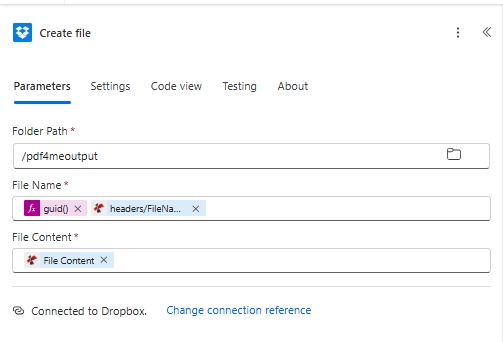
Der guid() Der Ausdruck im Dateinamen garantiert bei jeder Ausführung einen eindeutigen Namen. Wenn Sie ihn daneben ablegen, Header/Dateiname Die PDF4me-Ausgabe behält den ursprünglichen Rechnungsnamen im Dateinamen bei.
Speichern und klicken PrüfenDie von Schweizer Banken scannbare Datei landet in /pdf4meoutputDie