Erstellung von Schweizer QR-Rechnungen in n8n: Zwei vollständige Arbeitsabläufe (mit und ohne vorhandenes PDF)
Jede Schweizer Rechnung muss einen Schweizer QR-Schein (auch Schweizer QR-Zahlungsbeleg genannt), damit Banken und Buchhaltungssoftware die Zahlung automatisch scannen und verarbeiten können. n8n und PDF4me automatisieren diesen Vorgang. Diese Anleitung führt Sie durch den Prozess. zwei produktionsreife ArbeitsabläufeEs gibt zwei Möglichkeiten: Eine Funktion, die den QR-Code in eine bereits in Dropbox gespeicherte PDF-Datei einfügt, und eine andere, die allein aus den Zahlungsdaten ein eigenständiges QR-Rechnungsdokument erstellt – ganz ohne PDF-Hintergrund. Beide sind in weniger als 10 Minuten eingerichtet.
Arbeitsablauf A: Auslöser wird betätigt. Dropbox-Download ruft ab Test Debt AG.pdf (344 kB). PDF4me Create SwissQR Bill läuft mit Eingabedatentyp: BinärdatenBetrag 1000, CHF, IBAN CH0200700110003765824Gläubiger: Test AG. Ausgabe ist swissqr_bill.pdf bei 602 kB. Dropbox Upload speichert das Ergebnis.
Arbeitsablauf B: Auslöser wird ausgelöst. PDF4me erstellt SwissQR-Rechnungen mit Eingabedatentyp: Keine, dieselben Zahlungsfelder plus eine vollständige, strukturierte Gläubigeradresse. Ausgabe ist n8n_swissqr02.pdf bei 132 kB. Dropbox Upload speichert das Ergebnis.
Der Eingabedatentyp Das Feld im PDF4me-Knoten ist der einzige strukturelle Unterschied zwischen den beiden Workflows. Stellen Sie es auf ein Binärdaten Wenn Sie bereits eine PDF-Datei haben (Workflow A). Stellen Sie diese wie folgt ein: Keiner Wenn Sie einen separaten QR-Code-Beleg nur aus den Zahlungsdaten benötigen (Workflow B). Alle anderen Parameter wie Betrag, IBAN, Währung und Gläubigername sind in beiden Fällen identisch.
Was Sie bauen
Jede Schweizer Rechnung, die nach der Umstellung vom alten Zahlungsbelegstandard im Jahr 2020 ausgestellt wurde, muss eine Schweizer QR-Rechnung enthalten: einen standardisierten Zahlungsabschnitt mit einem QR-Code, der IBAN, Betrag, Währung, Gläubiger und optional Schuldnerdaten im ISO-20022-Format kodiert. Banken und Buchhaltungssoftware scannen diesen Code automatisch. Die beiden n8n-Workflows in diesem Leitfaden automatisieren diesen Generierungsschritt, sodass die QR-Rechnung erstellt und in Dropbox gespeichert wird, ohne dass ein manueller Eingriff erforderlich ist.
Auf einen Blick
Arbeitsablauf A: 4 Schritte
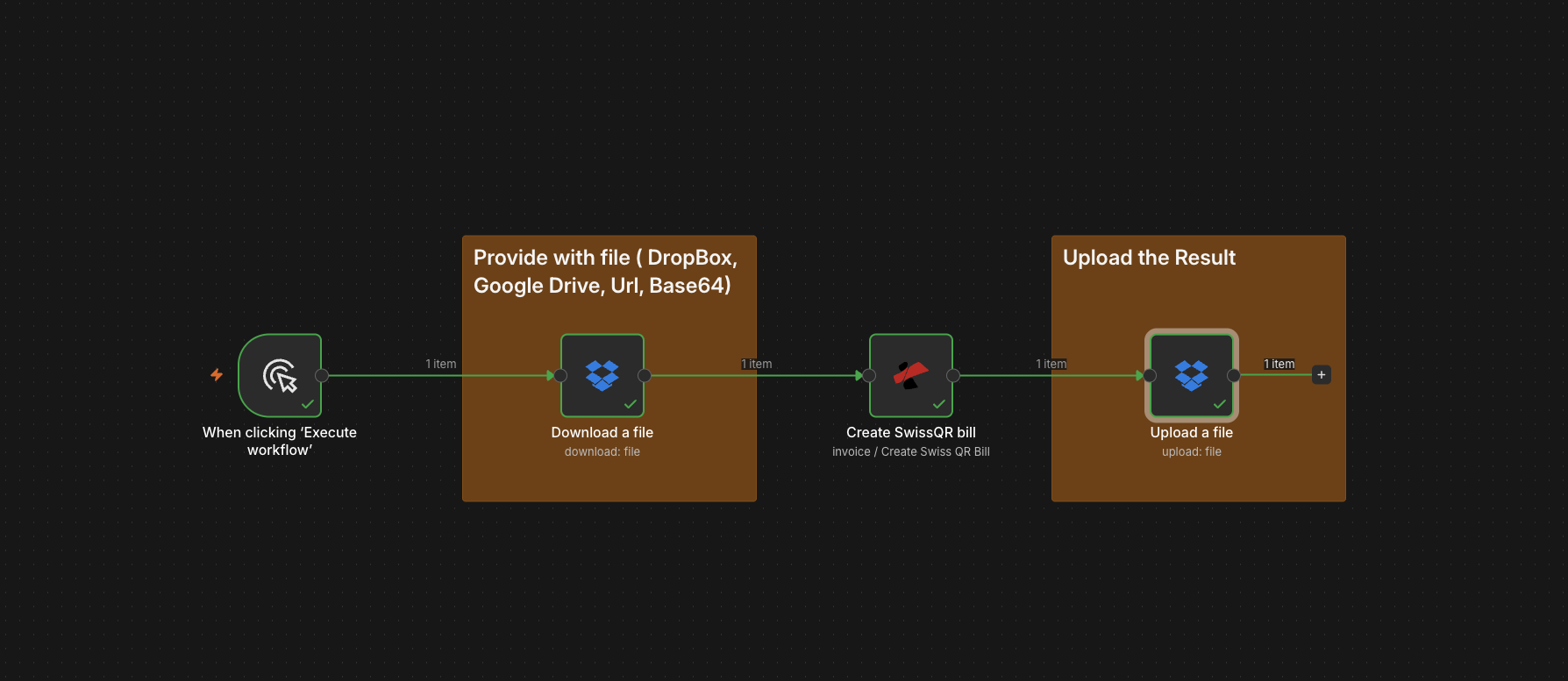
Workflow A: vier Knoten, Auslöser zum Herunterladen, um eine SwissQR-Rechnung (Binärdaten) zu erstellen, die hochgeladen wird.
Arbeitsablauf B: 3 Schritte
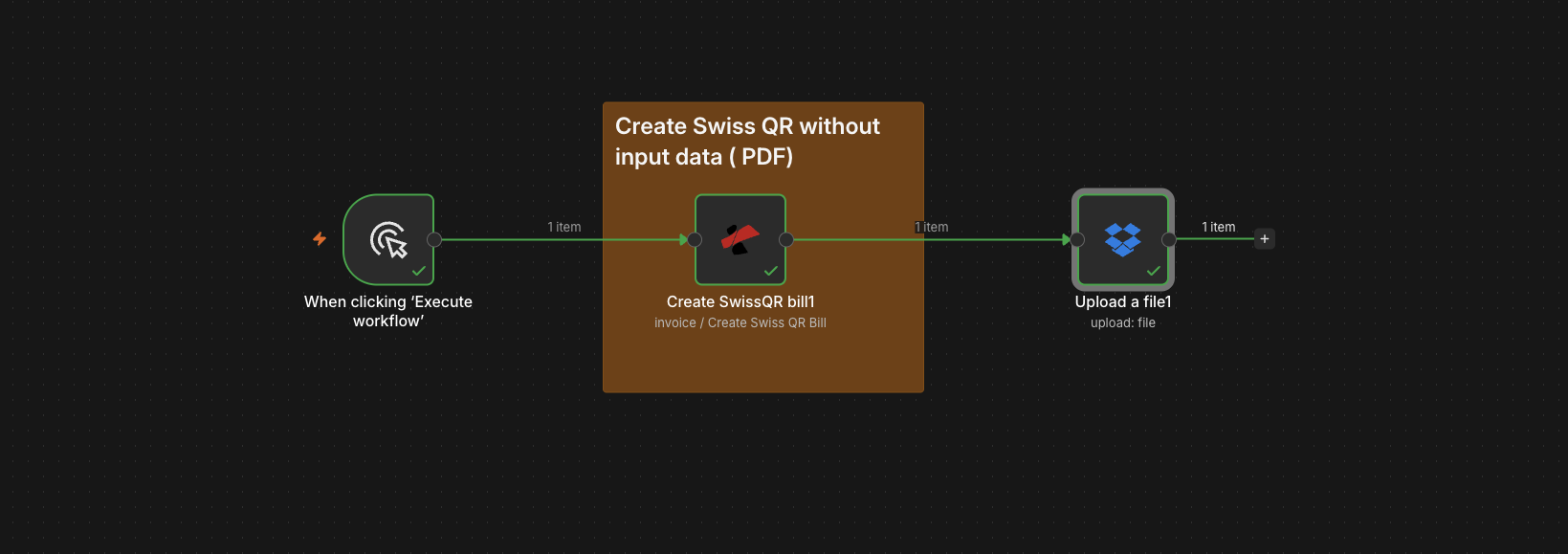
Workflow B: Drei Knoten, Auslöser zum Erstellen einer SwissQR-Rechnung (Eingabedatentyp: Keine) zum Hochladen. Kein Download-Schritt erforderlich.
Warum zwei separate Arbeitsabläufe?
Workflow A erhält Ihre individuelle Rechnungsvorlage. PDF4me fügt den Schweizer QR-Code an die bereits in Dropbox vorhandene PDF-Datei an. Keine Neuformatierung, kein Redesign, keine manuelle Layoutbearbeitung.
Workflow B überspringt den Download-Schritt komplett. Geben Sie die Zahlungsdaten ein, und PDF4me erstellt automatisch den kompletten QR-Zahlungsbeleg. Es wird keine PDF-Vorlage benötigt.
Der einzige strukturelle Unterschied besteht darin, dass Eingabedatentyp Feld: Binärdaten für Workflow A, Keine für Workflow B. Betrag, IBAN, Währung und Gläubigername sind in beiden Workflows gleich konfiguriert.
Bevor Sie beginnen
- n8n (Cloud oder selbst gehostet). Erstellen Sie einen neuen leeren Workflow.
- PDF4me API-SchlüsselErsteinrichtung: Verbinde PDF4me mit n8nDie
- Dropbox OAuth2-Anmeldeinformationen in n8n mit Lese- und Schreibzugriff auf Ihren Arbeitsordner.
- Nur Arbeitsablauf A: Eine bereits in Dropbox gespeicherte PDF-Datei (z.B.
Test Debt AG.pdfIn/Blogdaten/SwissQR/). - Zahlungsdaten: Eine gültige Schweizer IBAN (21 Zeichen, beginnt mit
CH), Betrag, Währung (CHF oder EUR), Name des Gläubigers und für Workflow B die vollständige strukturierte Adresse des Gläubigers.
Workflow A: Erstellung einer Schweizer QR-Rechnung auf Basis eines bestehenden PDFs (4 Knoten)
Nutzen Sie diese Funktion, wenn Sie bereits eine Rechnung oder ein Dokument im PDF-Format haben. PDF4me fügt die Schweizer QR-Rechnung als Overlay in die Datei ein.
Schritt 1: Laden Sie die vorhandene PDF-Datei aus Dropbox herunter.
Bisheriger Ablauf: Auslösen.
- Füge die Dropbox Knoten.
- Anmeldeinformationen: Dropbox OAuth2 API.
- Ressource: Datei. Betrieb: Herunterladen.
- Dateipfad: Pfad zu Ihrer PDF-Datei in Dropbox, z.B.
Test Debt AG.pdf(In diesem Beispiel befindet sich die Datei unter/Blogdaten/SwissQR/). - Ausgabedatei im Feld einfügen:
DatenDie - Führen Sie den Schritt aus. Im Ausgabefenster sollte der Dateiname angezeigt werden (
Test Debt AG.pdf), Verzeichnis, MIME-Typapplication/pdfund einer Dateigröße von 344 kB.
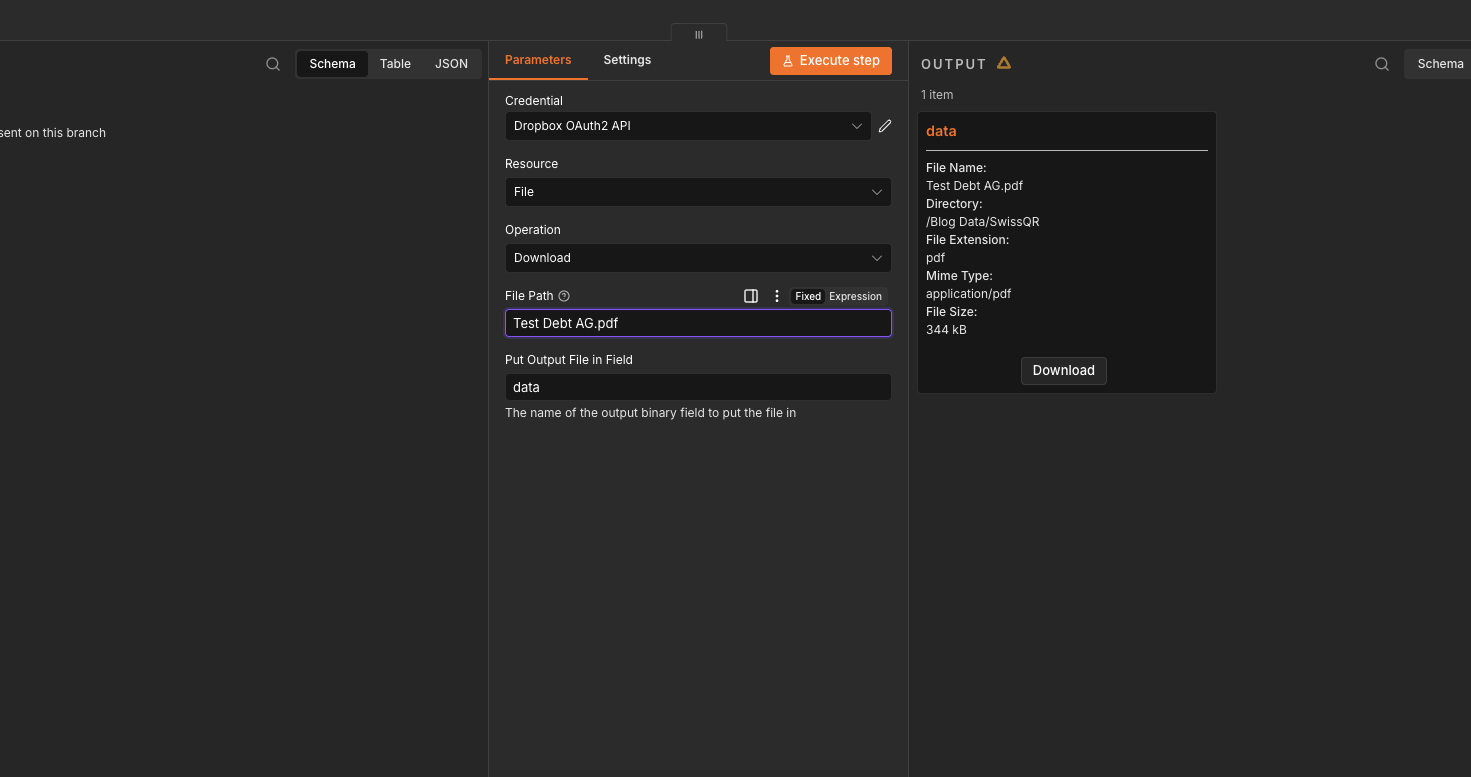
Dropbox-Download mit Dateipfad konfiguriert Test Debt AG.pdf und Ausgabedatei in das Feld einfügen Daten. OUTPUT bestätigt, dass die Datei mit 344 kB heruntergeladen wurde.
Schritt 2: Erstellen Sie eine SwissQR-Rechnung in der heruntergeladenen PDF-Datei.
Bisheriger Ablauf: Auslöser aktivieren und dann PDF herunterladen.
Dies ist der entscheidende Schritt. PDF4me liest die heruntergeladene PDF-Datei und generiert eine neue PDF-Datei mit dem angehängten Schweizer QR-Code.
- Füge die PDF4me Knoten.
- Anmeldeinformationen: PDF4ME-Konto.
- Ressource: Rechnung. Rechnungsvorgänge: SwissQR-Rechnung erstellen.
- Eingabedatentyp: Binärdaten (weil Sie das PDF vom vorherigen Knoten einspeisen).
- Binäre Eigenschaft:
Daten(entspricht dem Feldnamen aus dem Download-Schritt). - Dateiname:
Test Debt AG.pdf(der Dateiname des Quelldokuments). - Füllen Sie die Zahlungsfelder aus:
- Menge:
1000 - Währung: Schweizer Franken
- IBAN:
CH0200700110003765824 - Name des Gläubigers:
Test AG
- Menge:
- Führe den Schritt aus. Das Ausgabefenster zeigt Folgendes an:
swissqr_bill.pdf, MIME-Typapplication/pdfDateigröße 602 kB (vorher 344 kB, da die QR-Code-Seiten eingebettet waren).
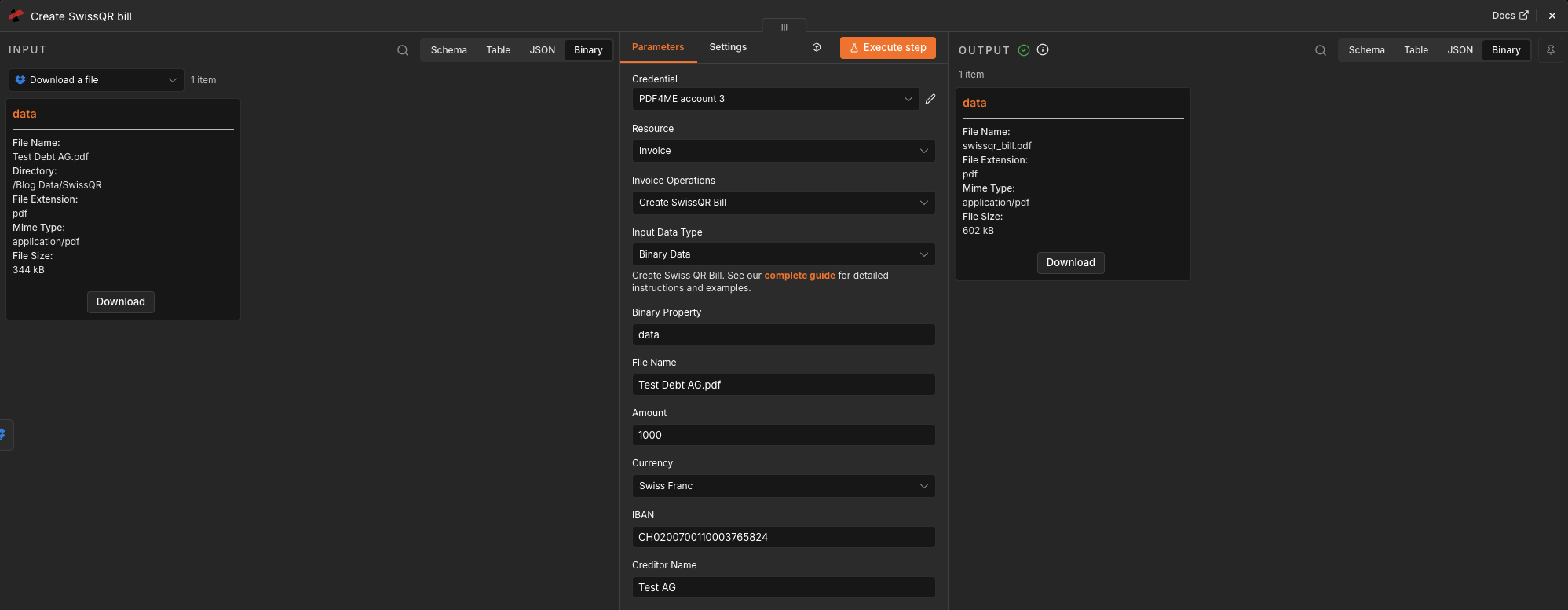
SwissQR-Rechnung mit Binärdaten als Eingabe erstellen. Eingabe: 344 kB große PDF-Datei aus Dropbox. Ausgabe: swissqr_bill.pdf bei 602 kB. Die Größenzunahme bestätigt, dass der QR-Code eingebettet wurde.
Schritt 3: Laden Sie das Ergebnis in Dropbox hoch.
Bisheriger Ablauf: Auslöser aktivieren, dann PDF herunterladen, dann SwissQR-Rechnung erstellen.
- Füge einen weiteren hinzu Dropbox Knoten.
- Anmeldeinformationen: Dropbox OAuth2 API.
- Ressource: Datei. Betrieb: Hochladen.
- Dateipfad: Zielpfad in Dropbox, z.B.
/Blog Data/SwissQR/swissqr_bill.pdfDie - Binärdatei: An.
- Binäres Eingabefeld:
Daten(die SwissQR-Rechnung, die im vorherigen Schritt ausgegeben wurde). - Ausführen. Dropbox gibt Upload-Metadaten zurück, die den Dateinamen und den Pfad bestätigen.
Workflow A ist abgeschlossen. Ihre bestehende PDF-Datei enthält nun einen Schweizer QR-Code und wurde in Dropbox gespeichert.
Workflow B: Erstellen einer eigenständigen Schweizer QR-Banknote (3 Knoten)
Verwenden Sie diese Funktion, wenn Sie keine PDF-Datei als Hintergrund haben. PDF4me generiert das gesamte QR-Zahlungsbelegdokument aus den Zahlungsdetails, die Sie direkt im Knoten eingeben.
Schritt 1: SwissQR-Rechnung ohne Hintergrund-PDF erstellen
Bisheriger Ablauf: Auslösen.
Da keine PDF-Datei als Eingabe vorhanden ist, müssen Sie die vollständige Gläubigeradresse angeben, damit PDF4me das vollständige Layout der Schweizer QR-Rechnung rendern kann.
- Füge die PDF4me Knoten.
- Anmeldeinformationen: PDF4ME-Konto.
- Ressource: Rechnung. Rechnungsvorgänge: SwissQR-Rechnung erstellen.
- Eingabedatentyp: Keine (dies weist PDF4me an, einen eigenständigen QR-Code ohne Hintergrund-PDF zu generieren).
- Füllen Sie die Zahlungsfelder aus:
- Menge:
1000 - Währung: Schweizer Franken
- IBAN:
CH0200700110003765824 - Name des Gläubigers:
Test AG - Art der Gläubigeradresse: Strukturiert
- Name der Straße oder Adresse des Gläubigers:
Teststraße - Gläubigergebäudenummer:
1 - Postleitzahl des Gläubigers:
8000 - Gläubigerstadt:
Zürich
- Menge:
- Führe den Schritt aus. Das Ausgabefenster zeigt Folgendes an:
swissqr_bill.pdfmit 132 kB. Deutlich kleiner als Workflow A (602 kB), da kein Hintergrund-PDF vorhanden ist, sondern nur der QR-Code selbst.
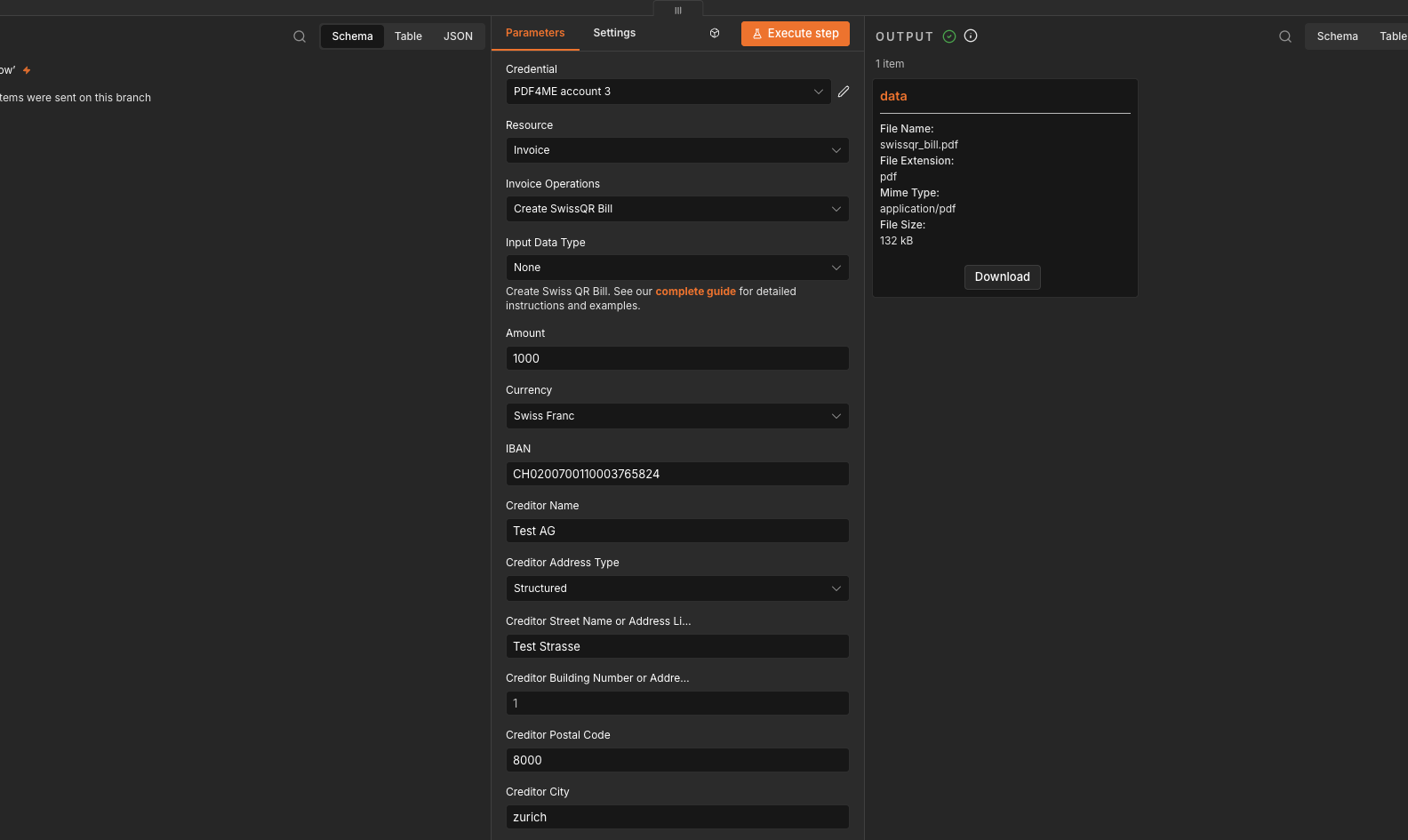
Erstellen Sie eine SwissQR-Rechnung ohne Eingabedaten. Die vollständige Gläubigeradresse ist erforderlich, da PDF4me das Layout neu generiert. Die Ausgabedatei hat eine Größe von 132 kB.
Schritt 2: Laden Sie die eigenständige QR-Rechnung in Dropbox hoch.
Bisheriger Ablauf: Trigger auslösen und SwissQR-Rechnung erstellen.
- Füge die Dropbox Knoten.
- Anmeldeinformationen: Dropbox OAuth2 API.
- Ressource: Datei. Betrieb: Hochladen.
- Dateipfad:
/n8n_swissqr02.pdf(oder ein beliebiger Pfad in Ihrer Dropbox). - Binärdatei: An.
- Binäres Eingabefeld:
DatenDie - Ausführen. Das Ausgabefenster bestätigt den Upload:
Name: n8n_swissqr02.pdf,path_display: /n8n_swissqr02.pdf,Größe: 132191, Undis_downloadable: trueDie
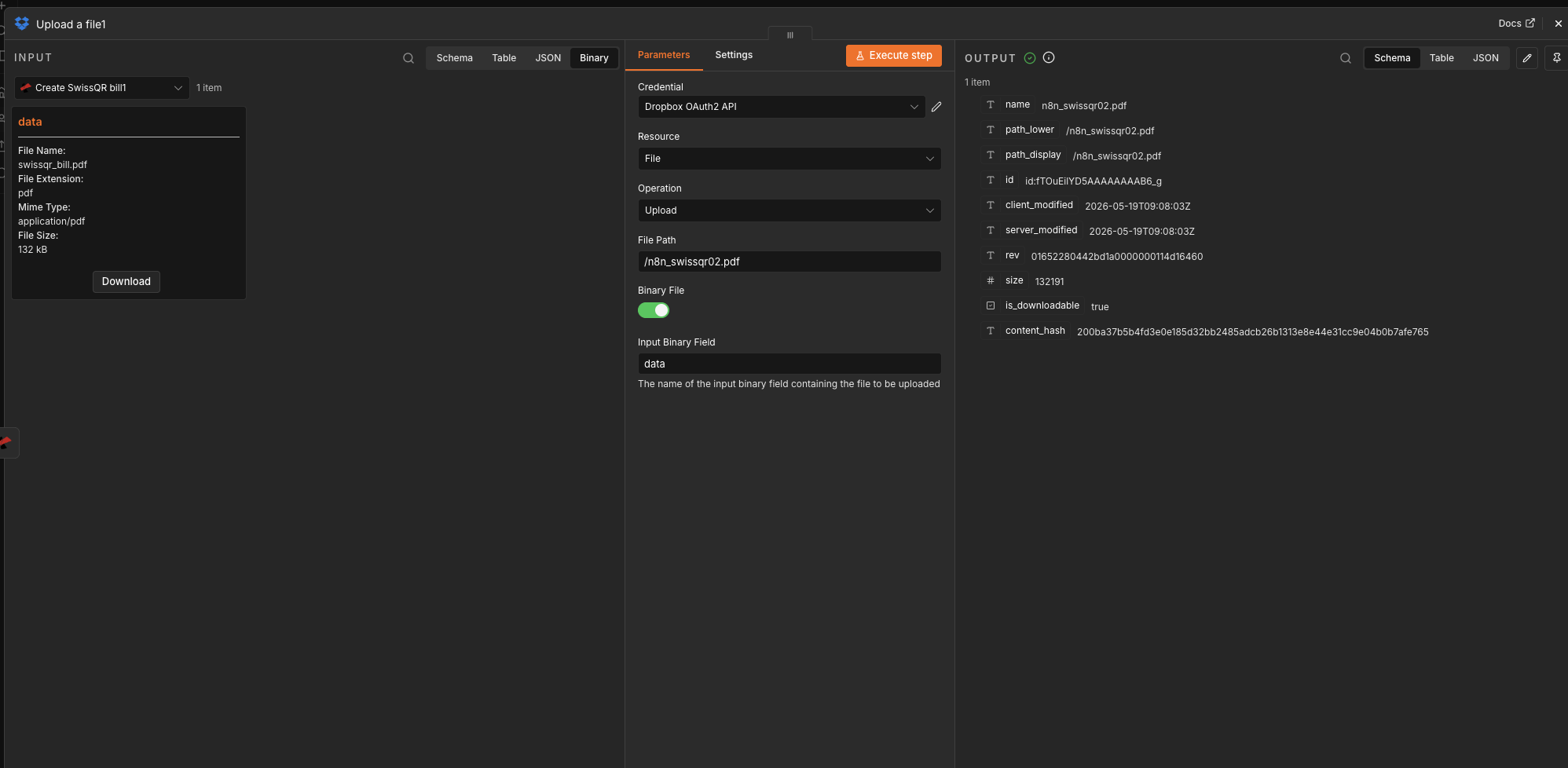
Upload bestätigt: Name n8n_swissqr02.pdf, Weg /n8n_swissqr02.pdf, Größe 132191 Bytes, is_downloadable: trueDie
Workflow B ist abgeschlossen. Die eigenständige PDF-Datei der Schweizer QR-Rechnung befindet sich in Dropbox und kann per E-Mail versendet oder an jedes ausgehende Dokument angehängt werden.
Welchen Arbeitsablauf sollten Sie wählen?
| Arbeitsablauf A (mit vorhandenem PDF) | Workflow B (eigenständig) | |
|---|---|---|
| Nodes | 4 (trigger + download + QR + upload) | 3 (trigger + QR + upload) |
| Input Data Type | Binary Data | None |
| Requires existing PDF | Yes (in Dropbox or another source) | No |
| Output size (example) | 602 kB | 132 kB |
| Full creditor address required | No (name only shown in example) | Yes (Structured address required for layout) |
| Best for | Adding QR slip to finished invoices or letters | Sending a separate payment slip alongside any document |
Kurzübersicht: Wichtigste Parameter
| Knoten | Schlüsseleinstellung | Beispielwert |
|---|---|---|
| Dropbox Download (A only) | File Path + Put Output File in Field | Test Debt AG.pdf; data |
| PDF4me Create SwissQR Bill (A) | Input Data Type + Binary Property + File Name | Binary Data; data; Test Debt AG.pdf |
| PDF4me Create SwissQR Bill (A and B) | Amount + Currency + IBAN + Creditor Name | 1000; Swiss Franc; CH0200700110003765824; Test AG |
| PDF4me Create SwissQR Bill (B only) | Input Data Type | None |
| PDF4me Create SwissQR Bill (B only) | Creditor Address Type + Street + Number + Postal Code + City | Structured; Test Strasse; 1; 8000; Zurich |
| Dropbox Upload (A) | File Path + Binary File + Input Binary Field | /Blog Data/SwissQR/swissqr_bill.pdf; On; data |
| Dropbox Upload (B) | File Path + Binary File + Input Binary Field | /n8n_swissqr02.pdf; On; data |
Anwendungsfälle
Monatlicher Rechnungsstapel: Eine Liste von Rechnungs-PDFs aus Dropbox abrufen und diese mit einer Schleife durchlaufen. n8n In Chargen aufteilen Führen Sie auf jedem Knoten Workflow A aus und speichern Sie die Ergebnisse in einem separaten Ordner. Ein Durchlauf deckt den gesamten Monat ab.
Dynamische Zahlungsbelege aus einer Datenbank: Die Zahlungsanforderung wird per Webhook ausgelöst. Betrag, IBAN und Gläubigerdaten werden aus einem Postgres- oder Airtable-Knoten abgerufen. Workflow B generiert den QR-Code und versendet ihn automatisch per E-Mail (Gmail oder Outlook).
Miet- und Nebenkostenabrechnungen: Erstellen Sie monatlich eigenständige QR-Codes (Workflow B) für Miete, Nebenkosten oder Mitgliedsbeiträge. Speichern Sie diese in Dropbox und fügen Sie sie E-Mails an, die Sie von n8n aus versenden. Es wird keine PDF-Datei benötigt.
Selbstgehostet und lokal: Betreiben Sie n8n auf Ihrer eigenen Infrastruktur. Zahlungsdaten verlassen Ihr Netzwerk nur für den PDF4me-API-Aufruf. Nutzen Sie lokale Dateifreigaben oder ein NAS anstelle von Dropbox.
Häufig gestellte Fragen
Wann sollte ich Workflow A und wann Workflow B verwenden?
Verwenden Arbeitsablauf A Wenn Sie bereits ein fertiges PDF-Dokument (eine Rechnung, einen Brief, eine beliebige Datei) haben, dem Sie einen Schweizer QR-Code hinzufügen möchten, fügt PDF4me den QR-Code Ihrer bestehenden Datei hinzu. Arbeitsablauf B Wenn Sie lediglich Zahlungsdaten (IBAN, Betrag, Gläubigerdaten) besitzen und einen separaten QR-Zahlungsbeleg im PDF-Format benötigen, generiert Workflow B das gesamte Dokument von Grund auf neu – ohne dass eine PDF-Datei benötigt wird.
Welches IBAN-Format benötigt die Schweizer QR-Banknote?
Die IBAN muss gültig sein. Schweizer IBAN: genau 21 Zeichen, beginnend mit CHgefolgt von zwei Prüfziffern und der 17-stelligen Bankkontonummer. Beispiel: CH0200700110003765824Der Schweizer QR-Standard unterstützt auch QR-IBANs (beginnend mit CH (und Verwendung des Bereichs 3000 bis 3199 für die Bankleitzahl). Eine ungültige oder nicht-schweizerische IBAN führt zu einem Validierungsfehler der PDF4me-API, bevor eine PDF-Datei generiert wird.
Warum benötigt Workflow B eine vollständige Gläubigeradresse, Workflow A jedoch nicht?
Wenn Sie den Eingabedatentyp verwenden Binärdaten (Workflow A) PDF4me fügt den QR-Code an ein bestehendes PDF an, wobei das Layout den visuellen Kontext des Quelldokuments beibehält. Die Gläubigeradresse ist optional, da der QR-Code-Abschnitt angehängt und nicht neu generiert wird. Wenn Sie den Eingabedatentyp verwenden Keiner (Workflow B) PDF4me generiert das vollständige Dokumentenlayout von Grund auf neu. Der Schweizer QR-Standard schreibt vor, dass eine eigenständige QR-Rechnung die vollständige Gläubigeradresse (Straße, Hausnummer, Postleitzahl, Ort) in den QR-Code-Daten enthalten muss, damit Zahlungssysteme sie ohne weitere Dokumentenkontexte verarbeiten können.
Kann ich dynamische Zahlungsdaten aus einer Datenbank oder einem Formular anstelle von fest codierten Werten verwenden?
Ja. In n8n akzeptiert jedes Feld im PDF4me-Knoten Ausdrücke. Ordnen Sie die Felder „Betrag“, „IBAN“, „Kreditorenname“ und „Ort“ einem vorherigen Knoten zu, z. B. einer Postgres-Abfrage, einem Airtable-Datensatz, einer Google Sheets-Zeile, einer Formularübermittlung über den n8n-Formulartrigger oder einer Webhook-Payload. Jede Ausführung generiert dann automatisch eine eindeutige QR-Rechnung für den aktuellen Artikel, ohne dass der Workflow manuell bearbeitet werden muss. Dies ist die empfohlene Vorgehensweise für die automatisierte Rechnungsstellung im Produktivbetrieb.
Der PDF4me-Knoten gibt einen Fehler zurück. Was sollte ich zuerst überprüfen?
Überprüfen Sie drei Dinge der Reihe nach. ErsteBitte bestätigen Sie, dass Ihr API-Schlüssel aktiv ist unter dev.pdf4me.com und Ihr Konto verfügt über Guthaben. ZweitePrüfen Sie für Workflow B, ob alle vier Adressfelder des Gläubigers (Straße, Hausnummer, Postleitzahl, Ort) ausgefüllt sind, wenn der Adresstyp des Gläubigers auf „Strukturiert“ eingestellt ist. Fehlt eines dieser Felder, schlägt die Validierung fehl. DritteBestätigen Sie für Workflow A, dass der Dropbox-Download-Schritt erfolgreich abgeschlossen wurde und dass der Name der Binär-Eigenschaft im PDF4me-Knoten mit dem im Download-Knoten festgelegten Feldnamen übereinstimmt (beide sollten übereinstimmen). Daten).
Fehlerbehebung
Der Dropbox-Upload-Knoten sucht nach einem Feld namens Daten Standardmäßig. Falls der Knoten „SwissQR-Rechnung erstellen“ einen anderen Namen für das Ausgabebinärfeld verwendet, aktualisieren Sie das Eingabebinärfeld im Knoten „Hochladen“ entsprechend. Um dies zu vermeiden, verwenden Sie in allen Knoten denselben Feldnamen.
Die IBAN muss eine gültige Schweizer IBAN sein, die mit einem bestimmten Präfix beginnt. CH (21 Zeichen). Bei Workflow B müssen alle vier Adressfelder des Gläubigers (Straße, Hausnummer, Postleitzahl, Ort) ausgefüllt sein, wenn der Adresstyp des Gläubigers auf „Strukturiert“ eingestellt ist. Fehlt eines dieser Felder, schlägt die Validierung fehl.
Überprüfen Sie den Dateipfad im Download-Bereich. Bei manchen Dropbox-Konten wird zwischen Groß- und Kleinschreibung unterschieden. Öffnen Sie Ihre Dropbox und kopieren Sie den genauen Pfad inklusive Ordnernamen und Dateierweiterung. Befindet sich die Datei in einem Unterordner, muss der Pfad die gesamte Ordnerhierarchie enthalten, z. B. /Blog Data/SwissQR/Test Debt AG.pdfDie
Sehen PDF4me-Fehlerbehebung Schritte zur Überprüfung Ihres API-Schlüssels, zur Kontrolle des verbleibenden Guthabens und zur erneuten Verbindung der Anmeldeinformationen in n8n finden Sie hier.
Was Sie als Nächstes versuchen sollten
Optional: Tauschen Sie den Abzug aus. Ersetzen Sie den manuellen Abzug durch einen Zeitplan für monatliche Abrechnungsläufe, ein Webhook beim Erstellen einer Zahlungsanforderung ausgelöst werden, oder Dropbox für erstellte Datei Neue PDFs werden automatisch verarbeitet, sobald sie eintreffen.