Fügen Sie in Make einer beliebigen PDF-Rechnung einen Schweizer QR-Code hinzu: Ein Dropbox-Workflow mit 3 Modulen

Jede Schweizer Rechnung muss einen Schweizer QR-Schein So können Banken und Buchhaltungssoftware die Zahlung automatisch scannen und verarbeiten. Bei Make und PDF4me ist diese Ergänzung ein Drei-Modul-SzenarioDropbox Datei herunterladenPDF4me Erstellen Sie einen Schweizer QR-RechnungsscheinDropbox Datei hochladenDie folgenden Screenshots veranschaulichen den genauen Ablauf, der im Canvas dargestellt ist: eine 10-seitige Rechnung bei /pdf4metest/Files/10 page.pdf wird zu einer schweizerkonformen Rechnung mit beigefügtem Zahlungsbeleg und wird gespeichert auf /pdf4meoutput/In weniger als 10 Minuten produktionsbereit.
Drei Make-Module. Dropbox Datei herunterladen ruft die Quellrechnung ab (der Screenshot zeigt YnooxTestone Verbindung, Wählen Sie eine Datei aus, Weg /pdf4metest/Files/10 page.pdfPDF4me Erstellen Sie einen Schweizer QR-Rechnungsschein fügt eine den Schweizer Zahlungsnormen entsprechende QR-Rechnungsseite hinzu (Formattyp) PDFPaging-Optionen Erste, Währung CHF, IBAN beginnend mit CH(vollständige Gläubiger- und Schuldnerblöcke). Dropbox Datei hochladen schreibt das Ergebnis an /pdf4meoutput/ mit Datei eingestellt auf Karte, Dateiname = 6. Name, Daten = 6. DokumentDie erstellte PDF-Datei kann per E-Mail versendet und mit den QR-Code-Scannern aller mobilen Apps von Schweizer Banken gescannt werden.
Zunächst einmal die Die IBAN muss mit CH oder LI beginnen. und maximal 21 Zeichen lang sein. Bei einem QRR-Referenztyp muss die IBAN ein QR-IBAN, keine Standard-IBAN. Zweitens, wenn Referenztyp ist QRR, Die Das Referenzfeld ist eine 27-stellige numerische Zeichenfolge mit einer Modulo-10-Prüfziffer.Falls Sie keinen Referenztyp haben, legen Sie ihn auf fest. PUNKTZAHL (ISO 11649) oder NICHT Lassen Sie das Feld „Referenz“ leer. Banken lehnen falsch eingegebene Referenzwerte ab, nicht das QR-Bild.
Häufige Probleme aus dem Alltag, die damit gelöst werden
Menschen suchen nach genau diesem Problem mit Formulierungen wie:
- Wie kann ich automatisch einen Schweizer QR-Code zu meiner PDF-Rechnung hinzufügen? Laden Sie die Rechnung in Dropbox hoch; dieses 3-Modul-Szenario erledigt den Rest, einschließlich IBAN, Betrag, Referenz und Gläubiger-/Schuldnerdaten.
- Kann Make aus einer bestehenden Rechnung eine Schweizer QR-Rechnung generieren? Ja. Über das PDF4me-Modul „Swiss QR-Rechnung erstellen“. Das Ergebnis ist dasselbe PDF, in dem der Zahlungsbeleg auf der von Ihnen gewählten Seite (erste/letzte/bestimmte Seite) eingefügt wird.
- "Benötige ich eine Excel-Vorlage oder eine QR-Code-Bibliothek?" Nein. Das Modul verbirgt die gesamte QR-Code-Generierung, die Modulo-10-Referenzrechnung und das Layout gemäß den Schweizer Zahlungsnormen hinter einem einzigen konfigurierbaren Schritt.
- „Was ist, wenn ich keine bestehende PDF-Rechnung habe? Kann ich trotzdem einen separaten QR-Code-Beleg generieren?“ Ja. Wenn Sie die Dateigruppe komplett überspringen, gibt das Modul eine eigenständige PDF-Datei mit einem Schweizer QR-Code zurück.
- Werden die Schweizer Banken diese Ergebnisse tatsächlich akzeptieren? Das Modul erstellt einen den Schweizer Zahlungsnormen ISO 20022 entsprechenden Beleg. Jeder Mobile-Banking-App einer Schweizer Bank kann diesen zur Zahlungsinitiierung scannen.
Was Sie aufbauen
Ein wiederverwendbares Make-Szenario mit drei Modulen. Wird ein Trigger ausgelöst (manuell, geplant, Dateiüberwachung, beliebig), wird die Quellrechnung abgerufen, die Schweizer QR-Rechnung angehängt und die Ausgabe gespeichert. Dasselbe Verfahren eignet sich für einmalige Tests, geplante Stapelverarbeitungen oder die vollständig ereignisgesteuerte Rechnungsverarbeitung.
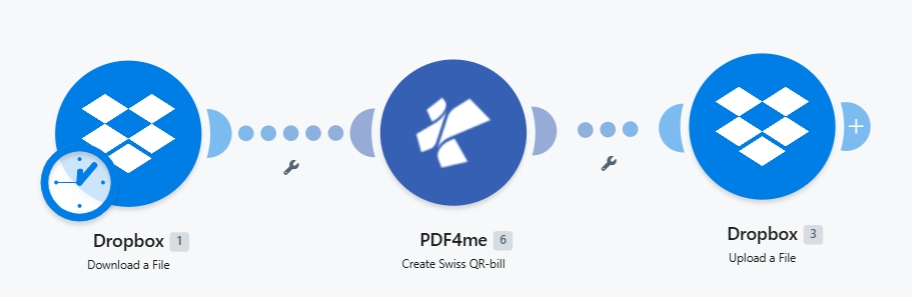
Drei Module in einem. Das Uhrsymbol auf Dropbox 1 signalisiert einen geplanten Auslöser. Wechseln Sie je nach Anwendungsfall zu manueller Auslösung oder Webhook.
Was Sie benötigen
- Machen Konto mit einem offenen Szenario. Erstellen Sie ein Make-Konto Falls Sie einen benötigen.
- PDF4me API-SchlüsselDie Holen Sie sich Ihren API-Schlüssel Fügen Sie es hinzu, wenn PDF4me nach einer Verbindung fragt. Siehe Verbinde PDF4me, um zu erstellenDie
- Dropbox mit einem Quellordner (z.B.
/pdf4metest/Files/) und ein Ausgabeverzeichnis (/pdf4meoutput/Jeder Speicherdienst funktioniert auf die gleiche Weise. Wechseln Sie je nach Bedarf zu Google Drive, OneDrive oder SharePoint. - Eine Rechnung im PDF-Format (die Screenshots verwenden
10 Seiten.pdfOptional: Die Quelldatei kann übersprungen und ein eigenständiger QR-Code nur aus den Zahlungsdaten generiert werden. - Schweizer Zahlungsdaten: A CH oder LI IBAN, Betrag, Währung (
CHFoderEUR), und Gläubiger- + Schuldnernamen-/Adressblöcke. Vollständige Feldreferenz in der AktionsdokumenteDie
Erstellen Sie das Szenario
Modul 1: Dropbox – Eine Datei herunterladen
Ziehen Sie die Quellrechnung aus Ihrem Eingabeordner.
| Feld | In diesem Lauf verwendeter Wert |
|---|---|
| Connection | YnooxTestone (ynoox.test...). your Dropbox connection |
| Way of selecting files | Select a file |
| File | /pdf4metest/Files/10 page.pdf |
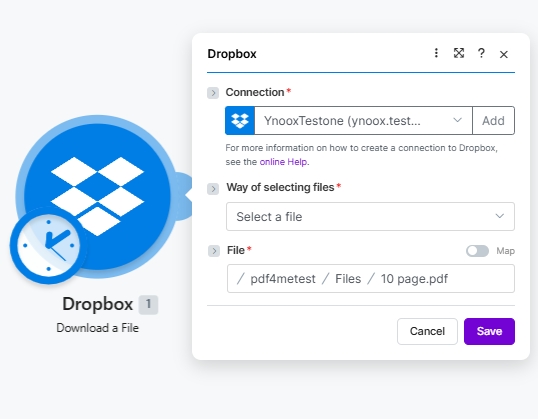
Dropbox-Datei herunterladen (Konfiguration). Wählen Sie die Datei über die Pfadauswahl aus oder verwenden Sie für die Stapelverarbeitung die entsprechende Funktion. Dateien durchsuchen und Datei dynamisch binden.
Modul 2: PDF4me – Erstellung einer Schweizer QR-Rechnung
Suchen nach PDF4me und wählen Erstellen Sie einen Schweizer QR-RechnungsscheinDas Modul stellt 26 Felder bereit. Die vollständige Referenz für jedes Feld (mit den 5 detaillierten UI-Screenshots und Beispielwerten wie Var Schneider AG, CH4431999123000889012, Pia-Maria Rutschmann-Schnyder) befindet sich auf der Erstellen Sie eine SwissQR-Rechnung in Make Aktionsseite. Mindesteinstellungen:
| Gruppe | Feld | Wert |
|---|---|---|
| Source | File | Dropbox - Download a File (pulls from Module 1 automatically) |
| Output | Format Type | PDF |
| Output | Paging Options | First (also: Last, or a specific 1-based page number) |
| Payment | Currency | CHF (or EUR) |
| Payment | Reference Type | QRR, SCOR, or NON |
| Payment | Language | English / German / French / Italian |
| Payment | Separator Line | Line With Scissor, Only Line, or No Line |
| Payment | Amount | e.g. 1250.00 |
| Payment | IBAN | CH or LI IBAN, max 21 chars |
| Creditor | Creditor Address Type | S (Structured) or K (Combined) |
| Creditor | Creditor Name | Company name on the account |
| Debtor | Ultimate Debtor AddressType | S or K |
Füllen Sie die Felder für die Gläubiger- und Schuldneradresse entsprechend Ihrer Auswahl des Adresstyps aus, anschließend alle optionalen Referenz-/Unstrukturierte-Nachricht-/Rechnungsinformationen-/AV1-/AV2-Parameter.
Modul 3: Dropbox – Eine Datei hochladen
Schreibe die ausgefüllte PDF-Datei in den Ausgabeordner.
| Feld | In diesem Lauf verwendeter Wert |
|---|---|
| Connection | YnooxTestone (ynoox.test...). same Dropbox connection as Module 1 |
| Folder | /pdf4meoutput/ |
| File | Map (so File Name and Data come from the PDF4me step) |
| File Name | 6. Name (dynamic content from PDF4me Module 2) |
| Data | 6. Document (dynamic content from PDF4me Module 2) |
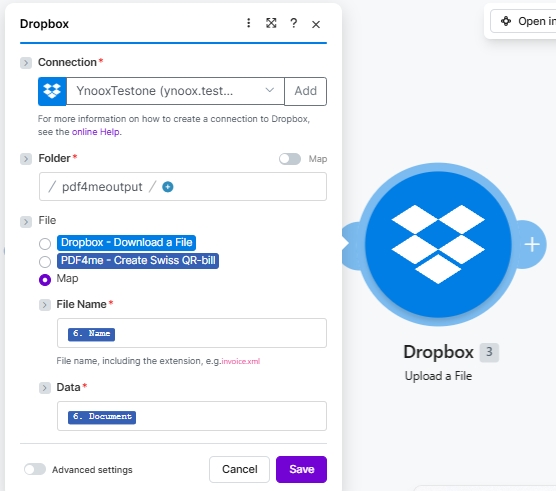
Das Radio „File“ ist auf „“ eingestellt. Karte Dateiname und Daten werden als separate Felder bereitgestellt. Binden Sie beide an die Ausgänge des PDF4me-Moduls 2, damit die befüllte PDF-Datei unverändert gespeichert wird.
Speichern und klicken Einmal ausführenDie ausgefüllte Rechnung wird angezeigt in /pdf4meoutput/ innerhalb weniger Sekunden.
Was landet im Ausgabeverzeichnis?
Eine einzelne PDF-Datei, benannt nach der Quelle (z.B. 10 page.pdf) mit der an der gewählten Position eingefügten Schweizer QR-Rechnungsseite in Paging-Optionen (First setzt es als neue Seite 1; Last (wird am Ende angehängt). Öffnen Sie die Datei in einem beliebigen PDF-Viewer. Im Abschnitt „QR-Rechnung“ werden der Zahlungs-QR-Code, die lesbare Konto-/Zahlungsadresse, der Betrag, die Währung, der Verwendungszweck sowie die Adressen von Gläubiger und Schuldner angezeigt. Scannen Sie den QR-Code mit einer Schweizer Banking-App, und die Zahlung wird automatisch ausgefüllt.