Neue PDF-Datei in Ihrem Ordner? Automatische Konvertierung in PDF/A mit Zapier: Ansehen → Komprimieren → Konvertieren → Hochladen (4 Schritte)

Sind Sie es leid, PDFs für Ihr Archiv manuell zu konvertieren? Geben Sie einfach einen Ordner bei Zapier an, und jede neue PDF-Datei wird komprimiert und in ein neues Format umgewandelt. PDF/Aund wird in einen Ausgabeordner abgelegt. Kein Klicken, keine Stapelverarbeitung. PDF/A sorgt dafür, dass Dokumente jahrelang lesbar bleiben; alles ist eingebettet, nichts ist von externen Schriftarten oder Links abhängig. So funktioniert es.
Kurzgesagt: Neue Datei im Ordner überwacht /Blog Datum/PDFA → PDF komprimieren (Maximale Kompression) → PDF/A erstellen (z. B. PDF/A-1b) → Datei hochladen Zu /Blog Data/PDFA/OutputEingabe: Beispiel-PDF.pdf. Ausgabe: Zap_Output.pdf im PDF/A-Format.
Was ist PDF/A und warum sollte man sich damit beschäftigen?
Normale PDFs können mit der Zeit an Qualität verlieren. Schriftarten verschwinden, Farben verändern sich und Links zu externen Ressourcen funktionieren nicht mehr. PDF/A Das behebt dieses Problem. Es handelt sich um einen ISO-Standard (19005), der speziell für die Archivierung entwickelt wurde: Schriftarten, Bilder und Farbprofile sind fest in die Datei integriert. Keine Verschlüsselung, keine Skripte, keine Abhängigkeiten, die verloren gehen könnten. Das Ergebnis? Dokumente, die über Jahrzehnte lesbar und überprüfbar bleiben, unabhängig von der Weiterentwicklung der Software.
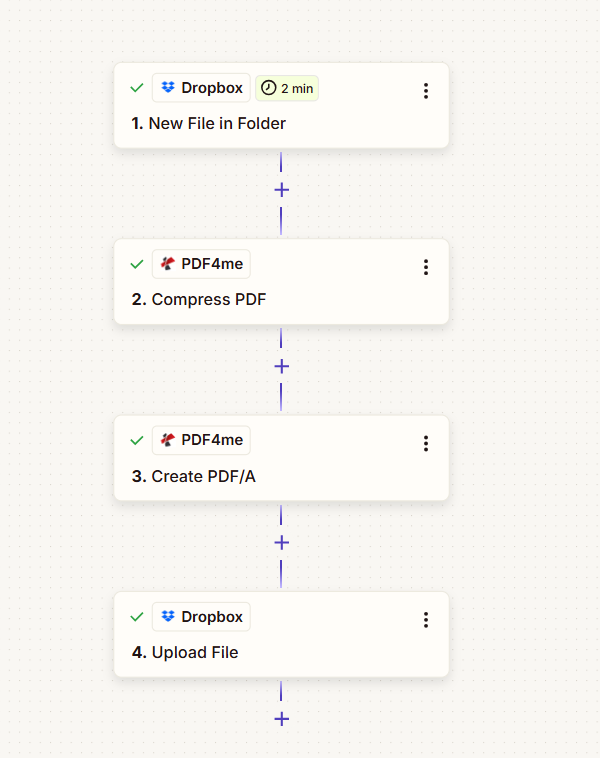
Zap: auslösen, komprimieren, in PDF/A konvertieren, hochladen. Jeder Schritt wird mit einem grünen Häkchen markiert, sobald er konfiguriert ist.
Was Sie erhalten
Eingang: Ein normales PDF (z.B. Sample PDF.pdf) fiel hinein /Blog Datum/PDFADie Ausgabe: Eine archivierte PDF/A-Datei (z.B. Zap_Output.pdf) In /Blog Data/PDFA/Output, geeignet für die Langzeitlagerung, Archivierung oder behördliche Einreichung.
Was Sie benötigen
- Zapier, Zapier-KontoNeuer Zap mit einem Auslöser und drei Aktionen.
- PDF4me API-Schlüssel, Holen Sie sich Ihren API-SchlüsselVerbinden Sie es, wenn Sie PDF4me-Aktionen hinzufügen. Zum ersten Mal? Siehe Verbinde PDF4me mit ZapierDie
- DropboxFür den überwachten Ordner und die Ausgabe. Jeder Speicher mit der Option „Neue Datei im Ordner“ und „Datei hochladen“ funktioniert (Google Drive usw.).
Der Zap: 4 Schritte
- Neue Datei im Ordner (Dropbox): Wird ausgelöst, sobald eine PDF-Datei im Ordner erscheint. Fragt alle 2 Minuten nach.
- PDF komprimieren (PDF4me): Verkleinert die Datei vor der Archivierung.
- PDF/A erstellen (PDF4me): Konvertiert in ein archivierungskonformes Format.
- Datei hochladen (Dropbox): Speichert die PDF/A-Datei in Ihrem Ausgabeverzeichnis.
Schritt 1: Ordner überwachen (Trigger)
Bisheriger Zap: Nur Auslöser.
- Hinzufügen Dropbox → Neue Datei im Ordner als Auslöser.
- Raum: Standard (oder Ihrem Dropbox-Speicherplatz).
- Ordner (erforderlich):
/Blog Datum/PDFADie - Sollen auch Dateien in Unterordnern enthalten sein?: FALSCH (oder True, um auch verschachtelte Ordner einzuschließen).
- Dateiinhalte einbeziehen?: JaErforderlich, damit der Zap die Datei an „PDF komprimieren“ und „PDF/A erstellen“ übergeben kann.
- Link zum Teilen hinzufügen?: Ja (optional).
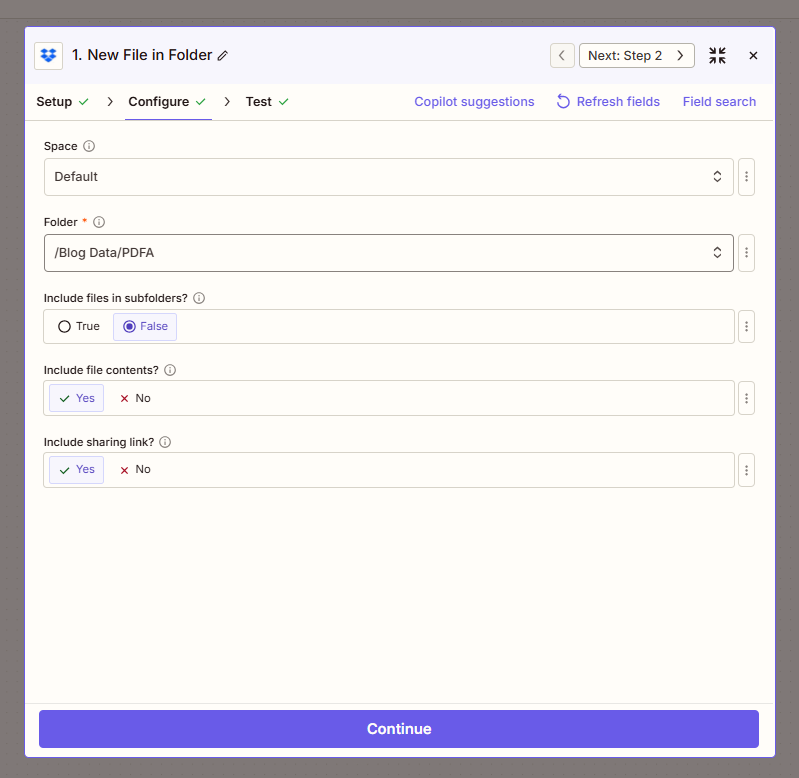
Dateiinhalte einbeziehen? Muss sein JaWenn die Antwort „Nein“ lautet, übergibt Zapier eine Referenz anstelle der Datei, und die Schritte „Komprimieren/Erstellen“ schlagen fehl.
Schritt 2: PDF komprimieren
Bisheriger Zap: Auslöser → PDF komprimieren.
- Hinzufügen PDF4me → PDF komprimierenDie
- Datei (erforderlich): Karte 1. Datei aus dem Schritt "Neue Datei im Ordner" (Zapier zeigt möglicherweise "1. Datei: (Existiert, wird aber nicht angezeigt)").
- Dateiname: Karte 1. Dateiname Und 1. Dateierweiterung aus Schritt 1 (z.B.
Sample PDF+.pdf). - Kompressionsart: Maximale Kompression (oder Standard, Minimum).
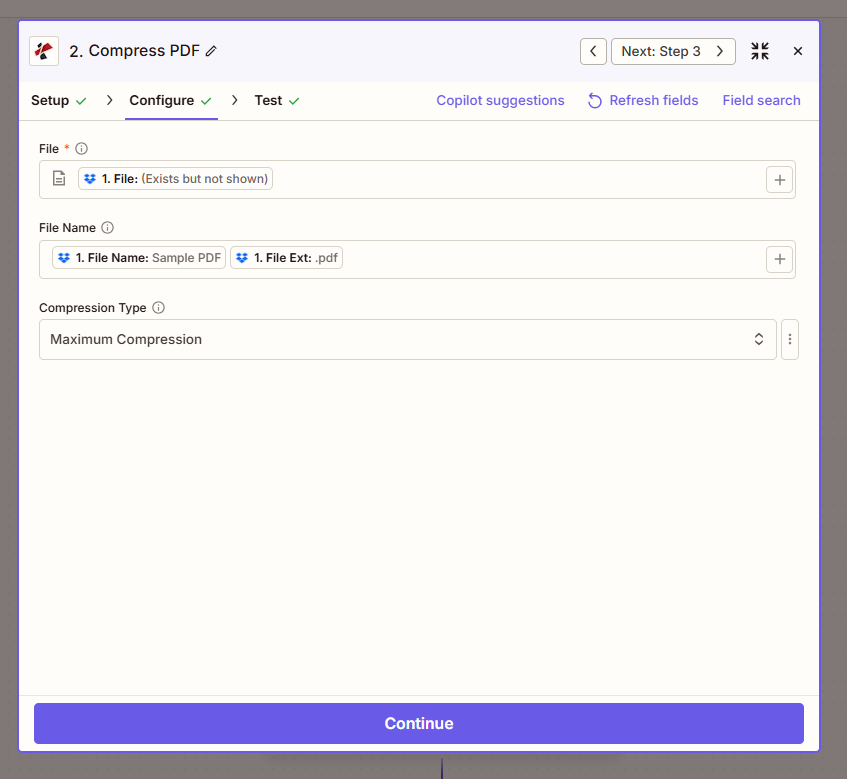
Warum zuerst komprimieren? Kleinere Dateien werden schneller archiviert und übertragen. Wenn Sie diesen Schritt überspringen, stellen Sie eine Verbindung her. 1. Datei direkt PDF/A erstellen und Karte 1. Dateiname Und 1. Dateierweiterung Dort.
Schritt 3: In PDF/A konvertieren
Bisheriger Zap: Auslöser → PDF komprimieren → PDF/A erstellen.
- Hinzufügen PDF4me → PDF/A erstellenDie
- Datei (erforderlich): Karte 2. Datei-URL aus dem Schritt „PDF komprimieren“.
- Dateinamen angebenz.B.
Zap_Output.pdf(oder Mapping aus Schritt 1 für die dynamische Namensgebung). - PDF/A-Konformität (erforderlich): Wählen Sie ein Niveau, z. B. PDF/A-1b Grundlegende KonformitätDie
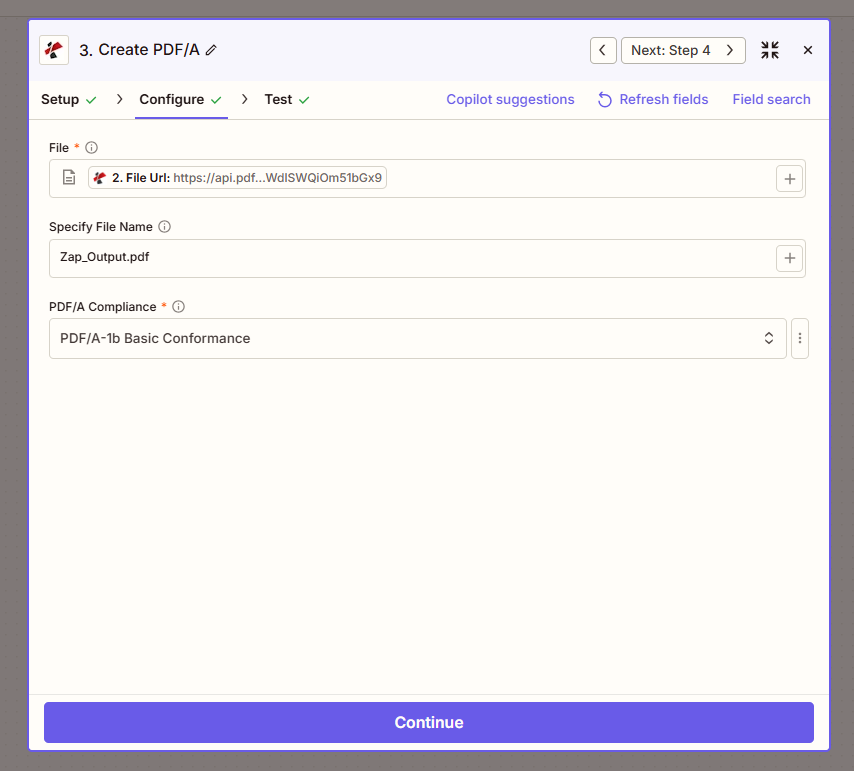
Auswahl eines Konformitätsniveaus
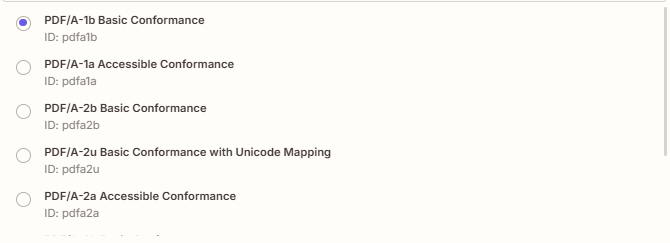
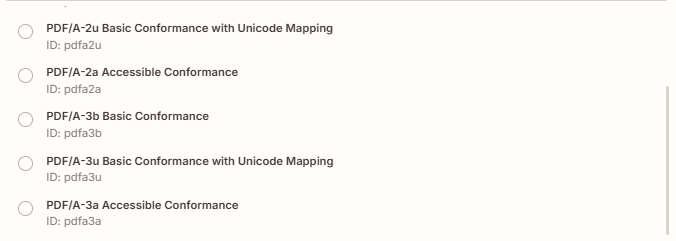
Basic (b) legt den Fokus auf visuelle Integrität; Accessible (a) fügt Struktur für Bildschirmleseprogramme hinzu; Unicode (u) verbessert die Textverarbeitung. PDF/A-3 ermöglicht das Einbetten anderer Dateien (z. B. XML, Excel).
Schritt 4: Archivierte PDF-Datei hochladen
Bisheriger Zap: Auslöser → PDF komprimieren → PDF/A erstellen → Datei hochladen.
- Hinzufügen Dropbox → Datei hochladenDie
- Raum: StandardDie
- Ordner (erforderlich):
/Blog Data/PDFA/OutputDie - Datei (erforderlich): Karte 3. Datei-URL aus dem Schritt „PDF/A erstellen“.
- Überschreiben: FALSCH (umbenennen, falls vorhanden) oder WAHR (ersetzen).
- Dateinamen angebenz.B.
Zap_Output(oder Karte aus Schritt 1). - Dateierweiterung angeben:
.pdfDie - Link zum Teilen hinzufügen?: Ja (optional).
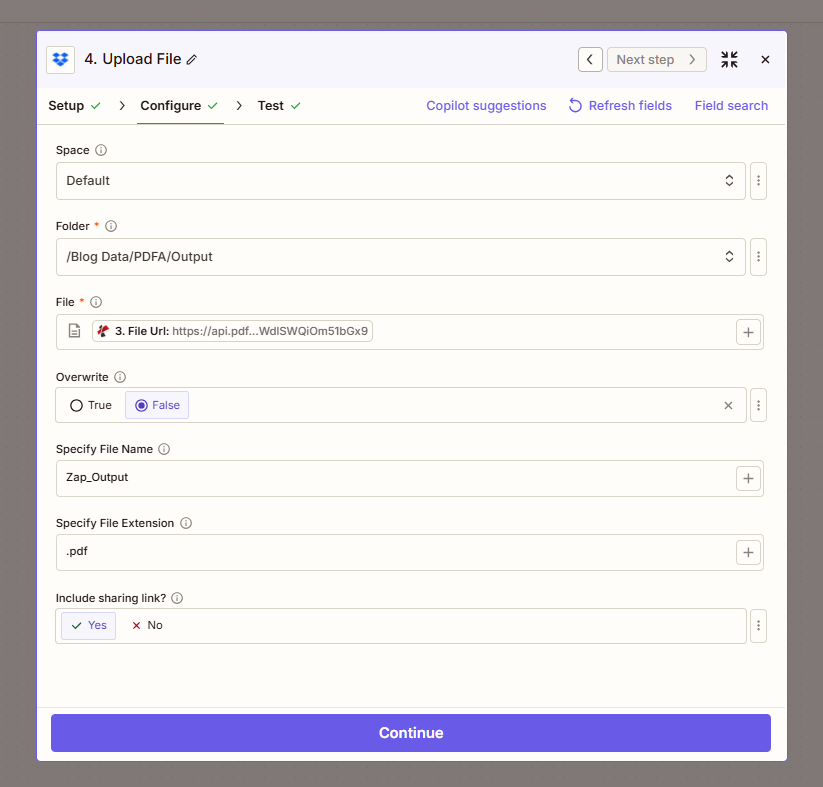
Mögliche Zap-Schleife: Wenn Sie in die derselbe Ordner Wenn dadurch der Zap ausgelöst wird, kann die neue Datei ihn erneut auslösen. Verwenden Sie einen anderer Ausgabeordner (z.B. /Blog Data/PDFA/Output) um Schleifen zu vermeiden.
Wer nutzt PDF/A? Beispiele aus der Praxis
Regierungsarchive und Bibliotheken: Öffentliche Aufzeichnungen, historische Dokumente und digitale Sammlungen müssen über Generationen hinweg zugänglich bleiben. PDF/A ermöglicht es Archivaren und Bibliothekaren, Scans und digital erstellte Dokumente zu bewahren, ohne sich Gedanken über die Veralterung des Formats machen zu müssen.
Versicherung und Schadensfälle: Versicherungsdokumente, Schadensformulare und Prüfprotokolle müssen oft 7–10 Jahre oder länger aufbewahrt werden. Aufsichtsbehörden und Prüfer erwarten Dateien, die nicht mit der Zeit an Qualität verlieren; PDF/A erfüllt diese Anforderung.
Steuerberatungs- und Wirtschaftsprüfungsgesellschaften: Steuererklärungen, Finanzberichte und Belege werden jahrelang aufbewahrt. PDF/A stellt sicher, dass Ihre heute archivierten Dokumente auch Jahre später noch korrekt angezeigt werden, wenn das Finanzamt oder Ihre Mandanten sie anfordern.
Kurzübersicht: Wichtige Einstellungen
| Schritt | Einstellung | Beispiel |
|---|---|---|
| 1. Neue Datei im Ordner | Dateiinhalte einbeziehen? | Ja |
| 2. PDF komprimieren | Kompressionsart | Maximale Kompression |
| 3. PDF/A erstellen | PDF/A-Konformität | PDF/A-1b Grundlegende Konformität |
| 4. Datei hochladen | Ordner | /Blog Data/PDFA/Output |
Die vollständigen Parameterdetails finden Sie unter PDF/A erstellen, ZapierDie
Fehlerbehebung
Satz Dateiinhalte einbeziehen? Ja Im Auslöser. Die Schritte „Komprimieren“ und „PDF/A erstellen“ benötigen die tatsächlichen Dateibytes, nicht eine Referenz.
In einen anderen Ordner als den Auslöser hochladen. Verwenden Sie /Blog Data/PDFA/Output damit die neue Datei den Zap nicht erneut auslöst.
PDF4me-Fehlerbehebung Beinhaltet 401 (API-Schlüssel), 402 (Credits) und mehr.
Wie geht es weiter?
- Füge ein Filter Nur PDF-Dateien konvertieren (.docx-Dateien, Bilder usw. ausschließen).
- Karte 1. Dateiname zum Ausgabedateinamen, damit jede PDF-Datei ihren Namen behält (z.B.
Vertrag_2024.pdf→Vertrag_2024.pdfim PDF/A-Format). - Gleiche Idee in Machen falls Sie diese Plattform bevorzugen.