Haben Sie eine PDF-Datei in Ihrem Dropbox-Ordner? Konvertieren Sie sie in Power Automate in das PDF/A-Format: 5 Schritte zum Archivierungsformat

Sie haben eine PDF-Datei, beispielsweise ein Formular mit Feldern, einen unterschriebenen Vertrag oder ein eingescanntes Dokument, und diese muss lange erhalten bleiben. Herkömmliche PDFs können mit der Zeit Schriftarten verlieren, Links können ungültig werden oder ihr Aussehen kann sich verändern. PDF/A (ISO 19005) sorgt für absolute Stabilität: Schriftarten, Bilder und Farbprofile bleiben eingebettet, sodass das Dokument über Jahrzehnte lesbar bleibt. In Power Automate können Sie einen Workflow erstellen, der eine Datei aus einem Dropbox-Pfad abruft, komprimiert, in PDF/A konvertiert und die Archivversion in einem Ausgabeverzeichnis speichert. Fünf Schritte. Ein Workflow. Keine manuelle Konvertierung.
Kurzgesagt: Einen Ablauf manuell auslösen → Dateiinhalt über den Pfad abrufen (Dropbox, z.B.) /blog data/pdfa/sample pdf.pdf) → PDF, Komprimieren → PDF, PDF erstellen (Wählen Sie die Konformitätsklasse, z. B. PdfA1b) → Datei erstellen Zu /blog data/pdfa/outputEingabe: Beliebige PDF-Datei. Ausgabe: Eine archivierbare PDF/A-Datei, die für die Langzeitarchivierung geeignet ist.
Warum PDF/A? Weil herkömmliche PDFs schlecht altern.
Denken Sie an eine PDF-Datei, die Sie vor fünf Jahren erstellt haben. Öffnen Sie sie heute – sieht sie noch genauso aus? Schriftarten können verschwinden, wenn sie nicht eingebettet wurden. Farben können sich verändern. Links zu externen Ressourcen funktionieren möglicherweise nicht mehr. PDF/A PDF/A wurde speziell für die Archivierung entwickelt: Alle Schriftarten, Bilder und Farbprofile sind in der Datei enthalten. Keine Verschlüsselung, kein JavaScript, keine externen Abhängigkeiten. Aufsichtsbehörden, Prüfer und Archivare nutzen es, wenn Dokumente über Jahre hinweg lesbar und nachvollziehbar bleiben müssen. Wenn Sie Formulare, Verträge oder Unterlagen speichern, die Sie möglicherweise in zehn Jahren noch benötigen, ist PDF/A die richtige Wahl.
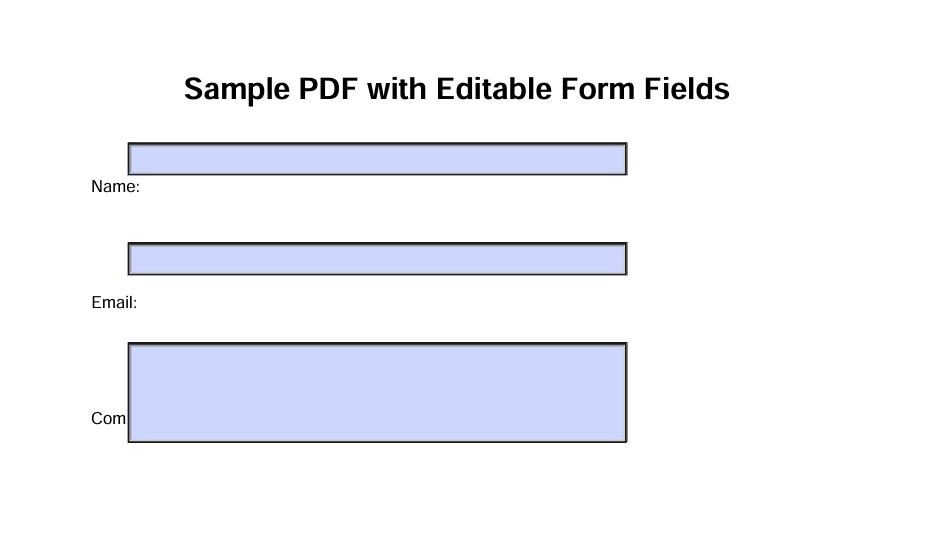
Beispiel-Eingabe: ein PDF mit Formularfeldern. Die PDF/A-Konvertierung erhält den visuellen Inhalt für die Langzeitarchivierung.
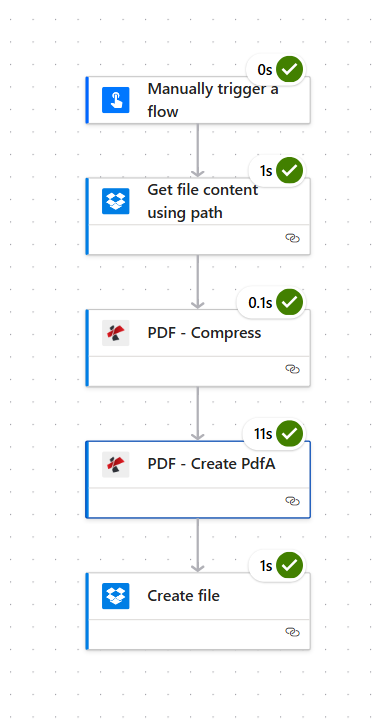
Ablaufübersicht: Auslöser, Datei abrufen, komprimieren, in PDF/A konvertieren, speichern. Jeder Schritt wird nacheinander ausgeführt.
Was Sie erhalten
Eingang: Eine reguläre PDF-Datei unter einem bekannten Dropbox-Pfad (z.B. /blog data/pdfa/sample pdf.pdf). Ausgabe: Eine archivierte PDF/A-Datei (z.B. Output.pdf) In /blog data/pdfa/output, bereit für Compliance-Anforderungen, Audits oder die Langzeitarchivierung.
Was Sie benötigen
- Power Automate, Power Automate öffnen. Erstellen Sie einen neuen Cloud-Flow (sofort oder automatisiert).
- PDF4me API-Schlüssel, Holen Sie sich Ihren API-SchlüsselVerbinden Sie es, wenn Sie PDF4me-Aktionen hinzufügen. Zum ersten Mal? Siehe Verbinden Sie PDF4me mit Power AutomateDie
- DropboxZum Abrufen von Dateiinhalten und Erstellen der Ausgabedatei. SharePoint oder OneDrive funktionieren ebenfalls, wenn Sie den Connector austauschen.
Der Ablauf: 5 Schritte
- Einen Ablauf manuell auslösen: Bei Bedarf ausführen (oder verwenden Wenn eine Datei erstellt wird (für die Automatisierung).
- Dateiinhalt über den Pfad abrufen (Dropbox): Ruft die PDF-Datei von einem Pfad wie diesem ab
/blog data/pdfa/sample pdf.pdfDie - PDF: Komprimieren (PDF4me): Verkleinert die Datei vor der Archivierung.
- PDF: PDF erstellen (PDF4me): Konvertiert in ein archivierungskonformes Format.
- Datei erstellen (Dropbox): Speichert die PDF/A-Datei in Ihrem Ausgabeverzeichnis.
Schritt 1: Auslöser + Dateiinhalt abrufen
Bisheriger Ablauf: Auslöser → Dateiinhalt abrufen.
- Hinzufügen Einen Ablauf manuell auslösen (oder Wenn eine Datei erstellt wird (in Dropbox, falls Sie es automatisch ausführen möchten).
- Hinzufügen Dropbox → Dateiinhalt über den Pfad abrufenDie
- Dateipfad *: Geben Sie den Pfad zu Ihrer PDF-Datei ein, z.B.
/blog data/pdfa/sample pdf.pdfVerwenden Sie das Ordnersymbol zum Durchsuchen. - Erweiterte Parameter → Inhaltstyp ableiten: JaDie
- Sicherstellen Mit Dropbox verbundenDie
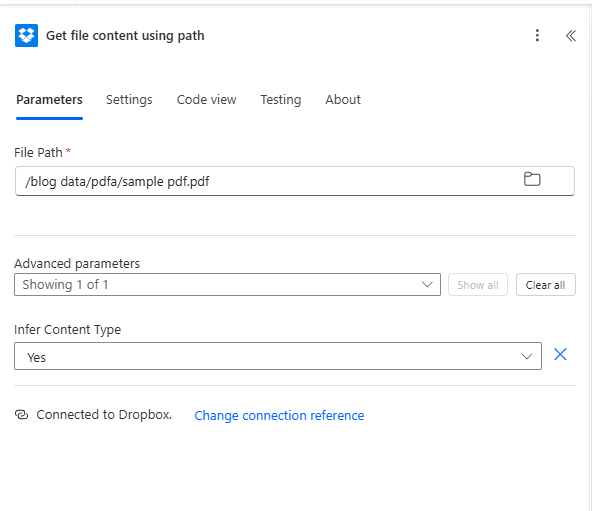
Inhalt der Kartendatei, nicht Pfad: Für die nächsten Schritte wird der Inhalt der Binärdatei benötigt. Ordnen Sie die Datei zu. Dateiinhalt Ausgabe dieser Aktion, nicht Dateipfad oder Metadaten.
Schritt 2: PDF komprimieren
Bisheriger Ablauf: Auslöser → Dateiinhalt abrufen → PDF komprimieren.
- Hinzufügen PDF4me → PDF: KomprimierenDie
- Dateiinhalt *: Karte Dateiinhalt aus dem Schritt „Dateiinhalt abrufen“.
- Dateiname *z.B.
Test.pdf(oder verwenden Sie einen dynamischen Namen aus dem Trigger). - Profil optimieren: Standard, Maximale Kompression, Fürs Web, oder Zum Ausdrucken je nach Ihren Bedürfnissen.
- Sicherstellen Verbunden mit PDF4me PDFDie
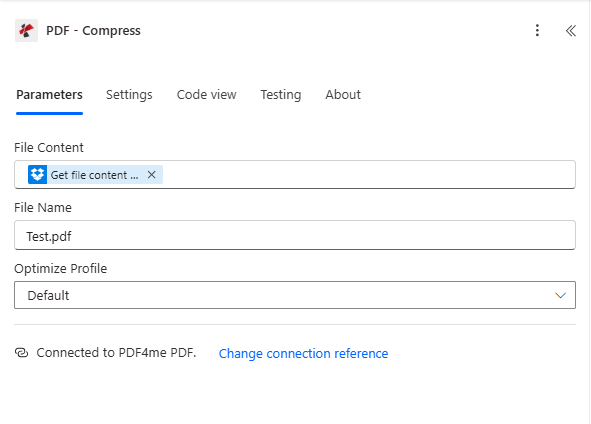
Warum zuerst komprimieren? Kleinere Dateien werden schneller archiviert und übertragen. Wenn Sie die Komprimierung überspringen möchten, übergeben Sie die Ausgabe des Dateiinhalts direkt an „PDF erstellen“.
Schritt 3: In PDF/A konvertieren
Bisheriger Ablauf: Auslöser → Dateiinhalt abrufen → PDF komprimieren → PDFA erstellen.
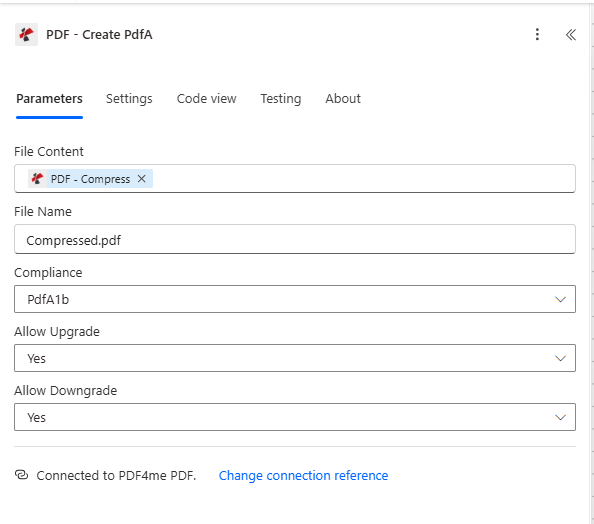
- Hinzufügen PDF4me → PDF: PDF erstellenDie
- Dateiinhalt *: Karte Dateiinhalt aus dem Schritt „PDF komprimieren“ (oder aus „Dateiinhalt abrufen“, falls Sie die Komprimierung übersprungen haben).
- Dateiname *z.B.
Komprimiert.pdf(oder Ihr bevorzugter Ausgabename). - Einhaltung *Wähle ein Level. PDFA1b ist üblich für die grundlegende Archivierung; weitere Optionen finden Sie im Dropdown-Menü.
- Upgrade zulassen / Herabstufung zulassen: Aufstellen Ja wenn Sie Flexibilität für künftige Änderungen der Compliance-Vorschriften wünschen; NEIN für strenge Archivierungszwecke.
- Sicherstellen Verbunden mit PDF4me PDFDie
Auswahl eines Konformitätsniveaus
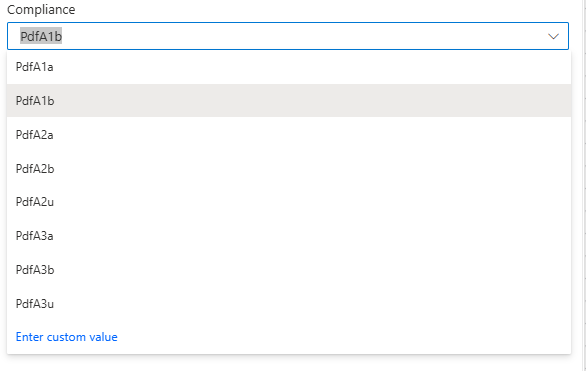
PDFA1b, grundlegende visuelle Integrität. PDFA1a, fügt Struktur für Barrierefreiheit hinzu. PDF2Neuerer Standard mit verbesserter Komprimierung und Transparenz. PDF-Dateiermöglicht das Einbetten anderer Dateien (z. B. XML, Excel).
Schritt 4: Speichern Sie die Archiv-PDF-Datei
Bisheriger Ablauf: Auslöser → Dateiinhalt abrufen → PDF komprimieren → PDFA erstellen → Datei erstellen.
- Hinzufügen Dropbox → Datei erstellenDie
- Ordnerpfad *z.B.
/blog data/pdfa/outputDie - Dateiname *z.B.
Output.pdfDie - Dateiinhalt *: Karte Dateiinhalt Aus dem PDF: Schritt „PDF erstellen“.
- Sicherstellen Mit Dropbox verbundenDie
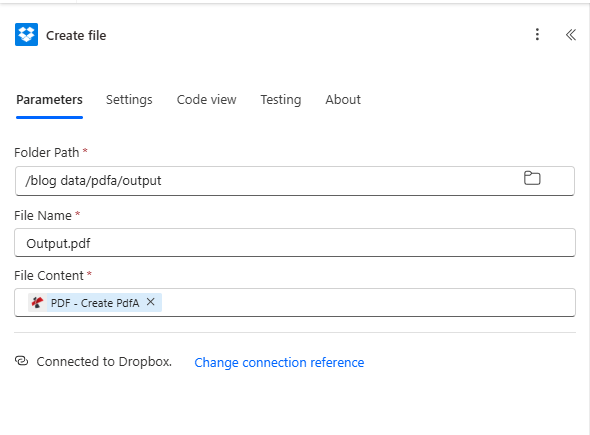
Das Ergebnis
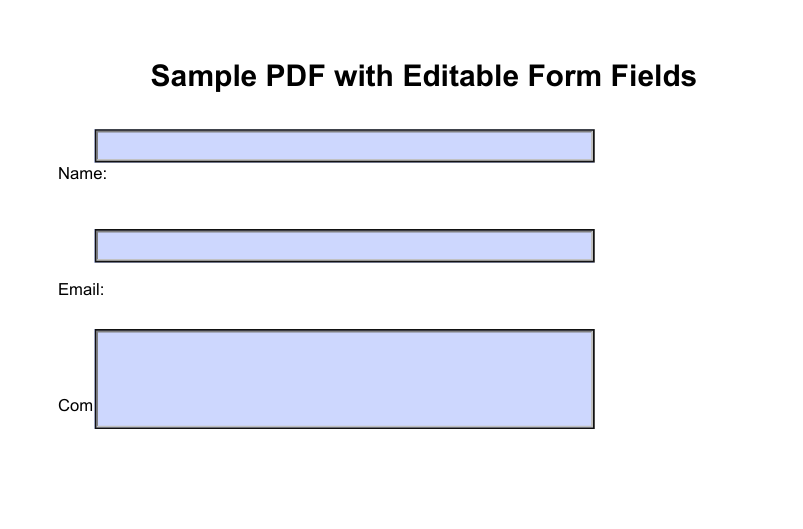
Die Archivdatei (PDF/A) wurde in Ihrem Ausgabeverzeichnis gespeichert und ist nun zur Langzeitarchivierung bereit.
Wer nutzt PDF/A? Beispiele aus der Praxis
Regierungs- und öffentliche Aufzeichnungen: Geburtsurkunden, Grundbucheinträge und amtliche Dokumente müssen über Generationen hinweg zugänglich bleiben. PDF/A gewährleistet, dass sie auch bei technologischen Veränderungen lesbar bleiben.
Pharma und Forschung: Daten aus klinischen Studien, Zulassungsanträge und Laborberichte unterliegen häufig Aufbewahrungspflichten von mehr als 10 Jahren. PDF/A erfüllt diese Anforderungen.
Bibliotheken und Museen: Digitalisierte Manuskripte, historische Scans und digitale Sammlungen benötigen Formate, die nicht veralten. PDF/A ist eine Standardwahl für die Langzeitarchivierung.
Kurzübersicht: Wichtige Einstellungen
| Schritt | Einstellung | Beispiel |
|---|---|---|
| 1. Dateiinhalt abrufen | Dateipfad | /blog data/pdfa/sample pdf.pdf |
| 2. PDF komprimieren | Profil optimieren | Standard |
| 3. PDF erstellen | Einhaltung | PDFA1b |
| 4. Datei erstellen | Ordnerpfad | /blog data/pdfa/output |
Die vollständigen Parameterdetails finden Sie unter PDF/A erstellen: Power Automate Und PDF komprimieren, Power AutomateDie
Fehlerbehebung
Stellen Sie sicher, dass Sie eine Karte erstellen. Dateiinhalt Die Binärdaten aus dem vorherigen Schritt, nicht der Dateipfad. Power Automate zeigt möglicherweise mehrere Felder an; wählen Sie das Feld aus, das die tatsächlichen Dateibytes enthält.
PDF4me-Fehlerbehebung Beinhaltet 401 (API-Schlüssel), 402 (Credits) und mehr.
Wie geht es weiter?
- Ersetzen Sie den manuellen Auslöser durch Wenn eine Datei erstellt wird in Dropbox, um jedes neue PDF automatisch zu konvertieren.
- Verwenden Sie dynamische Dateipfade und -namen aus dem Trigger, damit jede PDF-Datei im Ausgabeverzeichnis ihren ursprünglichen Namen behält.
- Gleicher Arbeitsablauf in Machen oder Zapier falls Sie diese Plattformen bevorzugen.