Stapeln sich Ihre PDFs? Konvertieren Sie sie automatisch in PDF/A mit Make into Archival Format!

Banken bewahren Kreditverträge jahrzehntelang auf. Gerichte archivieren elektronische Akten über Generationen. Aufsichtsbehörden erwarten, dass Aufzeichnungen auch bei Software- und Hardwareänderungen lesbar bleiben. PDF/A (ISO 19005) ist der Standard dafür: eingebettete Schriftarten und Bilder, keine externen Links, keine Verschlüsselung. Ihr Dokument bleibt jahrelang zugänglich und überprüfbar. Mit Make können Sie den gesamten Vorgang automatisieren: Download von Dropbox, Komprimierung (optional), Konvertierung in PDF/A und Hochladen der Archivdatei. Vier Module. Ein Szenario.
Kurzgesagt: Dropbox-Download → PDF komprimieren (optional, reduziert die Größe) → PDF/A erstellen (Konformitätsstufe auswählen, z. B. PDF/A-1b) → Dropbox-Upload in einen Ausgabeordner. Eingabe: Beispiel-PDF.pdf. Ausgabe: Ergebnis.pdf im PDF/A-Format.
Warum PDF/A? Gerichte, Banken und Aufsichtsbehörden verlassen sich darauf.
Standard-PDFs können mit der Zeit fehlerhaft werden, Schriftarten können fehlen, Farben können sich verschieben, externe Verweise können verschwinden. PDF/A Das löst dieses Problem. Es ist in sich abgeschlossen: Jede Schriftart, jedes Bild und jedes Farbprofil befindet sich in der Datei. Keine Verschlüsselung, keine Skripte, keine Verknüpfungen zu Ressourcen, die verloren gehen könnten. Deshalb Gerichte Sie nutzen es für elektronische Dokumente, die sie jahrzehntelang aufbewahren müssen, und Banken Verwenden Sie es für Kreditunterlagen und Transaktionsaufzeichnungen, von denen die Aufsichtsbehörden erwarten, dass sie zugänglich bleiben. Gesundheitspflege, Regierung, Und legal Branchen verlassen sich auf PDF/A zur langfristigen Archivierung und Einhaltung von Vorschriften.
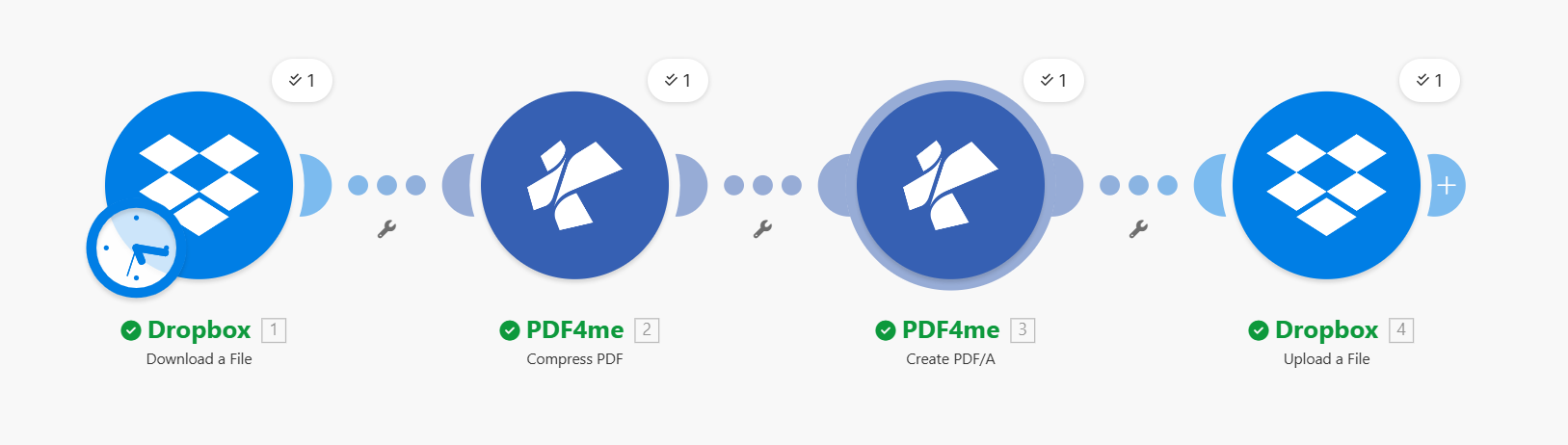
Arbeitsablauf: Herunterladen, Komprimieren, Konvertieren in PDF/A, Hochladen. Jedes Modul verarbeitet ein Element.
Was Sie erhalten
Eingang: Ein normales PDF (z.B. Sample PDF.pdf) in einem Ordner wie /Blog Datum/PDFADie Ausgabe: Eine archivierte PDF/A-Datei (z.B. Result.pdf) In /Blog Data/PDFA/Output, bereit für die Langzeitlagerung, die Einreichung bei den Aufsichtsbehörden oder die Einreichung bei Gericht.
Was Sie benötigen
- Machen, Erstellen Sie ein Make-Konto und ein neues Szenario eröffnen.
- PDF4me API-Schlüssel, Holen Sie sich Ihren API-SchlüsselVerbinden Sie es, wenn Sie PDF4me-Module hinzufügen. Zum ersten Mal? Siehe Verbinde PDF4me, um zu erstellenDie
- DropboxFür Eingabe- und Ausgabeverzeichnisse. Jeder Speicher mit Download- und Upload-Funktion ist geeignet (Google Drive, OneDrive usw.).
Das Szenario: 4 Module
- Dropbox: Datei herunterladen: Ruft die Quell-PDF-Datei ab.
- PDF4me: PDF komprimieren: Verkleinert die Datei vor dem Archivieren (optional, aber oft nützlich).
- PDF4me: PDF/A erstellen: Konvertiert in ein archivkonformes Format.
- Dropbox: Datei hochladenSpeichert die PDF/A-Datei in Ihrem Ausgabeverzeichnis.
Schritt 1: Laden Sie die PDF-Datei aus Dropbox herunter.
Bisheriges Szenario: Nur zum Download.
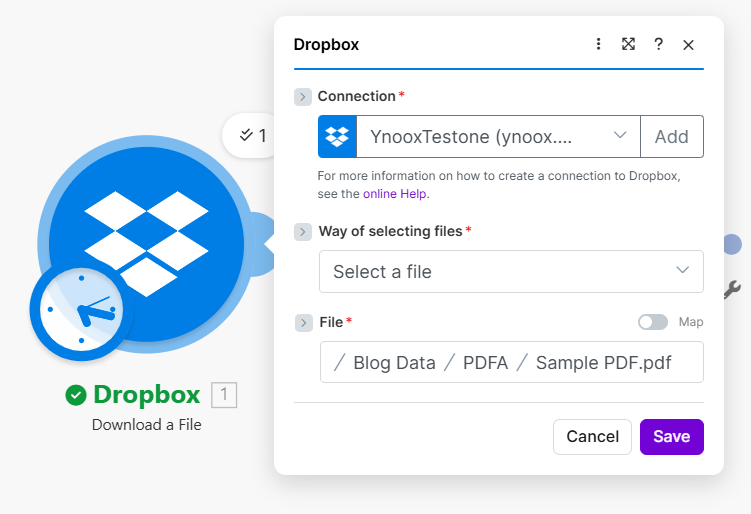
- Hinzufügen Dropbox → Datei herunterladenDie
- VerbindungWählen Sie Ihre Dropbox-Verbindung aus (z. B. YnooxTestone).
- Art der Dateiauswahl: Wählen Sie eine Datei aus (oder verwenden Sie Map für dynamische Pfade).
- Datei: Geben Sie den Pfad ein, z.B.
/Blogdaten/PDFA/Beispiel-PDF.pdfDie
Schritt 2: PDF komprimieren (Optional)
Bisheriges Szenario: Herunterladen → Komprimieren.
- Hinzufügen PDF4me → PDF komprimierenDie
- Verbindung: Meine PDF4me-VerbindungDie
- Datei: Wählen Dropbox: Datei herunterladen (oder Map und die Datei aus Schritt 1 auswählen).
- Profil: Max (oder ein leichteres Profil, falls gewünscht).
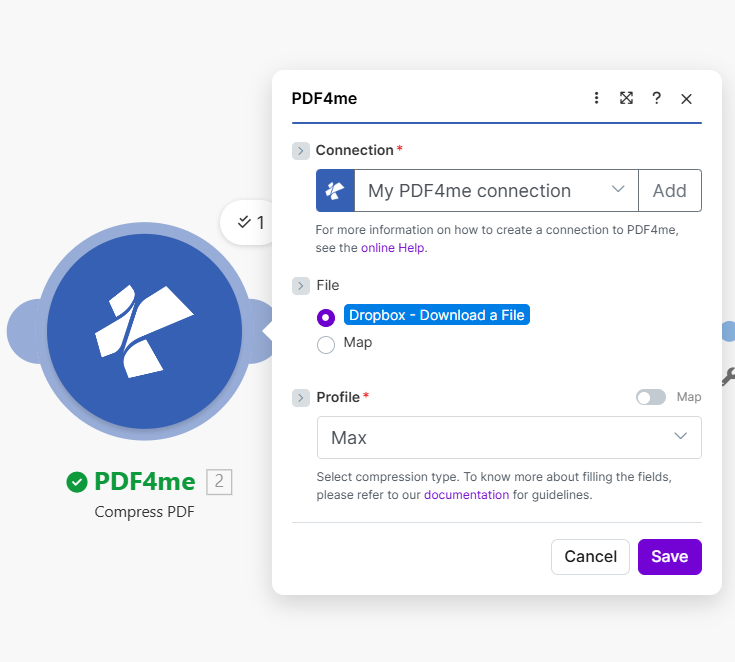
Warum zuerst komprimieren? Kleinere Dateien werden schneller archiviert und übertragen. Wenn Sie diesen Schritt überspringen, stellen Sie eine Verbindung her. Dropbox, Datei herunterladen direkt zur Erstellung von PDF/A.
Schritt 3: In PDF/A konvertieren
Bisheriges Szenario: Herunterladen → Komprimieren → PDF/A erstellen.
- Hinzufügen PDF4me → PDF/A erstellenDie
- Verbindung: Meine PDF4me-VerbindungDie
- Datei: Wählen PDF4me: PDF komprimieren (oder Dropbox, falls Sie die Komprimierung übersprungen haben).
- PDF/A-KonformitätWähle ein Level:
- PDF/A-1bGrundlegende visuelle Konservierung (üblich für Archive).
- PDF/A-1aBarrierefrei, mit Dokumentenstruktur.
- PDF/A-2b, 2u, 2aNeuere Funktionen, Unicode, Barrierefreiheit.
- PDF/A-3b, 3u, 3a: Ermöglicht das Einbetten anderer Dateien (z. B. XML, Excel).
- Herabstufung zulassen: NEIN (das angeforderte Level beibehalten; bei Nichterreichbarkeit scheitern) oder Ja (gegebenenfalls ein niedrigeres Niveau zulassen).
- Upgrade zulassen: Ja (wenn möglich, ein Upgrade durchführen) oder NEIN (Bleiben Sie beim gewählten Niveau).
- XMP-MetadatenOptional. Fügen Sie Metadaten hinzu, um die Nachverfolgung und Auffindbarkeit zu verbessern.
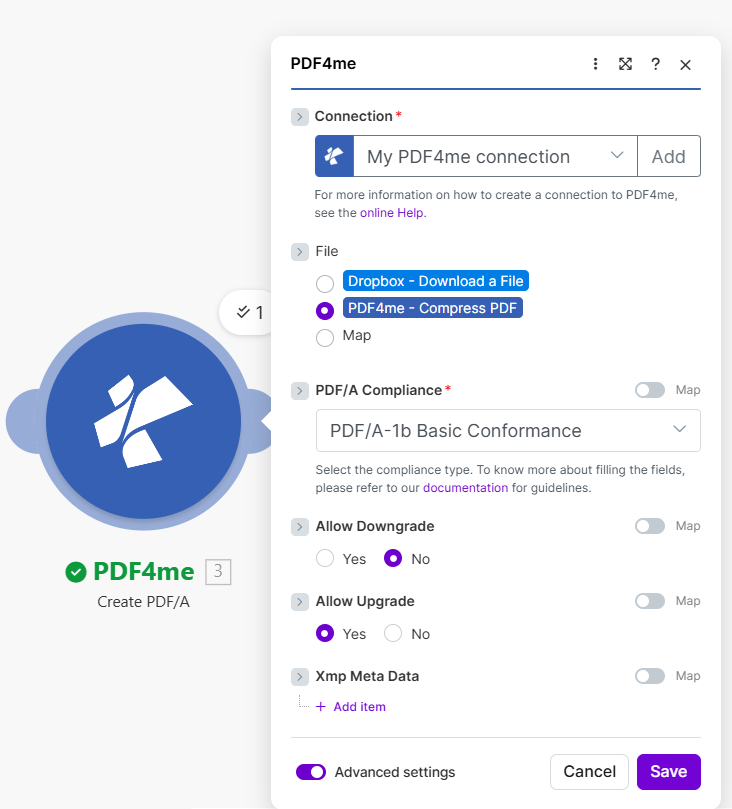
Auswahl eines Konformitätsniveaus
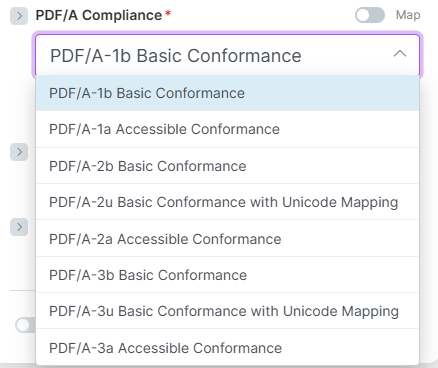
Basic (b) konzentriert sich auf die visuelle Integrität; Accessible (a) fügt Struktur für Bildschirmleseprogramme hinzu; Unicode (u) verbessert die Textverarbeitung.
Schritt 4: Speichern Sie die Archiv-PDF-Datei in Dropbox
Bisheriges Szenario: Herunterladen → Komprimieren → PDF/A erstellen → Hochladen.
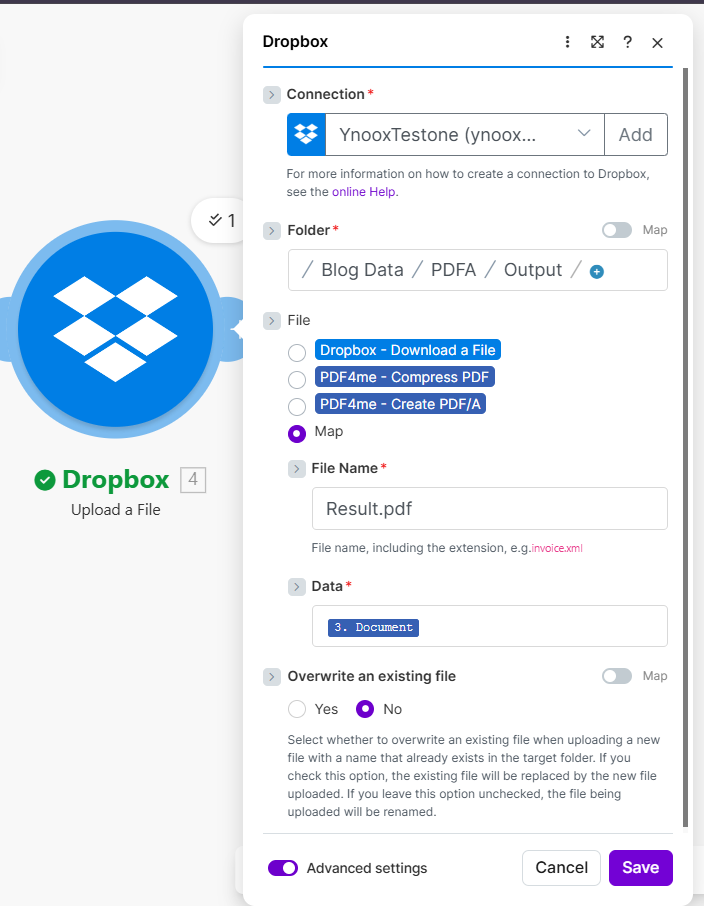
- Hinzufügen Dropbox → Datei hochladenDie
- VerbindungIhre Dropbox-Verbindung.
- OrdnerAusgabepfad, z.B.
/Blog Data/PDFA/Output/Die - Datei: Wählen PDF4me: PDF/A erstellenDie
- Dateinamez.B.
Result.pdf(oder dynamisch aus dem Quelldateinamen zuordnen). - Daten: Karte 3. Dokument aus dem Modul „PDF/A erstellen“.
- Eine vorhandene Datei überschreiben: NEIN (umbenennen, falls vorhanden) oder Ja (ersetzen).
Wer nutzt PDF/A? Beispiele aus der Praxis
Gerichte: Elektronische Gerichtsdokumente müssen oft 50 Jahre oder länger aufbewahrt werden. PDF/A gewährleistet, dass Entscheidungen, Schriftsätze und Beweismittel unabhängig von zukünftigen Softwareänderungen lesbar und zulässig bleiben.
Banken und Finanzdienstleistungen: Darlehensverträge, Transaktionsbelege und behördliche Unterlagen müssen jahrelang aufbewahrt werden. Wirtschaftsprüfer und Aufsichtsbehörden erwarten Dokumente, die nicht an Wert verlieren; PDF/A erfüllt diese Anforderung.
Gesundheitspflege: Patientenakten, Dokumente klinischer Studien und behördliche Anträge müssen oft über Jahrzehnte zugänglich bleiben. PDF/A unterstützt die Langzeitarchivierung und gewährleistet gleichzeitig die Einhaltung der Vorschriften.
Kurzübersicht: Wichtige Einstellungen
| Modul | Einstellung | Beispiel |
|---|---|---|
| Dropbox-Download | Datei | /Blogdaten/PDFA/Beispiel-PDF.pdf |
| PDF komprimieren | Profil | Max |
| PDF/A erstellen | PDF/A-Konformität | PDF/A-1b Grundlegende Konformität |
| PDF/A erstellen | Downgrade/Upgrade zulassen | Nein / Ja |
| Dropbox-Upload | Ordner | /Blog Data/PDFA/Output/ |
Die vollständigen Parameterdetails finden Sie unter PDF/A erstellen,Die
Fehlerbehebung
Manche PDFs verwenden Funktionen, die PDF/A nicht zulässt (z. B. bestimmte Schriftarten, Verschlüsselung). Versuchen Sie Folgendes: Downgrade zulassen: Ja um dem Konverter zu ermöglichen, eine niedrigere Konformitätsstufe auszuwählen oder eine andere Stufe zu wählen (z. B. PDF/A-2b anstelle von PDF/A-1b).
PDF/A bettet alle Schriftarten und Ressourcen ein. PDF komprimieren Vor dem Erstellen von PDF/A zur Größenreduzierung oder zur Auswahl eines Konformitätsniveaus, das eine stärkere Komprimierung unterstützt (z. B. PDF/A-2).
PDF4me-Fehlerbehebung Beinhaltet 401 (API-Schlüssel), 402 (Credits) und mehr.
Wie geht es weiter?
- Ersetzen Sie den manuellen Pfad durch einen geplanter Auslöser oder Ordnerüberwachung neue PDFs automatisch verarbeiten.
- Füge ein Filter nur bestimmte Dateien konvertieren (z. B. nach Name, Größe oder Ordner).
- Verwenden Google Drive oder OneDrive statt Dropbox mit dem gleichen Muster.