Ihre PDFs sollen jahrzehntelang erhalten bleiben? Komprimieren und archivieren Sie sie mit n8n. Ein einziger Workflow für alles!

Normale PDFs können mit der Zeit an Aktualität verlieren. Schriftarten verschwinden, Farben verändern sich, Links funktionieren nicht mehr. PDF/A (ISO 19005) behebt dieses Problem: Schriftarten, Bilder und Farbprofile werden eingebettet, sodass Dokumente über Jahrzehnte lesbar bleiben. n8nSie können die gesamte Kette automatisieren: PDF abrufen (Dropbox) Datei herunterladen, Dateien von der Festplatte lesen/schreibenoder, für einen Schnelltest, Beim Klicken auf „Workflow ausführen“ mit Base64 in PDF komprimieren), ausführen PDF komprimieren, Dann PDF/A erstellen. Hinzufügen Laden Sie eine Datei hoch wenn Sie die PDF/A-Datei wieder im Cloud-Speicher haben möchten.
Kurzgesagt: Auslösen (z.B. Beim Klicken auf „Workflow ausführen“ für Tests oder Dropbox Datei herunterladen für reale Wege wie /Blogdaten/PDFA/Beispiel-PDF.pdf) → PDF4me, PDF komprimieren (z. B. Profil optimieren) Web, binärer Ausgabename Daten) → PDF4me, PDF/A erstellen (Ressource) Konvertieren, Operation PDF/A erstellenz. B. PDF/A-1b). Optional: Laden Sie eine Datei hoch um zu sparen converted_pdfa.pdf (oder Ihr gewählter Name) zu Dropbox.
Warum erst komprimieren und dann PDF/A erstellen?
Komprimierung Die Datei wird vor der Archivierung verkleinert, kleinere Dateien werden schneller übertragen und gespeichert. PDF/A erstellen Es bettet Schriftarten ein, entfernt externe Abhängigkeiten und sperrt das Dokument für die Langzeitarchivierung. Zusammen ergeben diese Funktionen ein kompaktes, standardkonformes Archiv. Wenn Sie die Komprimierung überspringen möchten, übergeben Sie die PDF-Datei direkt aus Ihrem Download oder Trigger an [Name des Triggers/der Software]. PDF/A erstellenDie
Vollständige Workflow-Übersicht

Canvas: manueller Auslöser → PDF komprimieren → PDF/A erstellenGrüne Häkchen zeigen einen erfolgreichen Testlauf an; ersetzen Sie den Auslöser durch Dropbox oder eine andere App, wenn Sie in den Produktivbetrieb gehen.
Was Sie erhalten
Eingang: Ein normales PDF (z.B. Beispiel-PDF.pdf) in einem Dropbox-Ordner oder durch einen anderen Auslöser. Ausgabe: Eine archivierbare PDF/A-Datei, geeignet für Compliance-Zwecke, Audits oder die Langzeitarchivierung. Fügen Sie einen Upload-Knoten hinzu, um sie in der Cloud zu speichern.
Was Sie benötigen
- n8n, Selbst gehostet oder n8n CloudFüge die PDF4me- und Dropbox-Knoten hinzu.
- PDF4me API-Schlüssel, Holen Sie sich Ihren API-SchlüsselVerbinden Sie es, wenn Sie PDF4me-Knoten hinzufügen. Zum ersten Mal? Siehe Verbinde PDF4me mit n8nDie
- DropboxFür den Quell-PDF-Ordner. Google Drive oder ein anderer Speicher mit einem Download-Knoten funktioniert ebenfalls.
Der Workflow: Kernknoten (plus optionaler Upload)
- Auslösen: Beim Klicken auf „Workflow ausführen“ (Screenshots unten) oder Dropbox: Datei herunterladen / Wenn eine Datei erstellt wird für die Produktion.
- PDF komprimieren (PDF4me, Ressource) Optimieren Komprimieren): Verkleinert die PDF-Datei vor der Archivierung.
- PDF/A erstellen (PDF4me, Ressource) Konvertieren, Operation PDF/A erstellen): Erzeugt eine archivkonforme Datei.
- (Optional) Laden Sie eine Datei hoch (Dropbox usw.): Speichert die PDF/A-Datei in einem Ausgabeverzeichnis.
Schritt 1: Auslösen und PDF-Bytes abrufen
Bisheriger Arbeitsablauf: Triggern Sie nur (und jeden Knoten, der das PDF liefert).
- Für ein Schnelltest (entspricht dem Übersichts-Screenshot), hinzufügen Beim Klicken auf „Workflow ausführen“ und in PDF komprimieren, verwenden Eingabedatentyp: Base64-Zeichenkette und einfügen oder Karte Base64-PDF-Inhalt (wie in Schritt 2).
- Für Dropbox, hinzufügen Datei herunterladen mit Dateipfad z.B.
/Blogdaten/PDFA/Beispiel-PDF.pdfoder den Pfad von Wenn eine Datei erstellt wirdDann verwenden Sie Eingabedatentyp: Binärdaten in PDF komprimieren und das Binärfeld zuordnen (oftDaten) vom Download-Knoten. - Führen Sie die Befehlskette bis einschließlich „PDF komprimieren“ aus, um zu bestätigen, dass die PDF-Datei PDF4me erreicht.
Schritt 2: PDF komprimieren
Bisheriger Arbeitsablauf: Auslöser → PDF komprimieren.
- Hinzufügen PDF4me → PDF komprimieren (Ressource: Komprimierung optimieren, Betrieb: PDF komprimieren).
- Eingabedatentyp: Binärdaten wenn der vorherige Knoten eine Binärdatei ausgibt; Base64-Zeichenkette wenn Sie mit codierten Inhalten testen (wie im Screenshot).
- Binäres Eingabefeld oder Base64-PDF-Inhalt: Mapping vom vorherigen Knoten oder Base64-Kodierung für einen manuellen Test einfügen.
- Name der Ausgabedateiz.B.
compress_PDF_output.pdfDie - Profil optimieren: Web, Drucken, Bildschirm, oder Standard (Beispielanwendungen) Web).
- Asynchron: Je nach Bedarf ein- oder ausschalten (Beispiel enthält es) An).
- Name der Binärdatenausgabez.B.
DatenAlso PDF/A erstellen kann denselben Eigenschaftsnamen lesen. - Verbinden Sie Ihre PDF4me-Zugangsdaten und Schritt ausführenIm Erfolgsfall AUSGABE Im Panel wird die komprimierte PDF-Binärdatei angezeigt (z.B.
compress_PDF_output.pdf, ~62,9 kB im Referenzlauf).
PDF komprimieren: Parameter und erfolgreiche Ausgabe

Links: Anmeldeinformationen, Ressourcenoptimierung, Komprimierung, Profil Web, binärer Ausgabename Daten. Rechts: AUSGABE → Binär Die komprimierte Datei ist bereit für die PDF/A-Erstellung.
Schritt 3: PDF/A erstellen
Bisheriger Arbeitsablauf: Auslöser → PDF komprimieren → PDF/A erstellen.
- Hinzufügen PDF4me → Menge Ressource Zu Konvertieren Und Konvertierungsoperationen Zu PDF/A erstellenDie
- Eingabedatentyp: BinärdatenDie
- Binäres Eingabefeld:
Daten(oder derselbe Name, den Sie festgelegt haben als Name der Binärdatenausgabe (auf „PDF komprimieren“). - Name der Ausgabedateiz.B.
converted_pdfa.pdfDie - Name der Binärausgabeeigenschaftz.B.
DatenDie - Dokumentnamez.B.
document.pdf(Metadatenreferenz). - PDF/A-Konformitätz.B. PDF/A-1b (Niveau B Grundstufe)Die
- Unter Fortschrittlich, Satz Upgrade zulassen / Herabstufung zulassen und optional Benutzerdefinierte Profile nach Bedarf (Beispiel zeigt „Upgrade zulassen“ aktiviert).
- Verbinden Sie Ihre PDF4me-Zugangsdaten und führen Sie den Vorgang aus.
PDF/A erstellen: Eingabe aus PDF komprimieren (Registerkarte „Binär“)
Öffne die PDF/A erstellen Knoten und prüfen EINGANG → BinärDer Eintrag sollte die Herkunft der Datei anzeigen. PDF komprimieren (z.B. compress_PDF_output.pdf).
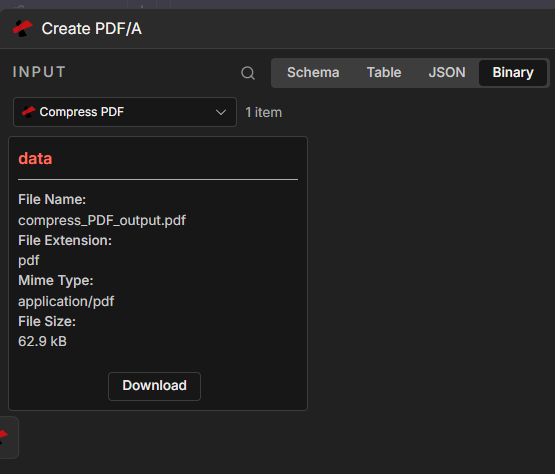
Eingabe-Dropdown-Menü eingestellt auf PDF komprimieren, Registerkarte „Binär“: Bestätigt, dass die komprimierte PDF-Datei in „PDF/A erstellen“ eingebunden ist.
PDF/A erstellen: Parameter
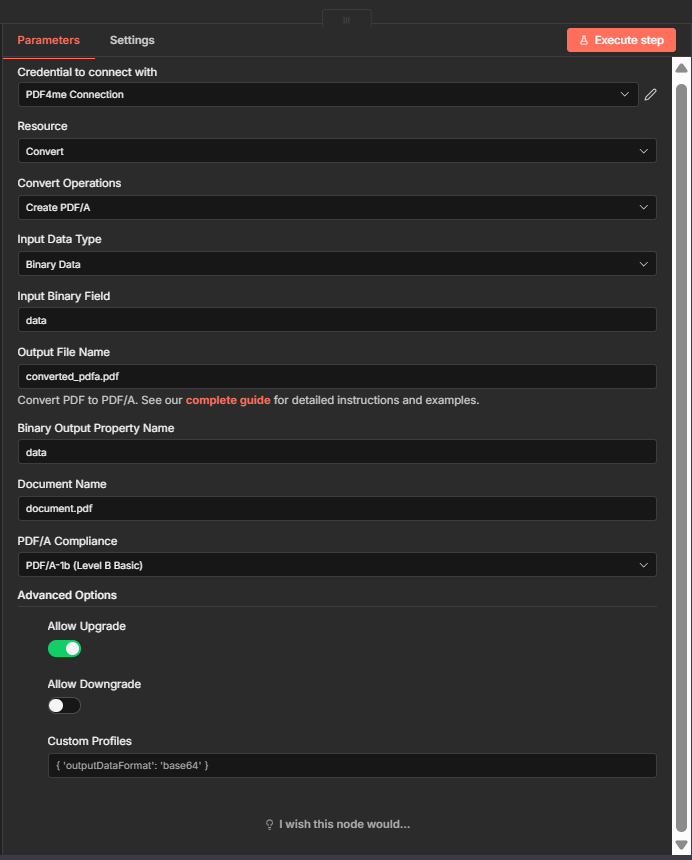
Registerkarte „Parameter“: Ressource Konvertieren, Operation PDF/A erstellen, Binärfeld Daten, Ausgabe converted_pdfa.pdf, Compliance PDF/A-1b.
PDF/A erstellen: Binärausgabe

Erfolgreicher Durchlauf: AUSGABE → Binär Shows converted_pdfa.pdf (z. B. ~62 kB). Verwenden Sie Herunterladen vor Ort prüfen oder bestehen Daten zu einem Upload-Knoten.
Wer nutzt „Komprimieren und dann archivieren“? Beispiele aus der Praxis
Recht und Gerichte: Elektronische Dokumente und Anlagen benötigen häufig das PDF/A-Format für die Langzeitarchivierung. Um Speicherplatz zu sparen, sollten sie zunächst komprimiert und anschließend zur Einhaltung gesetzlicher Bestimmungen archiviert werden.
Gesundheitswesen und Pharmaindustrie: Patientenakten, Einverständniserklärungen und Studiendokumentationen müssen für behördliche Prüfungen archiviert werden. PDF/A gewährleistet die Lesbarkeit über Jahrzehnte.
Regierung und Archive: Digitalisierte Dokumente, Genehmigungen und Anträge müssen dauerhaft archiviert werden. Komprimieren Sie sie, um Speicherplatz zu sparen, und erstellen Sie anschließend ein PDF/A-Dokument, um die geltenden Standards zu erfüllen.
Kurzübersicht: Wichtige Einstellungen
| Knoten | Einstellung | Beispiel |
|---|---|---|
| 1. Auslöser / Download | Manueller Test oder Dateipfad | Workflow ausführen + Base64, oder /Blogdaten/PDFA/Beispiel-PDF.pdf |
| 2. PDF komprimieren | Profil, binärer Ausgabename | Web; Daten |
| 3. PDF/A erstellen | PDF/A-Konformität | PDF/A-1b (oder 2b, 3b) |
Die vollständigen Parameterdetails finden Sie unter PDF komprimieren: n8n Und PDF/A erstellen, n8nDie
Fehlerbehebung
Wenn Sie verwenden BinärdatenDer vorherige Knoten muss Binärdaten und den Feldnamen ausgeben (oftmals Daten) muss übereinstimmen Binäres Eingabefeld bei „PDF komprimieren“ und „PDF/A erstellen“. Wenn Sie verwenden Base64-Zeichenkette Stellen Sie bei Tests sicher, dass die Zeichenkette gültiges PDF-Base64-kodiertes Format hat.
Karte Binäres Eingabefeld Um die Binärausgabe des Knotens „PDF komprimieren“ zu verwenden. Wenn Sie die Komprimierung überspringen, verwenden Sie stattdessen die Binärdatei des Knotens „Herunterladen“.
PDF4me-Fehlerbehebung Beinhaltet 401 (API-Schlüssel), 402 (Credits) und mehr.
Wie geht es weiter?
- Hinzufügen Laden Sie eine Datei hoch (Dropbox, Google Drive) nach dem Erstellen von PDF/A zum Speichern des PDF/A in einem Ausgabeverzeichnis.
- Ersetzen Sie den manuellen Auslöser durch Wenn eine Datei erstellt wird in Dropbox, um jedes neue PDF automatisch zu verarbeiten.
- Müssen Sie Word zuerst in PDF konvertieren? Siehe Word zu PDF/A in Zapier oder Machen für den vollständigen Konvertierungs-, Komprimierungs- und Archivierungsprozess.