Verschiedene PDFs in einem Ordner? Automatische Klassifizierung in Zapier und Weiterleitung nach Typ mit PDF4me Zap!

Sie erhalten eine Mischung aus PDFs, Rechnungen, Verträgen und Quittungen und benötigen eine Sortierung nach Typ, damit der richtige Workflow jedes Dokument verarbeiten kann. Eine manuelle Sortierung ist nicht skalierbar.
Die Lösung: Definiere deine Klassifizierungsregeln auf dev.pdf4me.com (unter Verwendung von regulärer Ausdruck oder JavaScript Ausdrücke), dann führen Sie dieselbe Klassifizierung durch. innerhalb von Zapier: wenn eine neue PDF-Datei in einem Ordner landet → PDF4me Dokument klassifizieren → Verwenden Sie die zurückgegebenen Klassenname Zum Weiterleiten oder Organisieren. Die Klassifizierung erfolgt in Ihrem PDF4me-Konto; Zapier sendet lediglich die Datei und erhält die Klasse zurück.
ErsteRichten Sie Ihre Kurse ein auf dev.pdf4me.com (z.B. pdf4me_invoice mit einem regulären Ausdruck wie invoice(.*)). Dann, baue den Zap in ZapierNeue Datei im Ordner → Dokument klassifizieren. Alle Schritte und Screenshots wurden anhand der Benutzeroberflächen von PDF4me und Zapier überprüft.
Was brauchen Sie?
- A PDF4me-Konto: Melden Sie sich bei PDF4me anKlassifizierungsvorlagen werden erstellt und in Ihrem Konto gespeichert unter Dokument klassifizierenSie definieren Ausdrücke in regulären Ausdrücken oder JavaScript (Für KI-basierte Klassifizierung kann ein individuelles Training arrangiert werden; kontaktieren Sie bei Bedarf PDF4me).
- Zapier: Zapier Konto. Erstellen Sie einen neuen Zap mit einem Auslöser und einer Aktion.
- A PDF4me API-Schlüssel: Holen Sie sich Ihren PDF4me-API-SchlüsselVerbinden Sie es, wenn Sie das hinzufügen Dokument klassifizieren Aktion. Zum ersten Mal? Siehe Verbinde PDF4me mit ZapierDie
- Eine DateiquelleWir verwenden Dropbox, Neue Datei im Ordner Die Schritte stimmen also mit unseren Screenshots überein. Sie können verwenden Google Drive, SharePointoder jede andere App, die „Neue Datei im Ordner“ als Auslöser anbietet. Der Ablauf bleibt gleich: PDF abrufen → Dokument klassifizieren → verwenden Klassenname im nächsten Schritt.
Wo richten Sie die Kurse ein?
Klassifizierung ist definiert und gespeichert auf dev.pdf4me.comDu erschaffst Dokumentklassen und jeder Klasse eine Ausdruck (Regulärer Ausdruck oder JavaScript). Wenn Sie „Dokument klassifizieren“ von Zapier aus aufrufen, verwendet PDF4me diese Vorlagen, um ein Dokument zurückzugeben. Klassenname Für die PDF-Datei, die Sie senden. Führen Sie diesen Schritt zuerst aus, damit Ihr Zap etwas hat, worauf er zugreifen kann.
Wo finde ich die Funktion „Dokument klassifizieren“ in PDF4me?
- Melden Sie sich an unter PDF4me (dev.pdf4me.com).
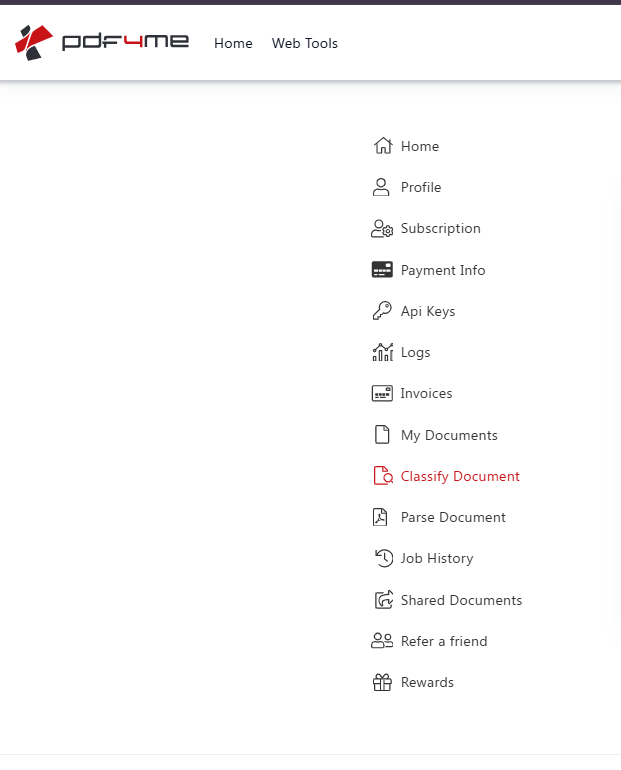
- Im Seitenleiste, klicken Dokument klassifizierenDer Seitentitel lautet: Dokument klassifizieren und der Untertitel lautet Klassifizieren Sie Ihre Dokumente anhand von Ausdrücken.Die
Wie fügt man eine Klasse hinzu oder bearbeitet sie?
- Auf dem Dokument klassifizieren Seite, klicken Sie auf das blaue Bearbeiten Schaltfläche (mit dem Stiftsymbol) zum Erstellen einer neuen Klassifizierungsvorlage oder zum Ändern einer bestehenden.
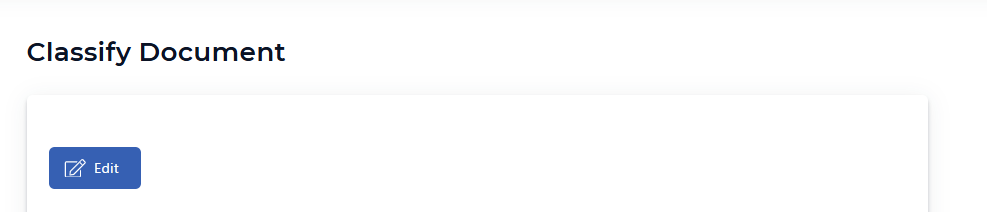
- Sie sehen den Bereich für die Klassendefinition, in dem Sie hinzufügen können. Dokumentklassen und definieren, wie jedes einzelne zugeordnet wird.
Was gehört auf die Klassenkarte?
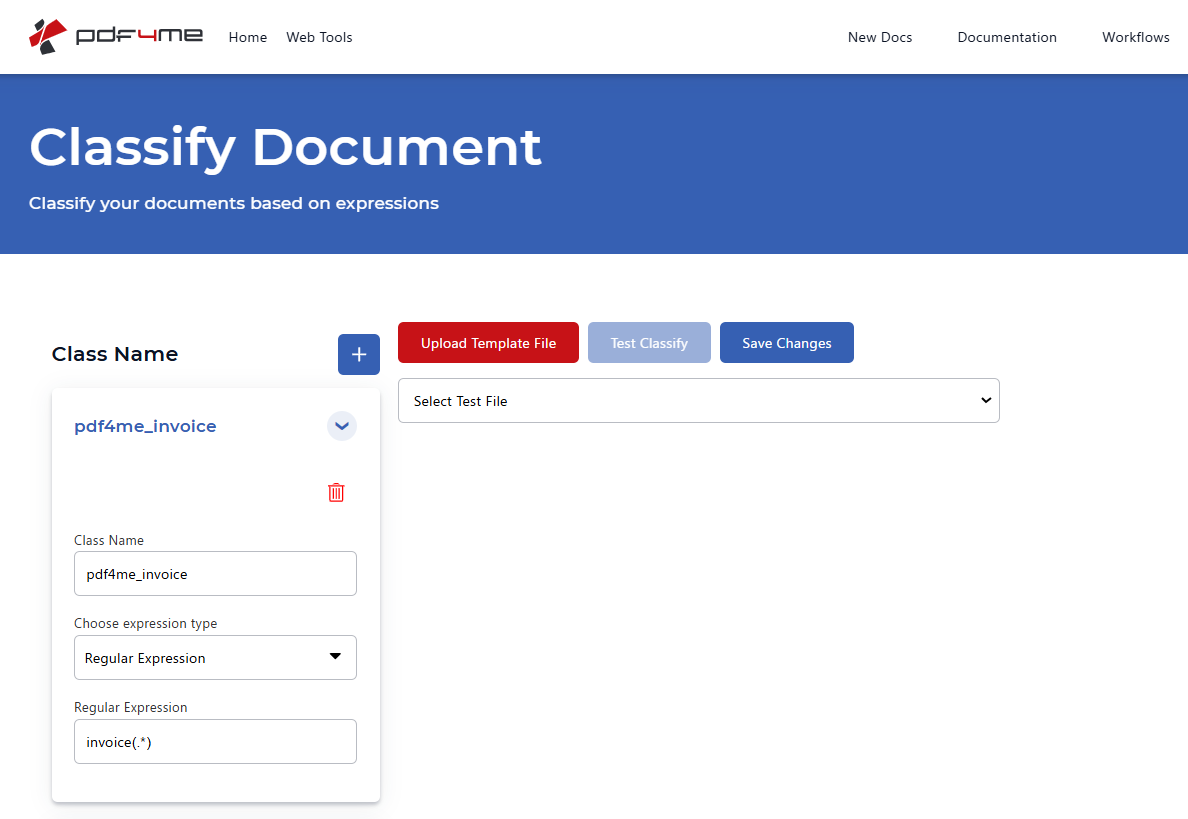
- Unter Klassenname, klicken Sie auf + (Plus-)Schaltfläche zum Hinzufügen einer neuen Klasse, falls erforderlich.
- Auf der Klassenkarte:
- Klassenname: Geben Sie der Klasse einen Namen, der von der API zurückgegeben wird (z. B.
pdf4me_invoiceDies ist der Wert, den Sie sehen werden als Klassenname (oder Klassennamen) in Zapier. - Wählen Sie den Ausdruckstyp aus.: Wählen Regulärer Ausdruck oder JavaScript je nachdem, wie Sie den Dokumentinhalt abgleichen möchten.
- Regulärer Ausdruck (Falls Sie reguläre Ausdrücke gewählt haben): Geben Sie ein Muster ein, das diesen Dokumenttyp identifiziert. Beispiel:
invoice(.*)Dokumente finden, die das Wort „Rechnung“ gefolgt von beliebigen Zeichen enthalten.
- Verwenden Testdatei auswählen Um eine Datei auszuwählen, klicken Sie dann auf Testen Klassifizieren um zu sehen, zu welcher Klasse es passt.
- Klicken Änderungen speichern Die Kurse werden also in Ihrem PDF4me-Konto gespeichert. Dies sind die Vorlagen, die Zapier verwendet. Dokument klassifizieren Die Aktion wird verwendet.
Wichtig: Klassifizierung auf PDF4me verwendet Ausdrücke in regulären Ausdrücken oder JavaScript. Sehen Dokumentenklassifizierung einrichten Die vollständigen Richtlinien finden Sie hier oder nutzen Sie die Benutzeroberfläche unter Dokument auf PDF4me klassifizierenFür KI-basierte Klassifizierung mit individuellem Training kann PDF4me einen Anruf vereinbaren, um Ihnen zu helfen.
Wie sieht der Zap aus? (2 Schritte)
Sobald Ihre Klassen auf dev.pdf4me.com vorhanden sind, können Sie die Klassifizierung von dort aus durchführen. ZapierWenn eine neue PDF-Datei in einem Ordner (z. B. Dropbox) erscheint, senden Sie sie an PDF4me, Dokumente klassifizierenDie Aktion kehrt zurück Klassennamen (z.B. pdf4me_invoice), die Sie für Routing, Umbenennung oder weitere Schritte verwenden können.
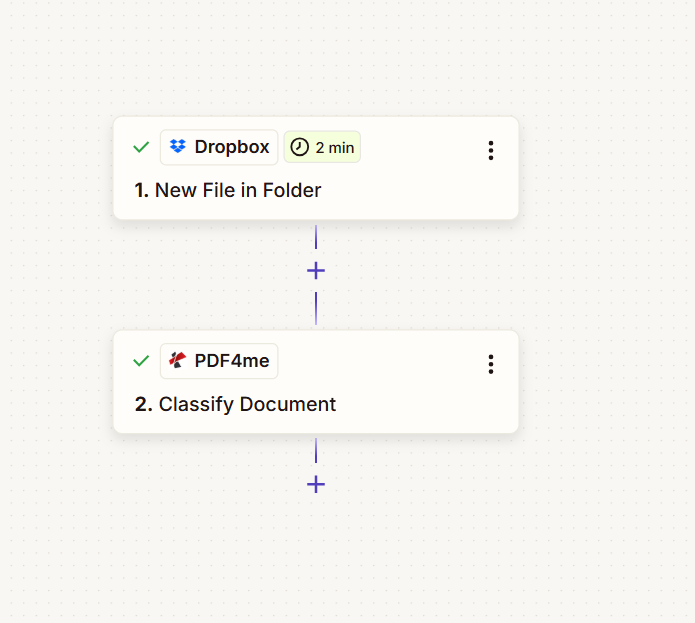
Ihr Zap hat zwei Schritte (siehe Screenshot unten, alle zeigen ein grünes Häkchen, wenn sie konfiguriert sind):
- 1. Neue Datei im Ordner (Dropbox): Auslöser: wenn eine neue Datei in einem Ordner erscheint (z. B. alle 2 Minuten). Bietet 1. Datei, 1. Dateiname, Und 1. DateierweiterungDie
- 2. Dokument klassifizieren (PDF4me): Benötigt 1. Datei Und 1. Dateiname + 1. Dateierweiterung; gibt zurück Klassennamen (z.B.
pdf4me_invoice), Trace-IDund Metadaten. Vollständige Details: Dokument klassifizieren: ZapierDie
Schritt 1: Wo kommen Ihre PDFs ins Spiel?
Konfigurieren Sie den Auslöser so, dass der Zap ausgeführt wird, sobald eine neue Datei in Ihrem Ordner erscheint. Der Auslöser muss bieten Dateiinhalt Schritt 2 kann also die PDF-Datei an PDF4me senden.
Bisheriger Ablauf: 1. Neue Datei im Ordner (Auslöser).
- Neuen Zap erstellenKlicken Sie in Zapier auf Zap erstellen (oder + Zap erstellen).
- Füge den Auslöser hinzu.Klicken Sie im Auslöseschritt. App auswählen → Suche Dropbox → auswählen Dropbox → auswählen Neue Datei im OrdnerDie
- Dropbox verbindenVerbinden Sie bei Aufforderung Ihr Dropbox-Konto. WeitermachenDie
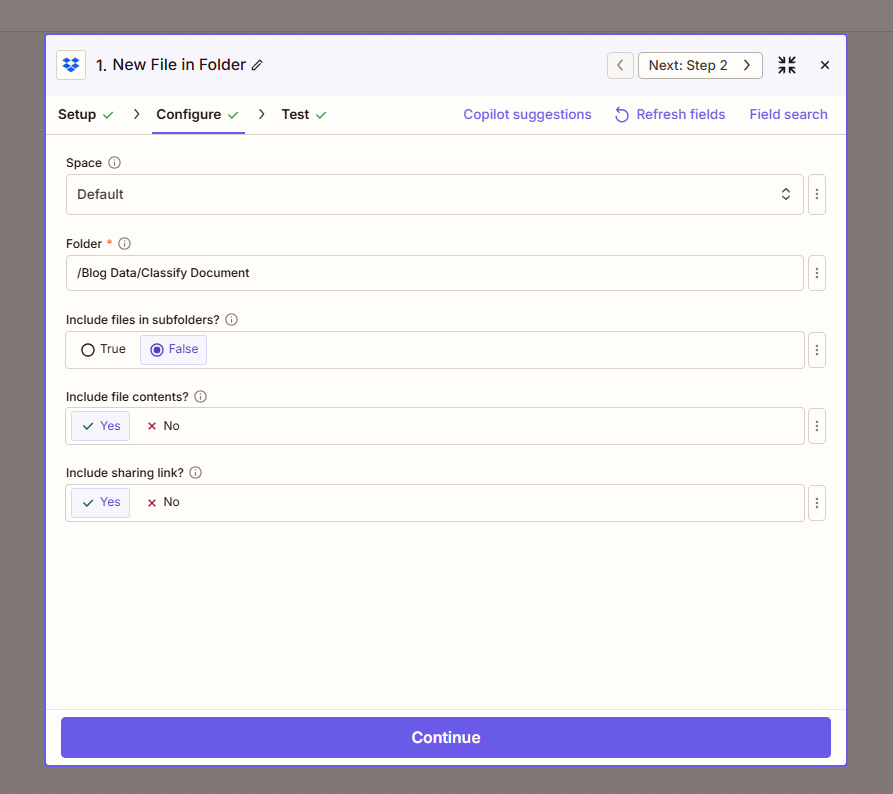
- Konfigurieren Sie den Auslöser (aus dem Screenshot):
- Raum: Wählen Standard (oder Ihrem Dropbox-Speicherplatz).
- Ordner (erforderlich): Geben Sie den Pfad zu dem zu überwachenden Ordner ein, z. B.
/Blog Data/Classify DocumentVerwenden Sie, falls verfügbar, die Ordnerauswahl. - Sollen auch Dateien in Unterordnern enthalten sein?: Wählen FALSCH nur diesen Ordner überwachen; WAHR einschließlich Unterordnern.
- Dateiinhalte einbeziehen?: Wählen Ja. Erforderlich: Die PDF-Bytes müssen für die Dokumentenklassifizierung verfügbar sein.
- Link zum Teilen hinzufügen?: Wählen Ja oder NEIN nach Bedarf.
- Stellen Sie die Triggerfrequenz ein.Falls angezeigt, legen Sie fest, wie oft Zapier die Überprüfung durchführt (z. B. alle 2 Minuten).
- Testen Sie den AuslöserKlicken Sie hier Testauslöser um Beispieldaten einzubinden. Stellen Sie sicher, dass sich mindestens eine PDF-Datei im Ordner befindet (z. B.
Pdf4me.pdfDie Ausgabe wird Folgendes anzeigen: 1. Datei, 1. Dateiname, 1. Dateierweiterungund anderen Bereichen.
Schritt 2: Wie klassifizieren Sie die PDF-Datei?
Füge die Dokument klassifizieren Aktion zum Klassifizieren der PDF-Datei anhand der Vorlagen, die Sie auf dev.pdf4me.com eingerichtet haben.
Bisheriger Ablauf: 1. Neue Datei im Ordner → 2. Dokument klassifizieren.
- Füge eine Aktion hinzuKlicken Sie auf + Schaltfläche unterhalb des Auslöseschritts.
- Wählen Sie die App aus: Suchen PDF4me → auswählen PDF4me → auswählen Dokument klassifizierenDie
- Verbinde dich mit PDF4meMelden Sie sich bei Aufforderung mit Ihrem PDF4me-Konto an oder geben Sie Ihre Zugangsdaten ein. API-SchlüsselKlicken WeitermachenDie
- Konfigurieren Sie die Aktion (aus dem Screenshot):
- Datei (erforderlich): Klicken Sie auf das Feld, öffnen Sie die Daten einfügen Auswahlfeld 1. Neue Datei im Ordner in Dropbox → auswählen 1. Datei (Zapier zeigt möglicherweise "1. Datei: (Existiert, wird aber nicht angezeigt)").
- Dateiname: Klicken Sie auf das Feld, wählen Sie aus 1. Dateiname und anhängen 1. Dateierweiterung (z.B.
Pdf4me+.pdfOder Karte 1. Dateiname Und 1. Dateierweiterung separat, falls die Aktion unterschiedliche Felder aufweist.
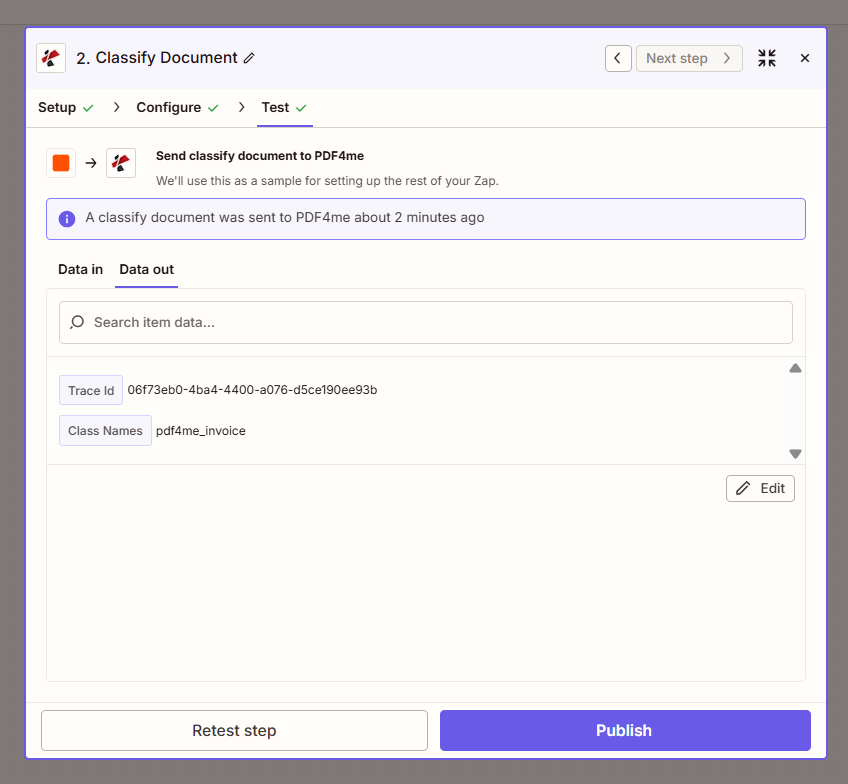
- Testen Sie die AktionKlicken Sie hier Testschritt (oder Weitermachen Dann PrüfenDie Ausgabe wird Folgendes anzeigen: Klassennamen (z.B.
pdf4me_invoice), Trace-IDund weitere Metadaten. Jede Klassifizierung verwendet 1 KreditDie
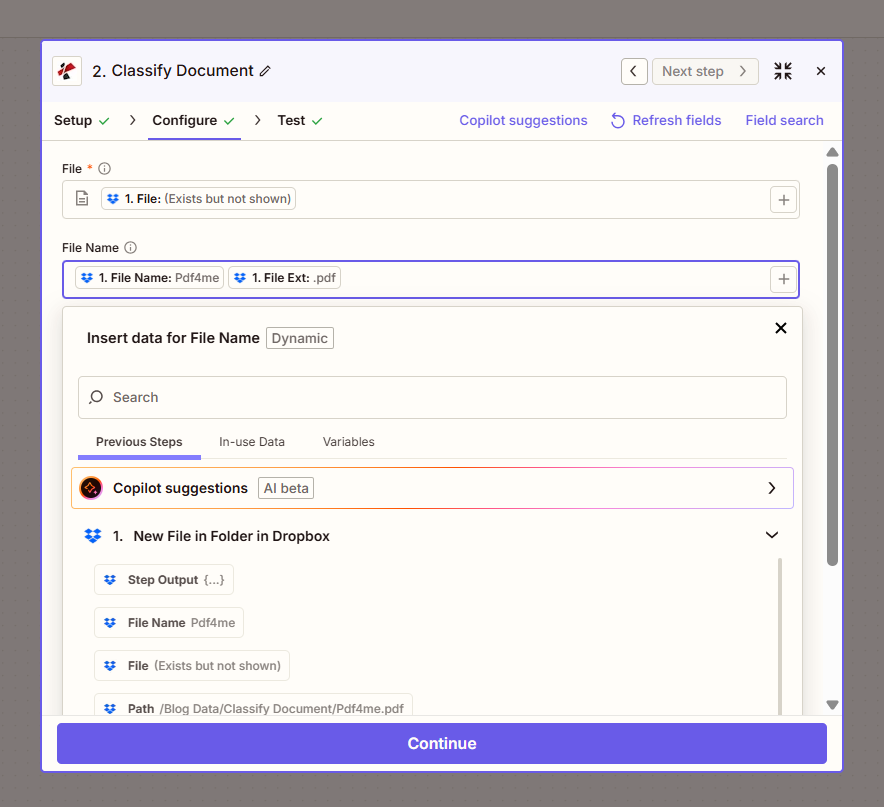
Zusammenfassung: Karte Datei aus 1. Datei (Auslöser). Karte Dateiname aus 1. Dateiname + 1. DateierweiterungDie Aktion kehrt zurück 2. Klassennamen: Verwenden Sie dies im nächsten Schritt zum Weiterleiten oder Organisieren.
Schritt 3: Was kann man mit dem Klassennamen anfangen?
Der Dokument klassifizieren Die Ausgabe umfasst Klassennamen (z.B. pdf4me_invoiceIn den nachfolgenden Zap-Schritten können Sie:
- Filter hinzufügen: Führe die nächste Aktion nur aus, wenn 2. Klassennamen entspricht einem bestimmten Wert (z.B.
invoice). - Pfade verwenden: Verzweige deinen Zap: wenn 2. Klassennamen =
invoiceFühren Sie einen Pfad aus (z. B. Datei hochladen zu/Accounting/Invoices/); Wenncontract, führen Sie einen weiteren Vorgang aus (z. B. Datei hochladen auf/Legal/Contracts/). - Zuordnung zu einer anderen App: Verwenden 2. Klassennamen in Google Sheets, Airtable oder einer beliebigen App, die Text akzeptiert.
Sie stecken fest? Welche Karten wohin?
Kurzübersicht: Feldzuordnung
- Neue Datei im Ordner Lieferungen 1. Datei (PDF-Inhalt), 1. Dateiname, Und 1. Dateierweiterung. Satz Dateiinhalte einbeziehen? JaDie
- Dokument klassifizieren benötigt 1. Datei (erforderlich) und 1. Dateiname + 1. DateierweiterungRückgabe 2. Klassennamen (z.B.
pdf4me_Rechnung), 2. Trace-IDund Metadaten. - Verwenden 2. Klassennamen in Filtern, Pfaden oder der nächsten Aktion zum Weiterleiten oder Organisieren nach Dokumenttyp.
Wichtigste Erkenntnisse!
So funktioniert es
- Die Klassifizierung ist auf dev.pdf4me.com definiert. Gehe zu Dokument klassifizieren in der PDF4me-Seitenleiste verwenden Bearbeitenund fügen Sie Klassen hinzu mit regulärer Ausdruck oder JavaScript Ausdrücke. Speichern Sie Ihre Änderungen, damit Zapier diese Vorlagen verwenden kann.
- Zapier führt lediglich die Klassifizierung durch. Wenn eine neue PDF-Datei in einem Ordner (z. B. Dropbox) landet, wird sie weitergeleitet. 1. Datei Und 1. Dateiname + 1. Dateierweiterung Zu PDF4me: Dokumente klassifizierenDie Aktion kehrt zurück Klassennamen (z.B.
pdf4me_invoice) damit Sie in späteren Schritten den Ablauf planen oder organisieren können. - Ein Kreditpunkt pro Klassifizierung. Jeder Vorgang zum Klassifizieren von Dokumenten verbraucht 1 Kreditpunkt. Verwenden Sie die Klassennamen Ausgabe in Filtern, Pfaden oder Folgeaktionen.
- Für KI-basierte Klassifizierung mit individuellem Training kann PDF4me helfen. Kontaktieren Sie uns, um einen Beratungstermin zu vereinbaren. Für die Einrichtung von regulären Ausdrücken/JavaScript verwenden Sie bitte [Name des Anbieters/der Plattform einfügen]. Dokument klassifizieren Seite und dieser Leitfaden.
Wo kann man das verwenden?
Fügen Sie Klassifizierungsvorlagen in Ihrem hinzu PDF4me-KontoAnschließend können Sie diese in Zapier verwenden, um typspezifische Workflows zu routen, umzubenennen oder auszulösen:
Rechnungen und Verträge in unterschiedliche Ordner verschieben.
Problem: Gemischte PDFs landen in einem Dropbox-Ordner; Rechnungen gehen an die Buchhaltung, Verträge an die Rechtsabteilung.
Lösung: Definiere Klassen auf PDF4me (z.B. invoice, contract). Fügen Sie in Zapier ein Filter oder Wege nach der Klassifizierung des Dokuments: wenn Klassennamen = invoiceDatei hochladen an /Accounting/Invoices/; Wenn contractDatei hochladen an /Legal/Contracts/Die
Nach Dokumenttyp analysieren (unterschiedliche Vorlagen pro Klasse)
Problem: Rechnungen benötigen eine bestimmte Analysevorlage, Quittungen eine andere. Welche, weiß man erst, wenn man den Typ kennt.
Lösung: Erst klassifizieren, dann parsen. Klassen in PDF4me hinzufügen (z. B. invoice, receiptIn Zapier: Neue Datei im Ordner, Dokument klassifizieren, Wege zu Klassennamen. Für invoice, hinzufügen Dokument analysieren mit der Rechnungsvorlage; für receiptFügen Sie das Dokument mit der Belegvorlage zum Parsen hinzu.
Dateien nach Klasse umbenennen, um die Suche und Ablage zu erleichtern
Problem: Generische Dateinamen wie document.pdf; Sie möchten der Klasse ein Präfix voranstellen (z.B. invoice_document.pdf, contract_document.pdf).
Lösung: Fügen Sie Klassen in PDF4me hinzu, dann in Zapier: Neue Datei im Ordner, Dokument klassifizieren, Datei hochladen. Satz Dateinamen angeben Verwendung von Klassennamen + Unterstrich + ursprünglichem Dateinamen. 1. Datei vom Auslöser für den Dateiinhalt.
Was ist als Nächstes zu tun?
- Kurse auf PDF4me einrichten: Offen Dokument klassifizieren, klicken Bearbeiten, fügen Sie eine Klasse hinzu (z.B.
pdf4me_invoice) mit einem Regulärer Ausdruck oder JavaScript Ausdruck, dann Änderungen speichernDie - Einen API-Schlüssel anfordern: PDF4me API-Schlüssel-DashboardVerwenden Sie es in Zapier, um Ihre PDF4me-Verbindung herzustellen.
- Neu bei PDF4me + Zapier?: Verbinde PDF4me mit Zapier zeigt, wie die Verbindung hergestellt wird.
- Baue den ZapNeue Datei im Ordner (Dropbox) → Dokument klassifizieren (PDF4me). Karte Datei aus 1. Datei Und Dateiname aus 1. Dateiname + 1. Dateierweiterung; verwenden Klassennamen im nächsten Schritt.
- Vollständige Aktionsreferenz: Dokument klassifizieren: Zapier für alle Parameter und Ausgabefelder.