Rechnungen, Verträge, Belege: Alles im selben Posteingang? PDFs nach Hersteller und Zustellart sortieren.

Sie erhalten eine Mischung aus PDFs, Rechnungen, Verträgen und Quittungen und benötigen eine Sortierung nach Typ, damit der richtige Workflow jedes Dokument verarbeiten kann. Eine manuelle Sortierung ist nicht skalierbar.
Die Lösung: Definiere deine Klassifizierungsregeln auf PDF4me.com (unter Verwendung von regulärer Ausdruck oder JavaScript Ausdrücke), dann führen Sie dieselbe Klassifizierung durch. innen Make: PDF herunterladen (z. B. von Dropbox) → PDF4me Dokument klassifizieren → Verwenden Sie die zurückgegebenen Klassenname Zum Weiterleiten oder Organisieren. Die Klassifizierung befindet sich in Ihrem PDF4me-Konto; Sie senden einfach die Datei und erhalten die Klasse zurück.
Dieser Leitfaden besteht aus zwei Teilen. Teil 1 ist an PDF4me.com: Wohin man gehen und wie man seine erste Unterrichtsstunde organisiert (z. B. pdf4me_invoice mit einem regulären Ausdruck wie invoice(.*)). Teil 2 ist an MachenEin Szenario mit zwei Modulen (Datei per Dropbox herunterladen → Dokument mit PDF4me klassifizieren) und wie man das Ergebnis interpretiert. Alle Schritte und Screenshots wurden anhand der Benutzeroberflächen von PDF4me und Make überprüft.
Was Sie benötigen
- A PDF4me-Konto: Melden Sie sich bei PDF4me anKlassifizierungsvorlagen werden erstellt und in Ihrem Konto gespeichert unter Dokument klassifizierenSie definieren Ausdrücke in regulären Ausdrücken oder JavaScript (Für KI-basierte Klassifizierung kann ein individuelles Training arrangiert werden; kontaktieren Sie bei Bedarf PDF4me).
- A Machen Konto, Erstellen Sie ein kostenloses Make-Konto Falls Sie noch keinen haben, fügen Sie den/die/das hinzu. PDF4me-Integration auf Make.com um das Modul „Dokument klassifizieren“ zu verwenden.
- A PDF4me API-Schlüssel: Holen Sie sich Ihren PDF4me-API-SchlüsselIn Make können Sie damit eine PDF4me-Verbindung herstellen. Zum ersten Mal? Siehe Verbinde PDF4me, um zu erstellenDie
- Eine Dateiquelle in MakeWir verwenden Dropbox, Datei herunterladen Die Schritte stimmen also mit unseren Screenshots überein. Sie können verwenden Google Drive, OneDriveoder ein beliebiges Make-Modul, das eine Datei (Binärdaten + Dateiname) bereitstellt. Der Ablauf bleibt gleich: PDF abrufen → Dokument klassifizieren → verwenden Klassenname im nächsten Schritt.
Teil 1: Klassifizierung auf PDF4me.com einrichten
Klassifizierung ist definiert und gespeichert auf PDF4me.comDu erschaffst Dokumentklassen und jeder Klasse eine Ausdruck (Regulärer Ausdruck oder JavaScript). Wenn Sie die Funktion „Dokument klassifizieren“ von „Erstellen“ aus aufrufen, verwendet PDF4me diese Vorlagen, um ein Dokument zurückzugeben. Klassenname Für die PDF-Datei, die Sie senden. Führen Sie diesen Schritt zuerst aus, damit Ihr Make-Szenario eine Grundlage zum Ausführen hat.
Schritt 1: Öffnen Sie das klassifizierte Dokument in PDF4me.
- Melden Sie sich an unter PDF4me (dev.pdf4me.com).
- Im Seitenleiste, klicken Dokument klassifizierenDer Seitentitel lautet: Dokument klassifizieren und der Untertitel lautet Klassifizieren Sie Ihre Dokumente anhand von Ausdrücken.Die
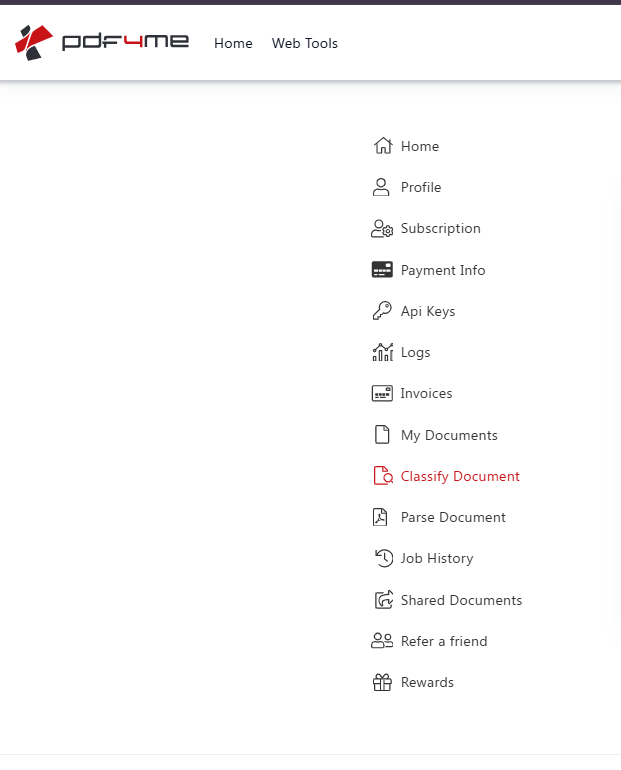
Schritt 2: Eine Klasse erstellen oder bearbeiten
- Auf dem Dokument klassifizieren Seite, klicken Sie auf das blaue Bearbeiten Schaltfläche (mit dem Stiftsymbol) zum Erstellen einer neuen Klassifizierungsvorlage oder zum Ändern einer bestehenden.
- Sie sehen den Bereich für die Klassendefinition, in dem Sie hinzufügen können. Dokumentklassen und definieren, wie jedes einzelne zugeordnet wird.
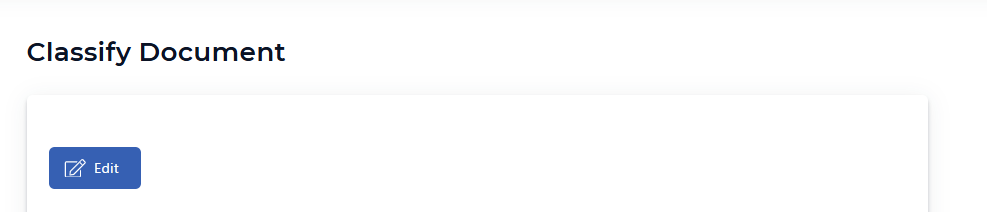
Schritt 3: Definieren Sie einen Klassennamen und einen Ausdruck
- Unter Klassenname, klicken Sie auf + (Plus-)Schaltfläche zum Hinzufügen einer neuen Klasse, falls erforderlich.
- Auf der Klassenkarte:
- Klassenname: Geben Sie der Klasse einen Namen, der von der API zurückgegeben wird (z. B.
pdf4me_invoiceDies ist der Wert, den Sie sehen werden als Klassenname in Make. - Wählen Sie den Ausdruckstyp aus.: Wählen Regulärer Ausdruck oder JavaScript je nachdem, wie Sie den Dokumentinhalt abgleichen möchten.
- Regulärer Ausdruck (Falls Sie reguläre Ausdrücke gewählt haben): Geben Sie ein Muster ein, das diesen Dokumenttyp identifiziert. In unserem Screenshot verwenden wir
invoice(.*)Dokumente, die das Wort „Rechnung“ gefolgt von beliebigen Zeichen enthalten, sollen gefunden werden. Passen Sie den Ausdruck an Ihre eigenen Namens- oder Inhaltsregeln an.
- Verwenden Vorlagendatei hochladen Sie können eine PDF-Beispieldatei hochladen, wenn Sie die Vorlage verfeinern möchten.
- Verwenden Testdatei auswählen Um eine Datei auszuwählen, klicken Sie dann auf Testen Klassifizieren um zu sehen, zu welcher Klasse es passt.
- Klicken Änderungen speichern Die Kurse werden also in Ihrem PDF4me-Konto gespeichert. Dies sind die Vorlagen, die Make Dokument klassifizieren Das Modul wird verwendet.
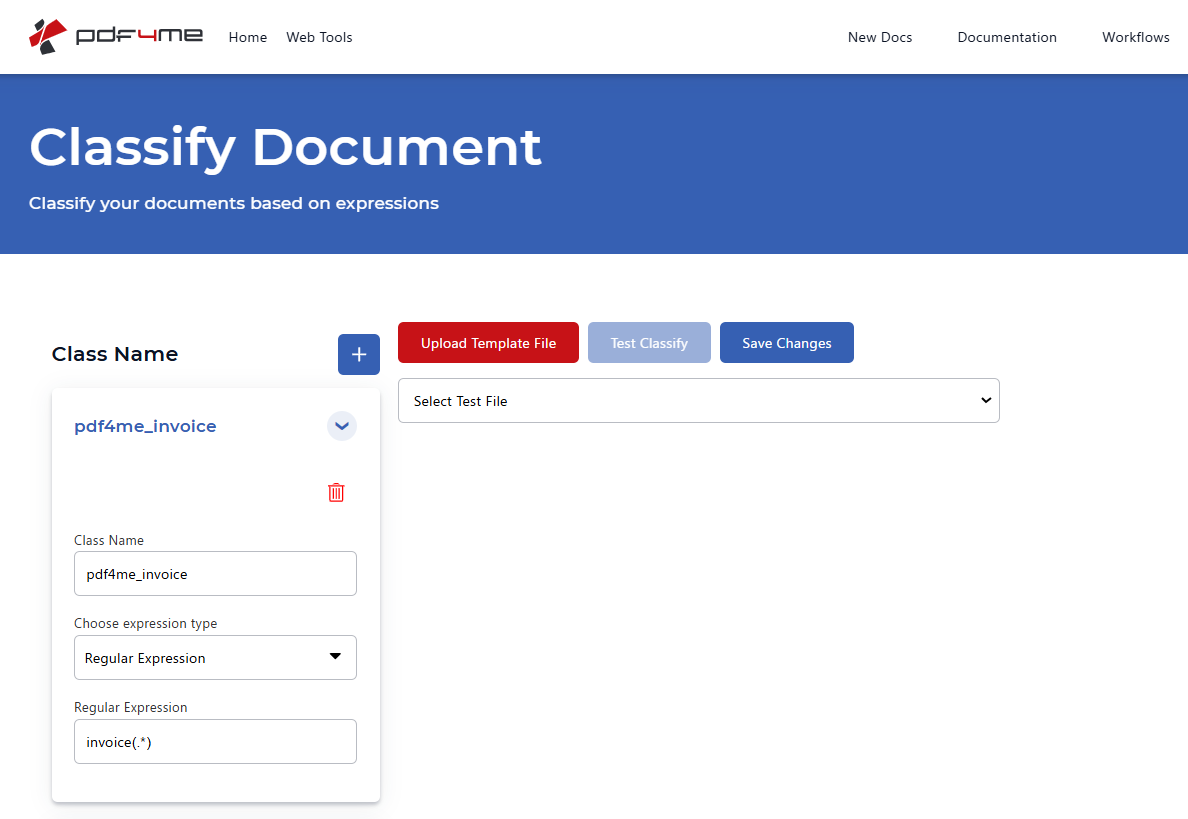
Wichtig: Klassifizierung auf PDF4me verwendet Ausdrücke in regulären Ausdrücken oder JavaScriptDie Richtlinien und die Benutzeroberfläche befinden sich unter Dokument auf PDF4me klassifizierenFür KI-basierte Klassifizierung mit individuellem Training kann PDF4me einen Anruf vereinbaren, um Ihnen zu helfen.
Teil 2: Automatisierte Klassifizierung in Make
Sobald Ihre Klassen auf PDF4me.com vorhanden sind, können Sie die Klassifizierung durchführen. Machen: Eine PDF-Datei aus einem vorherigen Modul abrufen (z. B. aus Dropbox) und senden an PDF4me, Dokumente klassifizierenDas Modul gibt Folgendes zurück Klassenname (z.B. pdf4me_invoice), die Sie für Routing, Umbenennung oder weitere Schritte verwenden können.
Der Flow auf einen Blick
Ihr Make-Szenario hat zwei Module:
- Dropbox: Datei herunterladen: Ruft die PDF-Datei von einem von Ihnen angegebenen Pfad ab (z. B.
/pdf4metest/ClassifyDocs/invoice_Pdf4me-202503-25041.pdf). Ausgabe: Daten (Dateiinhalt), Dateiname, DateigrößeDie - PDF4me: Dokumente klassifizierenSendet die PDF-Datei mithilfe Ihrer gespeicherten Klassifizierungsvorlagen an PDF4me. Ausgabe: Klassenname (z.B.
pdf4me_invoiceSie verwenden dies in späteren Modulen zum Weiterleiten oder Organisieren. Ausführliche Informationen: Dokument klassifizieren, erstellenDie
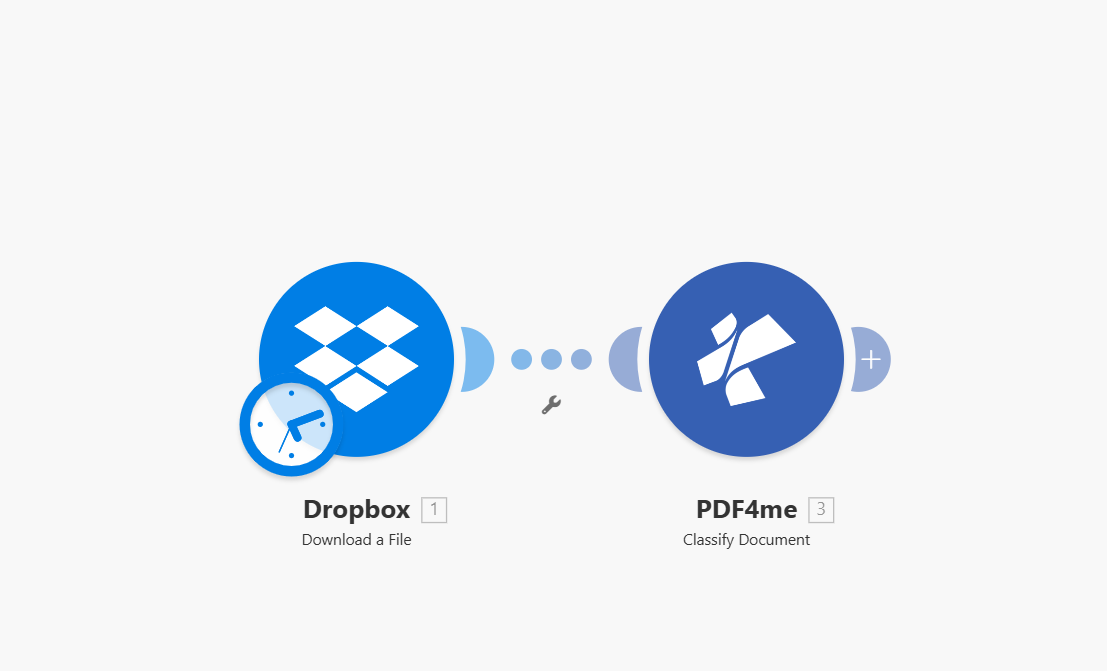
Schritt 1: Datei herunterladen (Dropbox)
Importieren Sie die PDF-Datei in Make, damit das nächste Modul sie an PDF4me senden kann.
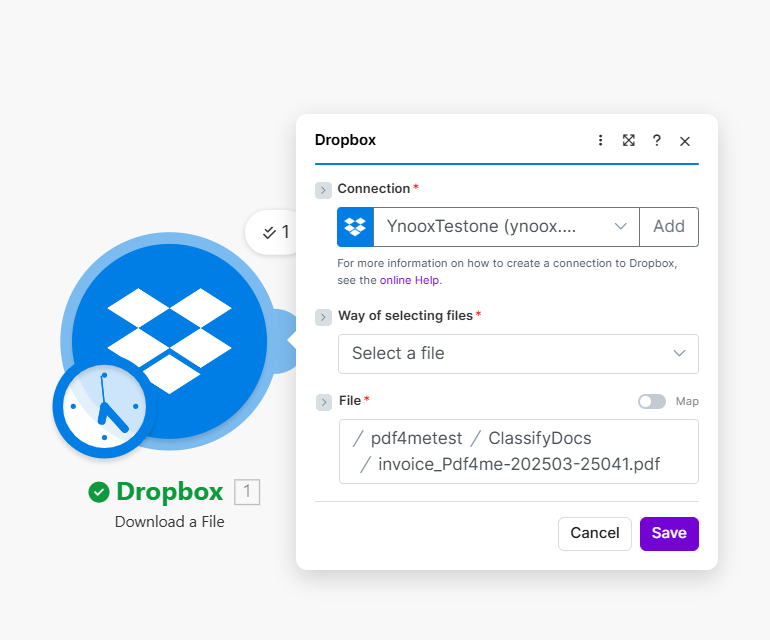
Bisheriger Ablauf: Dropbox: Datei herunterladen.
- Hinzufügen Dropbox → Datei herunterladenDie
- Verbindung *Wählen Sie Ihre Dropbox-Verbindung (oder Hinzufügen (ein neues). Weitere Informationen finden Sie unter Online-Hilfe Link im Dialog.
- Art der Dateiauswahl *: Wählen Wählen Sie eine Datei aus einen bestimmten Pfad auswählen oder verwenden Dateipfad zuordnen wenn Sie die Zuordnung von einem Auslöser aus vornehmen (z. B. Dateien überwachen).
- Datei *Geben Sie den vollständigen Pfad zu Ihrer PDF-Datei ein oder verknüpfen Sie ihn. In unserem Screenshot lautet der Pfad:
/pdf4metest/ClassifyDocs/invoice_Pdf4me-202503-25041.pdfVerwenden Sie, falls verfügbar, die Ordnerauswahl. - SpeichernDas Modul gibt Folgendes aus: Daten (der PDF-Inhalt), Dateiname, Und DateigrößeSie werden diese Datei an das PDF4me-Modul „Dokumente klassifizieren“ übergeben.
Schritt 2: Dokument klassifizieren (PDF4me)
Senden Sie die heruntergeladene PDF-Datei an PDF4me. Die Klassifizierung erfolgt anhand der Vorlagen, die Sie in Teil 1 auf PDF4me.com definiert haben.
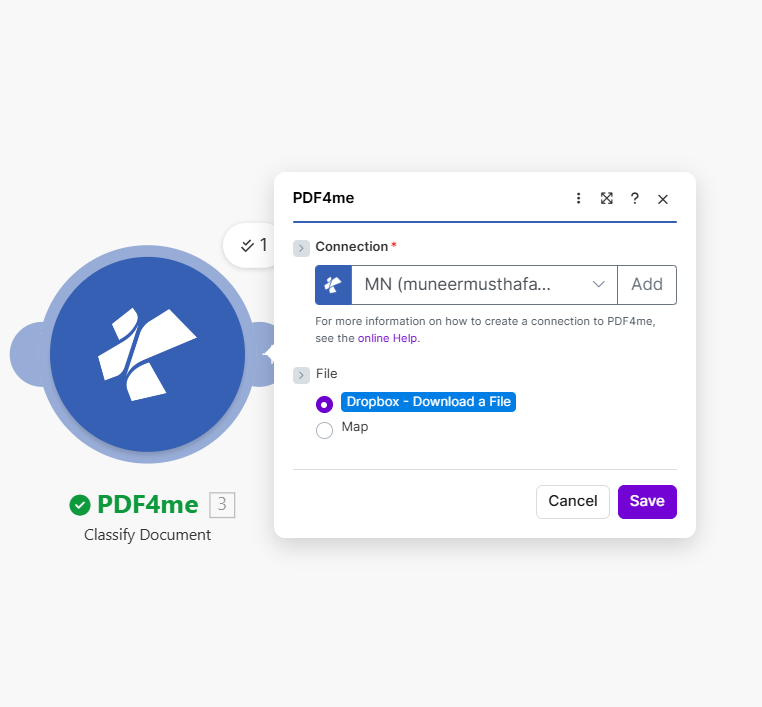
Bisheriger Ablauf: Dropbox Datei herunterladen → PDF4me Dokument klassifizieren.
- Hinzufügen PDF4me → Dokument klassifizieren (unter Auszug).
- Verbindung *Wählen Sie Ihre PDF4me-Verbindung (erstellen Sie eine mit Ihrem Konto). API-Schlüssel (falls erforderlich). Weitere Informationen finden Sie unter Online-Hilfe Link im Dialog.
- Datei: Wählen Dropbox – Datei herunterladen Der PDF-Inhalt und der Dateiname stammen also aus dem Download-Modul, das Sie in Schritt 1 hinzugefügt haben. (Alternativ können Sie auch … verwenden.) Karte zur Karte Dokumentieren Und Dateiname (aus einem vorherigen Modul.)
- Speichern und das Szenario ausführen. Das Modul gibt Folgendes zurück: Klassenname (z.B.
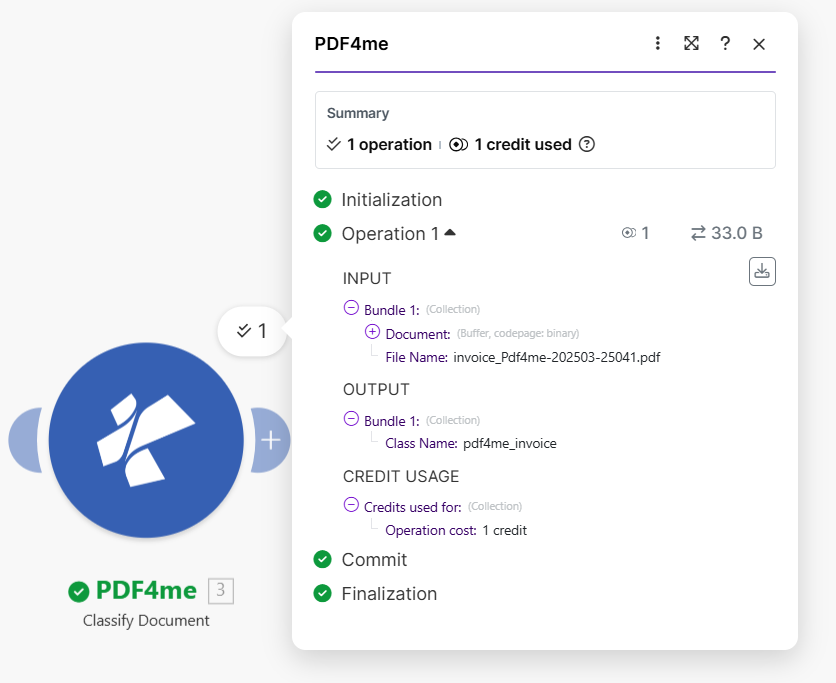
pdf4me_invoice) basierend auf Ihren PDF4me-Klassifizierungsvorlagen. Die Ausführung verwendet 1 Kredit pro Operation.
Schritt 3: Das Ergebnis verwenden
In der Ausführungszusammenfassung sehen Sie Folgendes: EINGANG (z.B. Dateiname: invoice_Pdf4me-202503-25041.pdf) Und AUSGABE (Klassenname: pdf4me_invoiceIn späteren Modulen können Sie eine Zuordnung vornehmen. Klassenname um das Dokument weiterzuleiten (z. B. in verschiedene Ordner oder Workflows), Dateien umzubenennen oder typspezifische Aktionen auszulösen.
Warum das funktioniert
Wichtigste Erkenntnisse
- Die Klassifizierung ist auf PDF4me.com definiert. Gehe zu Dokument klassifizieren in der PDF4me-Seitenleiste verwenden Bearbeitenund fügen Sie Klassen hinzu mit regulärer Ausdruck oder JavaScript Ausdrücke. Speichern Sie Ihre Änderungen, damit Make diese Vorlagen verwenden kann.
- Make führt nur die Klassifizierung aus. Laden Sie eine PDF-Datei herunter (z. B. von Dropbox) und senden Sie sie an PDF4me, Dokumente klassifizierenDas Modul gibt Folgendes zurück Klassenname (z.B.
pdf4me_invoice) damit Sie in späteren Schritten den Ablauf planen oder organisieren können. - Ein Kreditpunkt pro Klassifizierung. Jeder Vorgang zum Klassifizieren von Dokumenten verbraucht 1 Kreditpunkt. Verwenden Sie die Klassenname Ausgabe in Routern, Umbenennungen oder Folgemodulen.
- Für KI-basierte Klassifizierung mit individuellem Training kann PDF4me helfen. Kontaktieren Sie uns, um einen Beratungstermin zu vereinbaren. Für die Einrichtung von regulären Ausdrücken/JavaScript verwenden Sie bitte [Name des Anbieters/der Plattform einfügen]. Dokument klassifizieren Seite und dieser Leitfaden.
Anwendungsfälle aus der Praxis
Fügen Sie Klassifizierungsvorlagen in Ihrem hinzu PDF4me-KontoAnschließend können Sie diese in Make verwenden, um typspezifische Workflows zu routen, umzubenennen oder auszulösen. Hier sind einige gängige Anwendungsbeispiele:
Anwendungsfall 1: Rechnungen und Verträge in unterschiedliche Ordner verschieben
Problem: Gemischte PDFs landen in einem Dropbox-Ordner; Rechnungen gehen in die Buchhaltung, Verträge in die Rechtsabteilung. Manuelles Sortieren ist zeitaufwendig.
Lösung: Definiere Klassen auf PDF4me (z.B. invoice, contractIn „Erstellen“ fügen Sie Folgendes hinzu: Router nach der Klassifizierung des Dokuments: wenn Klassenname = invoice, hochladen nach /Accounting/Invoices/; Wenn contract, hochladen nach /Legal/Contracts/Gleicher Ablauf, unterschiedliche Ziele je nach Typ.
Vorlage auf PDF4me: Klassen hinzufügen invoice Und contract mit regulären Ausdrücken oder JavaScript-Ausdrücken. Auslösen: Dropbox-Dateien überwachen, herunterladen, Dokumente klassifizieren, routen, hochladen (pro Filiale).
Anwendungsfall 2: Parsen nach Dokumenttyp (unterschiedliche Vorlagen pro Klasse)
Problem: Rechnungen benötigen eine bestimmte Vorlage (Rechnungsnummer, Datum, Betrag), Belege eine andere. Welche Vorlage zu verwenden ist, weiß man erst, wenn man den Typ kennt.
Lösung: Erst klassifizieren, dann parsen. Klassen in PDF4me hinzufügen (z. B. invoice, receiptIn Make: Herunterladen, Dokument klassifizieren, Router. Für invoice, hinzufügen Dokument analysieren mit der Rechnungsvorlage; für receiptFügen Sie das Dokument mit der Belegvorlage zum Parsen hinzu.
Vorlage auf PDF4me: Klassen, die Dateinamen oder Inhalten entsprechen. Schaffen Sie einen Fluss: Herunterladen, Klassifizieren, Router (nach Klassennamen), Dokument analysieren (pro Zweig).
Anwendungsfall 3: Dateien anhand ihrer Klasse für die Suche und Ablage umbenennen
Problem: Generische Dateinamen wie document.pdfSie möchten der Klasse ein Präfix voranstellen, damit die Dateien leichter zu finden sind (z. B. invoice_document.pdf, contract_document.pdf).
Lösung: Fügen Sie in PDF4me Klassen hinzu, dann unter „Erstellen“: Herunterladen, Dokument klassifizieren, Datei hochladen. Festlegen Dateiname zu einem Ausdruck mit Klassenname (z.B. Klasse + Unterstrich + ursprünglicher Dateiname + .pdf). Karte 2. Daten vom Download für den Dateiinhalt.
Vorlage auf PDF4me: Klassen wie invoice, contract, receiptDie Schaffen Sie einen Fluss: Herunterladen, Dokument klassifizieren, mit dynamischem Dateinamen hochladen.
Anwendungsfall 4: Automatisierung der Poststelle, Sortieren eingehender Dokumente
Problem: Die Dokumente treffen per E-Mail, Scan oder über ein gemeinsames Laufwerk ein; sie müssen nach Art (Rechnungen, Bestellungen, Quittungen, Formulare) klassifiziert und abgelegt werden, ohne dass eine manuelle Kennzeichnung erfolgt.
Lösung: Trigger verwenden (Dateien überwachen, E-Mail-Anhang, Webhook), herunterladen, Dokument klassifizieren. Router hinzufügen: Verzweigung auf Klassenname und leiten Sie jeden Typ an den richtigen Ordner oder die nächste Aktion weiter (Dokument analysieren, Team benachrichtigen, archivieren).
Vorlage auf PDF4me: Klassen für jeden Dokumenttyp, den Sie erhalten. Verwenden Sie Testen Klassifizieren mit Beispieldateien zum Optimieren von regulären Ausdrücken oder JavaScript. Schaffen Sie einen Fluss: Auslöser, Download, Dokumentklassifizierung, Routing, typspezifische Verarbeitung.
Nächste Schritte
- Kurse auf PDF4me einrichten: Offen Dokument klassifizieren, klicken Bearbeiten, fügen Sie eine Klasse hinzu (z.B.
pdf4me_invoice) mit einem Regulärer Ausdruck oder JavaScript Ausdruck, dann Änderungen speichernDie - Einen API-Schlüssel anfordern: PDF4me API-Schlüssel-DashboardVerwenden Sie es in Make, um Ihre PDF4me-Verbindung herzustellen.
- Neu bei Make + PDF4me?: Verbinde PDF4me, um zu erstellen zeigt, wie die Verbindung hergestellt wird. Fügen Sie die PDF4me-Integration auf Make.comDie
- Erstellen Sie das SzenarioDropbox: Datei herunterladen → PDF4me: Dokument klassifizieren. Karte Datei zum Download-Modul; verwenden Klassenname im nächsten Modul.
- Vollständige Modulreferenz: Dokument klassifizieren: Erstellen für alle Parameter und Ausgabefelder.