PDF-Archivierung in Power Automate: Ein unbeaufsichtigter SharePoint-Ordner, der mit PDF4me komprimiert und in PDF/A konvertiert.

PDF4me PDF erstellen Diese Power Automate-Aktion konvertiert PDFs in das Archivierungsformat ISO 19005. In Kombination mit den Aktionen „In PDF konvertieren“ und „Komprimieren“ verwandelt sie einen einfachen SharePoint-Ordner in einen Archivordner: Alle darin abgelegten Dateien werden kleiner, standardkonform und sicher für Jahrzehnte aufbewahrt.
Wenn Sie nach Anleitungen zum Archivieren von Dokumenten in SharePoint suchen, bedeuten alle Ergebnisse auf der ersten Seite dasselbe: Microsoft 365-ArchivArchivierung ist eine Art Kaltarchivierungsebene. Das beantwortet die Frage, wo die Bytes gespeichert werden, sagt aber nichts darüber aus, ob die Datei in zwanzig Jahren noch geöffnet werden kann. Archivierung ist eine Format Das eigentliche Problem ist ein Speicherproblem, und eine PDF-Datei voller eingebetteter Schriftreferenzen und externer Farbprofile wird in zehn Jahren wahrscheinlich fehlerhaft dargestellt. Dieser Prozess korrigiert das Format und verkleinert es anschließend.
Jemand legt ein Dokument in einen SharePoint-Ordner namens „Archivieren“. Der Workflow ruft es ab, normalisiert es in PDF, komprimiert es mit dem Webprofil, konvertiert es in PDF/A-2b und speichert das Ergebnis im Archiv. Niemand öffnet eine App, niemand muss eine Checkliste bearbeiten, und das Archiv bleibt konsistent, da der Ordner die Arbeit übernimmt. Sechs Aktionen, etwa 35 Sekunden pro Dokument.
Warum-basierte Fragen und Antworten
Warum in PDF/A konvertieren, anstatt die PDF-Datei beizubehalten? Normale PDFs dürfen auf Schriftarten, Farbprofile und externe Ressourcen verweisen, die später möglicherweise nicht mehr existieren. PDF/A verbietet dies. Alles, was zum Rendern der Seite benötigt wird, ist in die Datei eingebettet. Genau das ist der Sinn eines Archivformats und der Grund, warum Prüfer und Archivierungsteams es explizit anfordern.
Warum vor der Konvertierung komprimieren, nicht danach? Die Komprimierung verändert Bilddatenströme. Dies nach der PDF/A-Konvertierung durchzuführen, birgt das Risiko, eine Datei zu beschädigen, die Sie gerade als konform zertifiziert haben. Komprimieren Sie zuerst, konvertieren Sie anschließend, und der letzte Schritt, der das Dokument verändert, ist derjenige, der die Einhaltung des Standards gewährleistet.
Warum ein Überwachungsordner anstelle eines geplanten Auftrags? Ein Reinigungsplan erfordert, dass jemand entscheidet, was wann gereinigt werden soll. Ein Ordner hingegen benötigt keinerlei Entscheidung. Jeder mit Zugriff kann ein Dokument archivieren, indem er es irgendwo ablegt – die einzige Archivierungsgewohnheit, die sich im Arbeitsalltag eines vielbeschäftigten Teams bewährt.
Warum sollte man die Option „In PDF konvertieren“ wählen, wenn die Eingabe bereits eine PDF-Datei ist? Es erfordert nur einen einzigen Schritt und macht den Ordner toleranter. Wenn jemand eine Word-Datei oder ein Bild in den Archivierungsordner zieht, verarbeitet der Workflow dies problemlos, anstatt einen Fehler auszulösen. Bei einer bereits als PDF vorliegenden Datei ist der Vorgang nahezu automatisch.
Was Sie erhalten
Eingang: Jedes Dokument, das in einen SharePoint-Ordner abgelegt wird, der als Archivwarteschlange verwendet wird. Ausgabe: Eine komprimierte, PDF/A-2b-konforme Kopie befindet sich in einem separaten Archivordner, der nach dem Original benannt ist.
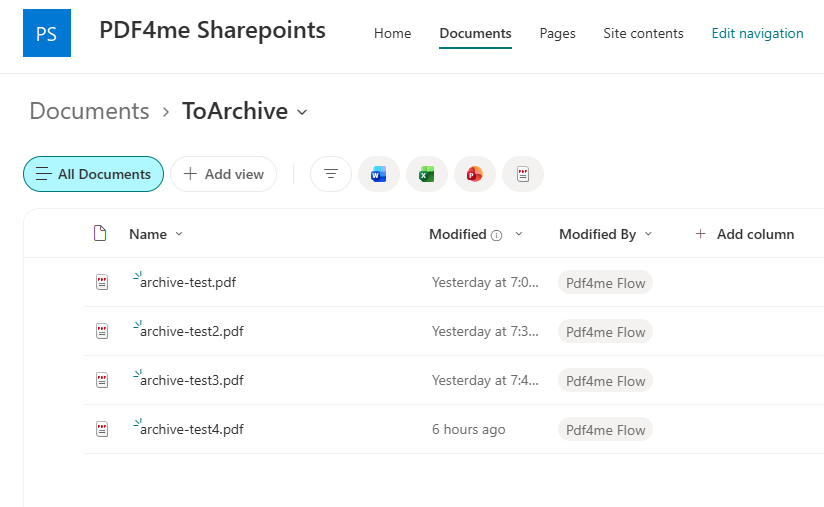
ToArchive ist die Warteschlange. Alles, was hier abgelegt wird, wird verarbeitet.
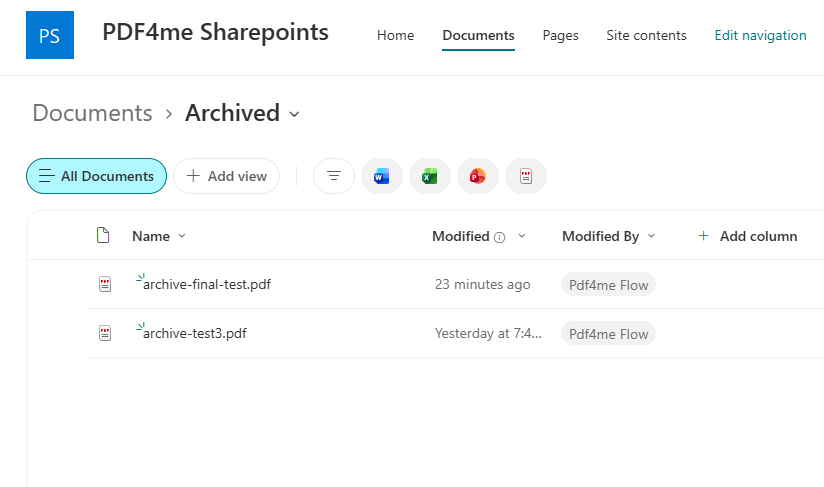
Im Archiv befinden sich die fertigen PDF/A-Kopien, die zur Aufbewahrung bereit sind.
Was Sie benötigen
- Power AutomateDie Power Automate öffnenEin Cloud-Flow über Standard-Konnektoren. Kein Premium-Plan, kein Gateway, keine Maschine.
- PDF4me API-SchlüsselDie Holen Sie sich Ihren API-SchlüsselDieser Ablauf nutzt zwei PDF4me-Verbindungen, PDF4me Convert und PDF4me PDF. Beide werden mit demselben Schlüssel autorisiert.
- Eine SharePoint-Website mit zwei OrdnernEs gibt einen Warteschlangenordner und einen Archivordner. Erstellen Sie diese vor dem Build-Prozess, damit die Picker wissen, worauf sie verweisen können.
- Beispiel einer ArchivausgabeDie archived-output-pdfa.pdfGenau das, was der Durchfluss erzeugt hat, damit Sie vergleichen können.
Nehmen Sie zuerst die Probe. Laden Sie die Archivdatei herunter und öffnen Sie deren Dokumenteigenschaften. Wenn Sie wissen, wie eine fertige PDF/A-2b-Datei aussieht, erkennen Sie sofort, ob Ihr eigener Durchlauf erfolgreich war.
Der Flow auf einen Blick
- Wenn eine Datei erstellt wird (nur Eigenschaften) (SharePoint-Trigger) Bereich auf
/ToArchiveDie - Dateiinhalt abrufen unter Verwendung des Auslösers
IdentifierDie - In PDF konvertieren (PDF4me Convert) zur Normalisierung der Eingabe.
- PDF komprimieren mit Profil optimieren
WebDie - PDF - PDF erstellen mit Compliance
PdfA2bDie - Datei erstellen (SharePoint) Schreiben in
/Shared Documents/ArchivedDie
Vollständige Ablaufübersicht
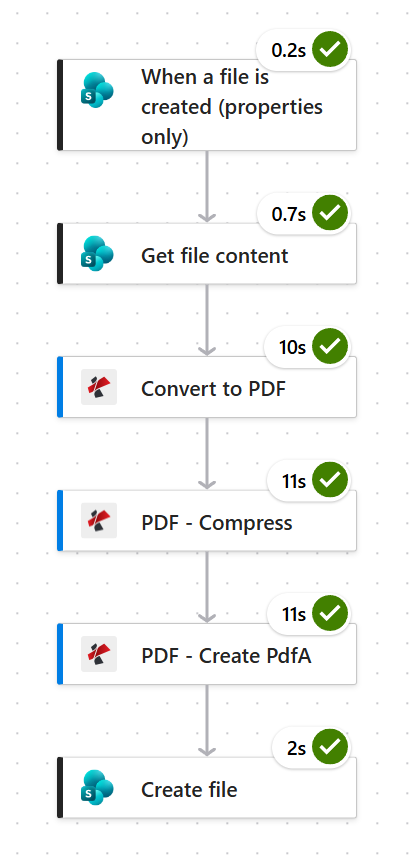
Drei Dokumentenbearbeitungen von jeweils zehn bis elf Sekunden Dauer beanspruchen fast den gesamten Durchlauf. Planen Sie etwa fünfunddreißig Sekunden pro Datei ein.
Schritt 1: Wie wandelt man einen SharePoint-Ordner in eine Archivwarteschlange um?
Bisheriger Ablauf: Noch nichts, das ist der Auslöser.
Der Trigger wird bei neuen Elementen in einer Bibliothek ausgelöst. Beschränken Sie ihn auf den Warteschlangenordner, damit normale Uploads an anderer Stelle in der Bibliothek nicht automatisch archiviert werden.
- Erstellen Sie einen Automatisierter Cloud-Flow und wählen Wenn eine Datei erstellt wird (nur Eigenschaften)Die
- Konfigurieren:
- Standortadresse:
PDF4me Sharepoints - https://ynoox1.sharepoint.com/sites/PDF4meSharepoints - Bibliotheksname:
Documents
- Standortadresse:
- Offen Erweiterte Parameter, hinzufügen Ordnerund stellen Sie es ein auf
/ToArchiveDie
SharePoint-Triggerkonfiguration
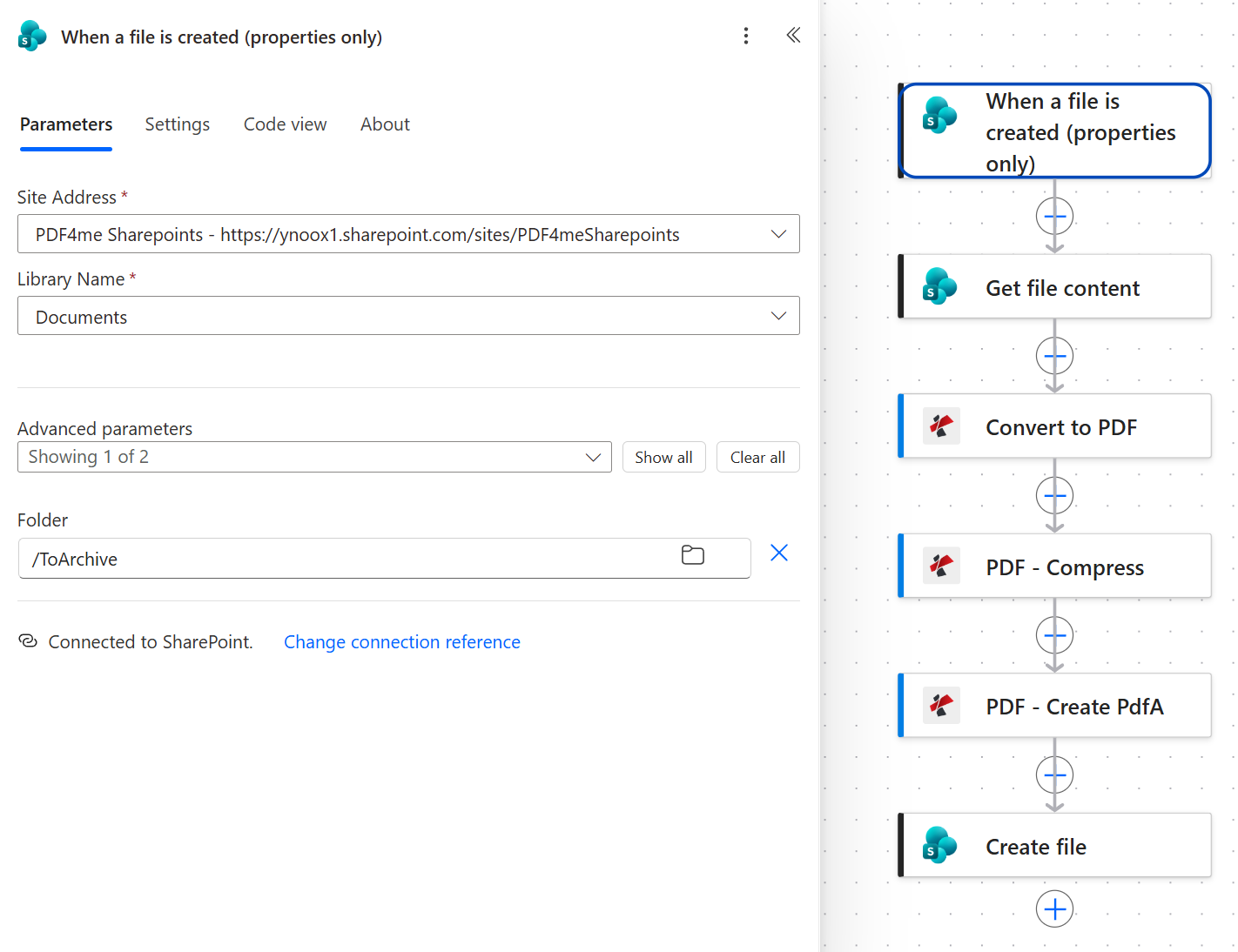
Der Ordnerparameter legt den Geltungsbereich des Triggers fest. Ohne ihn wird die gesamte Dokumentenbibliothek zur Archivwarteschlange.
Tipp. Benennen Sie den Ordner in der Warteschlange nach dem Verb, nicht nach dem Substantiv. ToArchive erklärt einem Kollegen, was das Ablegen einer Datei in diesem Ordner bewirkt. Archive Es liest sich so, als ob dort bereits fertige Dinge aufbewahrt würden und die Leute die falschen Dokumente hineinlegen würden.
Schritt 2: Warum benötigen Sie „Dateiinhalt abrufen“ nach dem Auslöser?
Bisheriger Ablauf: SharePoint-Trigger.
Der Trigger, der nur Eigenschaften ausgibt, meldet Metadaten, nicht das Dokument. „Dateiinhalt abrufen“ tauscht die Daten des Triggers aus. Identifier für die Bytes, die die PDF4me-Aktionen benötigen.
- Hinzufügen SharePoint > Dateiinhalt abrufenDie
- Konfigurieren:
- Standortadresse: derselbe Ort wie der Auslöser
- Dateikennung:
Identifiervom Auslöser
- Offen Erweiterte Parameter und setzen Inhaltstyp ableiten Zu
YesDie
Dateiinhaltskonfiguration abrufen
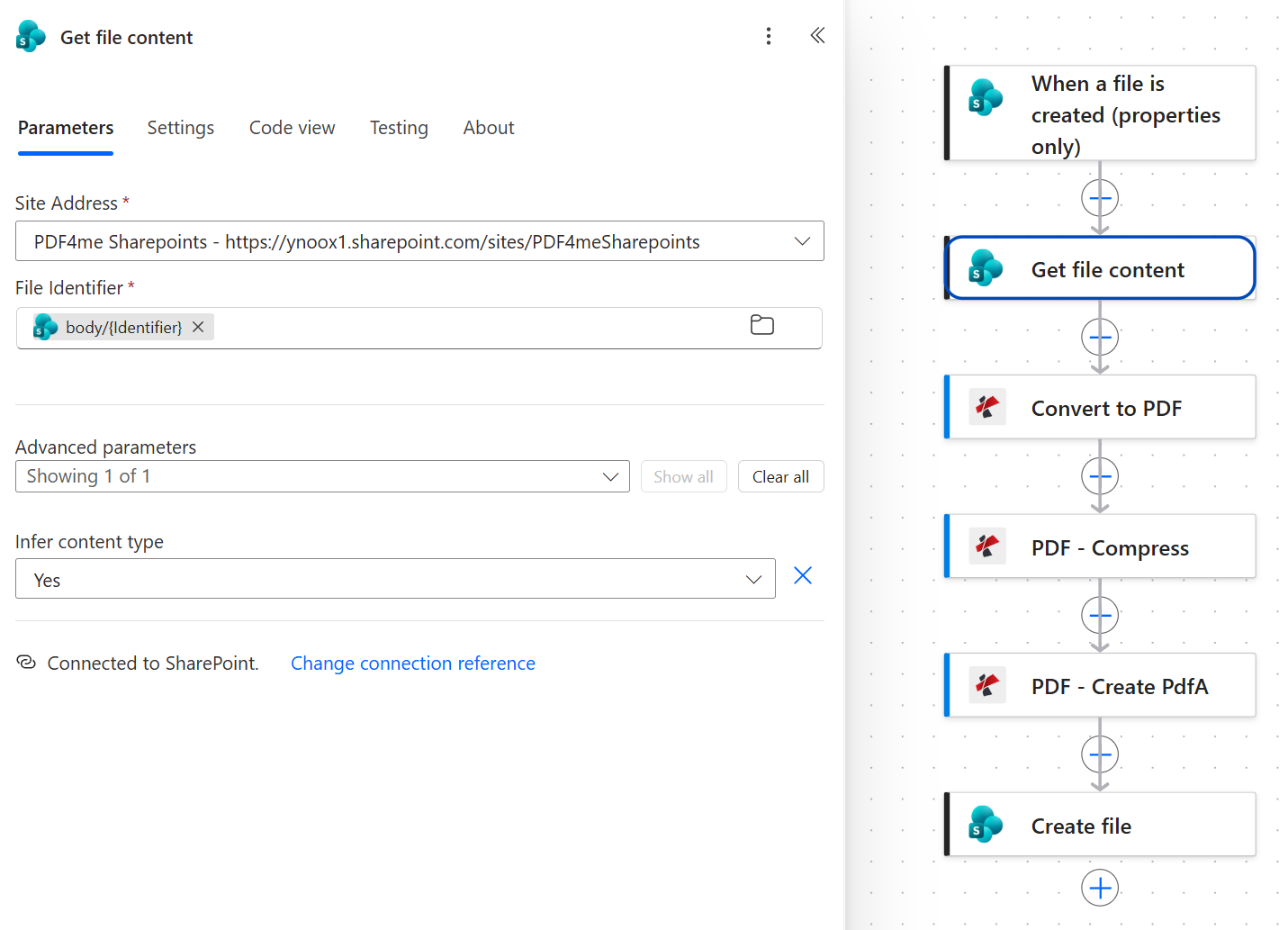
Verwenden Sie die Kennung des Auslösers, nicht den Dateinamen oder Pfad. Namen wiederholen sich in verschiedenen Ordnern und ändern sich, wenn jemand ein Dokument umbenennt.
Schritt 3: Warum zuerst mit „In PDF konvertieren“ normalisieren?
Bisheriger Ablauf: SharePoint-Trigger plus Dateiinhalte abrufen.
Die Konvertierung in PDF bewirkt, dass der Rest der Kette unabhängig von den eingefügten Elementen ist. Sie stammt von der PDF4me Konvertierung Verbindung, die von der PDF4me PDF-Verbindung getrennt ist, die von den nächsten beiden Aktionen verwendet wird.
- Hinzufügen In PDF konvertierenDie
- Konfigurieren:
- Dateiinhalt:
Bodyaus Dateiinhalt abrufen - Dateiname:
test.pdf
- Dateiinhalt:
Konfiguration in PDF konvertieren
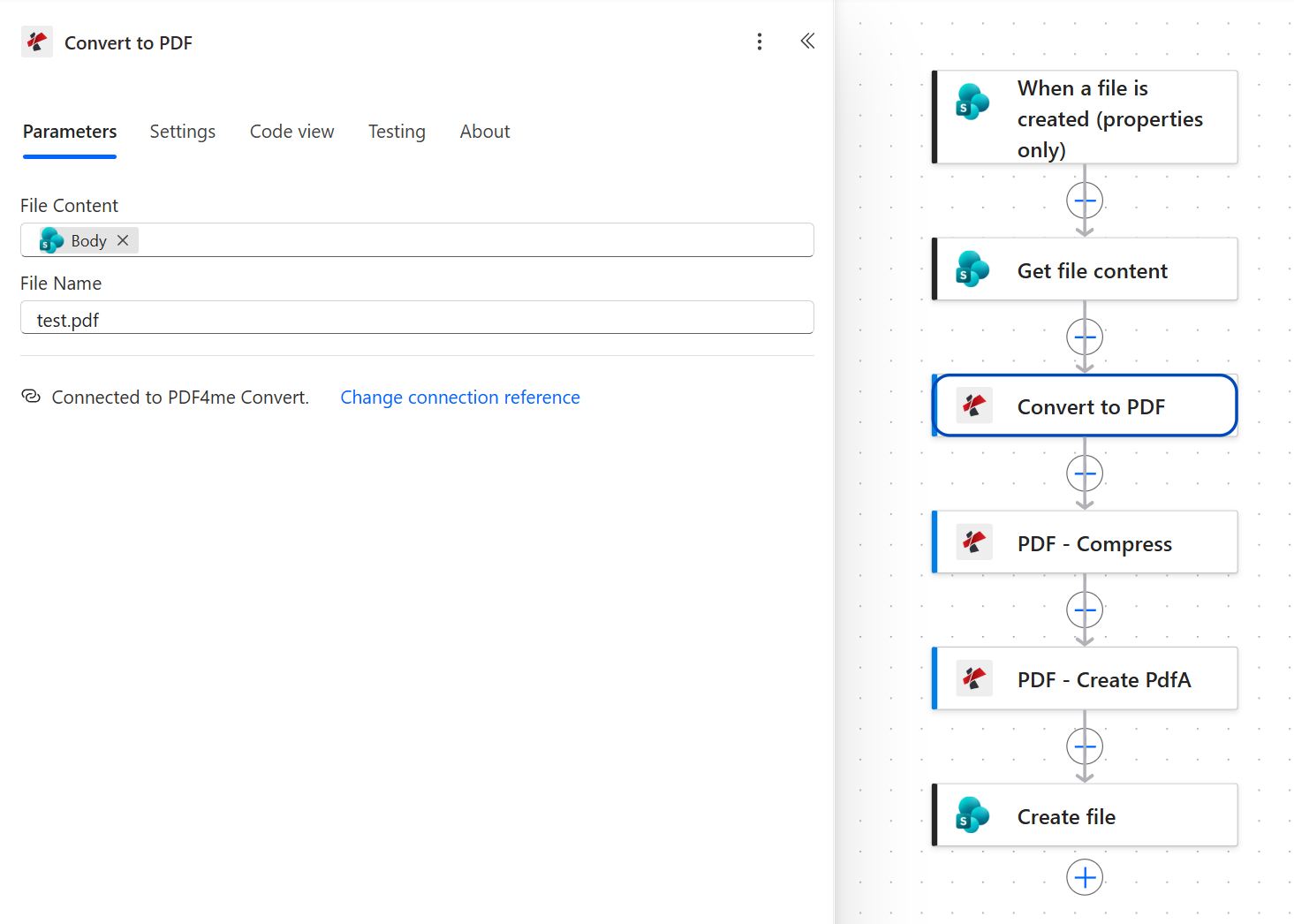
Beachten Sie die Verbindungszeile: Diese Aktion verwendet PDF4me Convert, während Compress und Create PdfA PDF4me PDF nutzen. Zwei Verbindungen, ein API-Schlüssel.
Ändern Sie dies, bevor Sie live gehen. Der Dateiname hier ist der wörtliche Text test.pdfGenau wie erfasst. Es funktioniert, da jeder nachfolgende Schritt seinen Namen vom Trigger übernimmt, sodass die archivierte Datei weiterhin unter dem richtigen Namen gespeichert wird. Es handelt sich immer noch um eine Restkonfiguration der Testumgebung. Ersetzen Sie sie durch das Dateinamen-Token des Triggers, damit der Wert in diesem Feld auch dann noch Sinn ergibt, wenn Sie in sechs Monaten einen fehlgeschlagenen Testlauf auslesen.
Schritt 4: Um wie viel wird ein Archiv durch die Komprimierung verkleinert?
Bisheriger Ablauf: SharePoint-Trigger plus Dateiinhalt abrufen plus In PDF konvertieren.
Komprimierung ist in einem Archiv wichtiger als irgendwo sonst, denn Archive werden in Jahren der Anhäufung und nicht in einem einzelnen Upload gemessen.
- Hinzufügen PDF komprimierenDie
- Konfigurieren:
- Dateiinhalt:
Bodyaus In PDF konvertieren - Dateiname: der Dateinamenstoken des Triggers
- Profil optimieren:
Web
- Dateiinhalt:
Komprimierungsparameter
| Parameter | Hier verwendeter Wert | Was es kontrolliert |
|---|---|---|
| Dateiinhalt | Body von „In PDF konvertieren“ | Das normalisierte PDF. |
| Dateiname | Auslöserdateiname Token | Gibt den ursprünglichen Namen in der Kette weiter. |
| Profil optimieren | Web | Das Verhältnis von Größe zu Wiedergabetreue wird abgeglichen. Verwenden Sie ein Profil mit höherer Wiedergabetreue, wenn es sich bei den Originalen um gescannte Seiten handelt, die Sie später möglicherweise genau lesen müssen. |
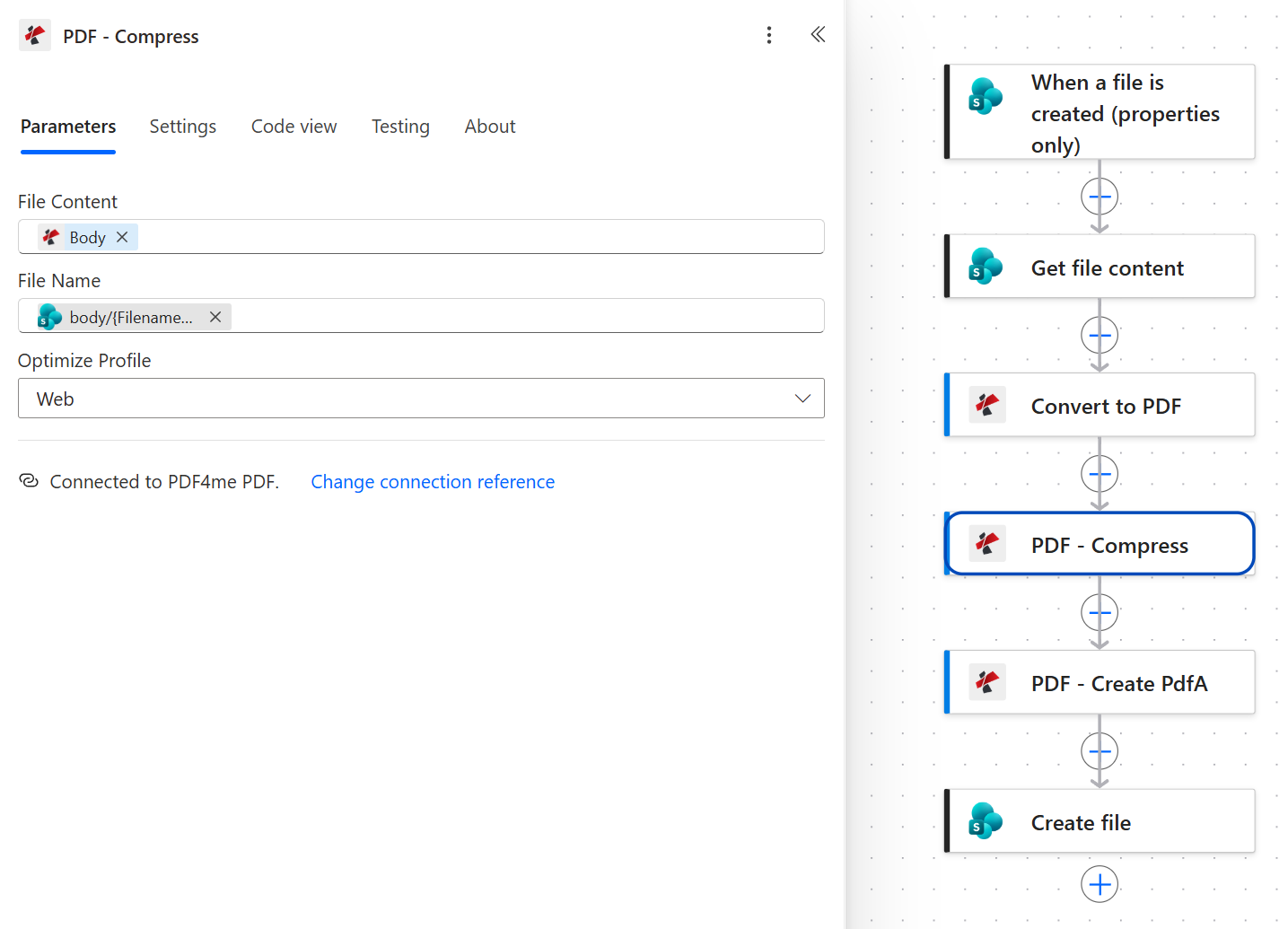
Web ist das aggressive Profil. Bei textlastigen Verträgen ist es nahezu verlustfrei. Bei fotografischen Scans sollten Sie ein Beispiel prüfen, bevor Sie Dokumente für ein ganzes Jahrzehnt darauf speichern.
Schritt 5: Wie konvertiert man eine PDF-Datei in Power Automate in PDF/A?
Bisheriger Ablauf: SharePoint-Trigger plus Dateiinhalt abrufen plus In PDF konvertieren plus Komprimieren.
Erst durch diesen Vorgang wird die Datei archiviert. Alles davor war Vorbereitung.
- Hinzufügen PDF - PDF erstellenDie
- Konfigurieren:
- Dateiinhalt:
Bodyaus PDF komprimieren - Dateiname: der Dateinamenstoken des Triggers
- Einhaltung:
PdfA2b - Upgrade zulassen:
Yes - Herabstufung zulassen:
Yes
- Dateiinhalt:
PDF-Parameter erstellen
| Parameter | Hier verwendeter Wert | Was es kontrolliert |
|---|---|---|
| Dateiinhalt | Body aus PDF - Komprimieren | Es handelt sich um eine komprimierte PDF-Datei, daher ist auch die Archivkopie die kleine. |
| Dateiname | Auslöserdateiname Token | Der Name, den die archivierte Datei tragen wird. |
| Einhaltung | PdfA2b | Der Konformitätsgrad. PDF/A-2b deckt die visuelle Wiedergabe ab, was den meisten Aufbewahrungsrichtlinien tatsächlich entspricht. |
| Upgrade zulassen | Yes | Ermöglicht es der Aktion, eine Datei auf ein neueres Konformitätsniveau zu verschieben, wenn die Quelle dies zulässt. |
| Herabstufung zulassen | Yes | Lässt es auf ein älteres Niveau zurückfallen, anstatt es komplett scheitern zu lassen. Lässt beides erhalten Yes ist das, was verhindert, dass ein gemischter Ordner Fehler auslöst. |
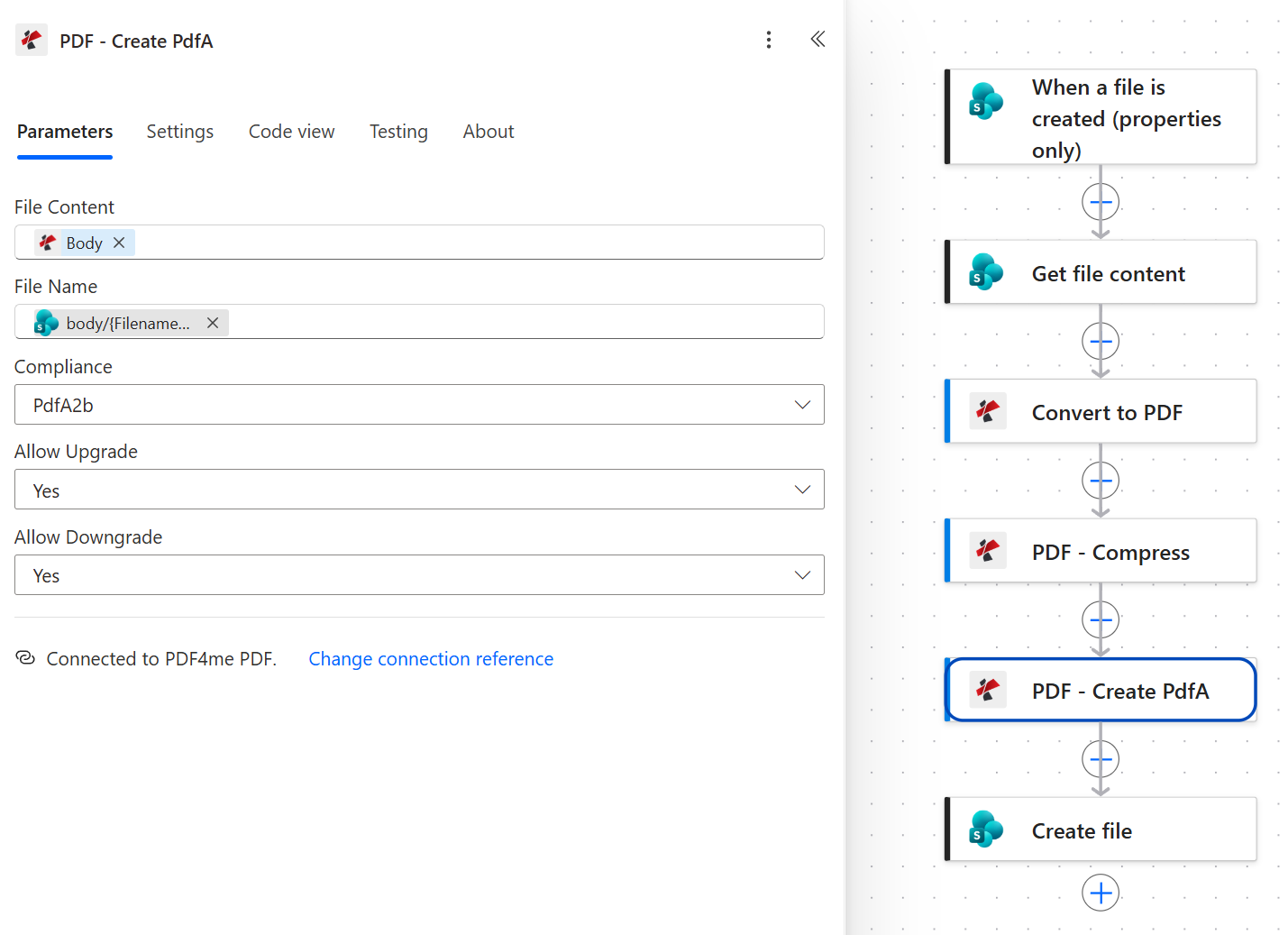
Die Einstellung „Upgrade und Downgrade zulassen“ auf „Ja“ ist die unkomplizierteste Konfiguration. Sie ist die richtige Standardeinstellung für einen Ordner, auf den jeder zugreifen kann.
Tipp. Wenn Ihre Aufbewahrungsrichtlinie eine bestimmte Konformitätsstufe vorgibt, legen Sie diese hier fest und deaktivieren Sie beide Zulassungsflags. Dadurch erhalten Sie Fehler anstelle von stillen Ersetzungen, was Sie wünschen, wenn die Stufe selbst die zu prüfende Anforderung ist.
Schritt 6: Wie archivieren Sie die Kopie wieder in SharePoint?
Bisheriger Ablauf: SharePoint-Trigger plus Dateiinhalt abrufen plus In PDF konvertieren plus Komprimieren plus PDF erstellen.
Der letzte Schritt schreibt die fertige Datei in den Archivordner.
- Hinzufügen SharePoint > Datei erstellenDie
- Konfigurieren:
- Standortadresse: dieselbe Stelle wie der Auslöser
- Ordnerpfad:
/Shared Documents/Archived - Dateiname: der Dateinamenstoken des Triggers
- Dateiinhalt:
Bodyaus PDF - PDF erstellen
SharePoint Dateikonfiguration erstellen
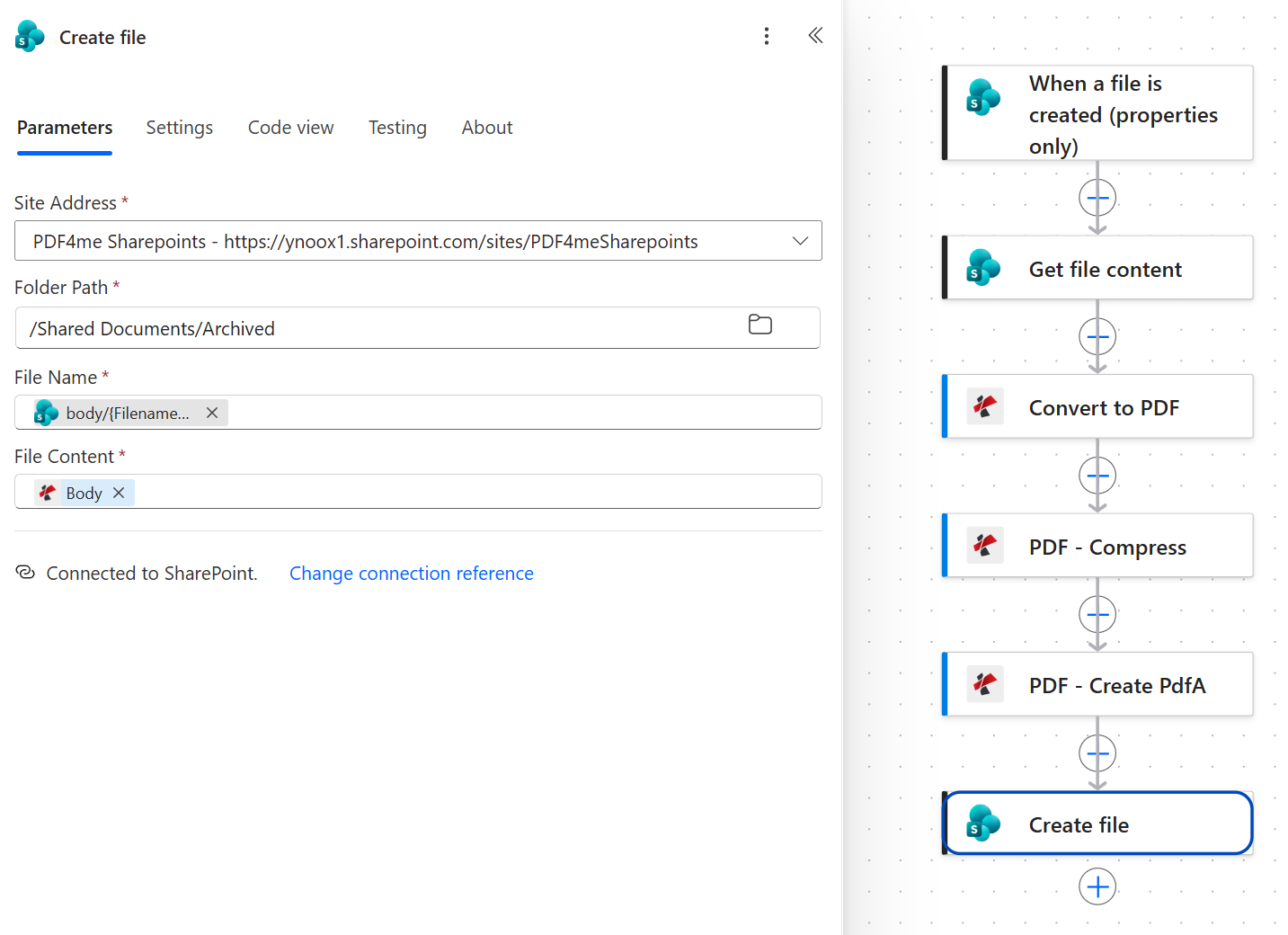
Der Dateiinhalt trägt das PDF4me-Symbol, da er von „PDF erstellen“ stammt. Übernimmt man ihn versehentlich von „Komprimieren“, erhält man ein kleines PDF-Archiv, das gar kein PDF/A-Format hat.
Tipp. Archiviert sollte das Archiv außerhalb des Ordners abgelegt werden, den der Trigger überwacht. Das Zurückschreiben der Ausgabe in ToArchive würde den Ablauf bei seinem eigenen Ergebnis erneut auslösen und das Archiv wiederholt archivieren.
Führen Sie den Flow aus und überprüfen Sie ihn.
- Speichern der Fluss oben rechts.
- Ziehen Sie ein Dokument in
/ToArchiveDie Trigger-Umfragen werden gestartet, daher kann es eine Minute dauern. - Öffne den Flow Laufverlauf Prüfen Sie, ob alle sechs Aktionen mit einem grünen Häkchen versehen sind. Die drei Dokumentvorgänge dauern jeweils etwa zehn Sekunden.
- Offen
/Shared Documents/ArchivedLaden Sie das Ergebnis herunter und überprüfen Sie dessen Eigenschaften. Eine konforme Datei wird in den Dokumenteigenschaften jedes standardkonformen Readers als PDF/A angezeigt.
Was hast du denn genau gebaut? Ein Dokumentationssystem, das sich niemand merken muss. Dieselben sechs Schritte funktionieren für Finanzen, Personalwesen, Recht oder technische Zeichnungen, da die Richtlinie im Ordner und nicht im Kopf einer Person gespeichert ist. Die vollständige Umstellungsanleitung finden Sie hier: PDF in Power Automate in PDF/A konvertierenund für eine Variante, bei der das Wort zuerst genannt wird, siehe Word zu PDF/A: Konvertieren und archivierenDie
Häufige Variationen, die Sie hinzufügen können, ohne den Aufbau zu wiederholen
utcNow()Das Archiv verfügt also über eine eigene Zeitleiste ohne Metadatenspalte.| Dieser Ablauf im Vergleich zu den Alternativen | Läuft unbeaufsichtigt | Ändert das Dateiformat | Verkleinert die Größe |
|---|---|---|---|
| PDF4me in einem Power Automate Cloud-Flow | Ja | Ja, gemäß PDF/A-2b | Ja, vor der Umstellung. |
| Microsoft 365-Archiv | Ja | Nein, die Datei ist unberührt. | Nein, es verschiebt die Speicherebene. |
| Manueller PDF/A-Export aus einem Desktop-Reader | Nein, eine Datei nach der anderen. | Ja | Hängt vom Werkzeug ab. |
Häufig gestellte Fragen
Wie archiviert man PDF-Dateien?
Eine PDF-Datei korrekt zu archivieren, bedeutet zweierlei: die Konvertierung in PDF/A, damit alle zum Anzeigen benötigten Daten eingebettet sind, und die Speicherung in einem Ordner mit einer Aufbewahrungsrichtlinie. Die Konvertierung wird oft vernachlässigt, da das Verschieben einer Datei in einen Ordner namens „Archiv“ fälschlicherweise als Archivierung wahrgenommen wird.
In diesem Ablauf ist die Konvertierung ein einzelner Vorgang. PDF erstellen Aktion festgelegt auf PdfA2bDie Speicherung erfolgt in einem SharePoint-Ordner. Der vorherige Komprimierungsschritt ist optional, amortisiert sich aber im Laufe eines Jahrzehnts durch die Ansammlung von Daten.
Wie archiviert man Dokumente in SharePoint automatisch?
Punkt a Wenn eine Datei erstellt wird (nur Eigenschaften) Die Verarbeitung erfolgt durch das Öffnen eines Warteschlangenordners und anschließend im zugehörigen Workflow. So entsteht eine Art Ablage, die jeder nutzen kann – ohne dass ein Zeitplan verwaltet werden muss und ohne dass sich jemand einen Prozess merken muss.
Beachten Sie, dass dies etwas anderes ist als Microsoft 365 Archive, das Daten auf eine günstigere Speicherebene verschiebt und die Dateien unverändert lässt. Wenn Sie möchten, dass sich Dokumente auch in zwanzig Jahren noch problemlos öffnen lassen, benötigen Sie eine Formatkonvertierung, keine Änderung der Speicherebene.
Was ist PDF/A-Konformität?
PDF/A ist das Normenfamilie ISO 19005 Zur langfristigen Archivierung. Es schränkt die Möglichkeiten einer PDF-Datei ein: keine externen Schriftarten, keine eingebetteten Farbprofile, keine Abhängigkeiten von externen Elementen. Das Ergebnis ist ein Dokument, das unabhängig von der verwendeten Software immer gleich dargestellt wird.
PdfA2b ist das hier verwendete Niveau. b steht für grundlegende Konformität, was bedeutet, dass die visuelle Wiedergabe gewährleistet ist. Dies ist das Niveau, das die meisten Aufbewahrungsrichtlinien tatsächlich fordern.
Kann Power Automate SharePoint-Dateien archivieren?
Power Automate kann SharePoint-Dateien nativ verschieben und kopieren, bietet aber keine Funktion zum Konvertieren eines Dokuments in ein Archivformat. Diese Funktion wird durch den PDF4me-Connector bereitgestellt. PDF erstellen zu einem Cloud-Flow der Standardstufe.
Die Kombination ist das, was das Muster zum Funktionieren bringt: SharePoint-Trigger und Dateiaktionen kümmern sich um die Verschiebung, PDF4me kümmert sich um das Format.
Sollte man eine PDF-Datei vor dem Archivieren komprimieren?
In der Regel ja, und zwar vor der PDF/A-Konvertierung, nicht danach. Die Komprimierung verändert Bilddatenströme. Daher besteht die Gefahr, dass die Konformität einer bereits als konform zertifizierten Datei beeinträchtigt wird, wenn sie vorher durchgeführt wird. Durch die vorherige Komprimierung wird sichergestellt, dass der Standard eingehalten wird, da dies der letzte Schritt ist, der das Dokument verändert.
Eine Ausnahme bilden Archive mit fotografischem oder gescanntem Material, bei denen Details wichtiger sind als die Größe. Testen Sie eine repräsentative Datei auf dem Web Erstellen Sie ein Profil, bevor Sie sich festlegen.
Fehlerbehebung
Die Aktion "Datei erstellen" bezieht ihren Dateiinhalt aus der falschen Aktion. Er muss aus folgender Aktion stammen: PDF - PDF erstellenDie Verwendung von Compress erzeugt ein gültiges, kleineres PDF, das jedoch alle Konformitätsprüfungen nicht besteht, und im Ausführungsverlauf ist nichts Auffälliges zu erkennen.
Manche Quellen erreichen das geforderte Konformitätsniveau nicht, üblicherweise aufgrund von Schriftarten, die nicht eingebettet werden können. Einstellung Upgrade zulassen Und Herabstufung zulassen Zu Yes Lässt die Handlung auf einem Niveau stagnieren, das sie erreichen kann, anstatt zu scheitern.
Die Dateikennung ist dem falschen Token zugeordnet. Sie benötigt die Kennung des Triggers. KennungNicht der Dateiname, der Pfad oder die Element-ID. Diese scheinen in der dynamischen Inhaltsliste austauschbar zu sein, sind es aber nicht.
Der Archivordner befindet sich in dem Ordner, den der Trigger überwacht. Stellen Sie sicher, dass die Warteschlange und das Archiv gleichrangig sind und dass der Ordnerparameter des Triggers nur auf die Warteschlange verweist.
Nächste Schritte
PDF/A in Power Automate erstellen
PDF in Power Automate komprimieren
Holen Sie sich Ihren API-Schlüssel
Das gleiche sechsstufige Muster (Warteschlange überwachen, abrufen, normalisieren, komprimieren, konvertieren, ablegen) verwandelt jeden Ordner in einen sich selbst ausführenden Datensatzprozess.