Senden Sie eine PDF-Rechnung an uns und erhalten Sie mithilfe von Zapier und der KI-gestützten Rechnungsverarbeitung von PDF4me eine Textdatei!

Laden Sie eine PDF-Rechnung in einen Dropbox-Ordner hoch und erhalten Sie eine Textdatei mit dem Lieferantennamen, der Rechnungsnummer und allen benötigten benutzerdefinierten Feldern. Kein manuelles Abtippen, kein Kopieren in Tabellenkalkulationen. PDF4me AI – Rechnungs-Parser liest die PDF-Datei und extrahiert strukturierte Daten; Textdatei erstellen Schreibt es direkt in Ihren Ordner. Drei Schritte, ein Zap.
Kurzgesagt: Neue Datei im Ordner überwacht /Blogdaten/Rechnungsverarbeitung → KI-Rechnungsanalyse extrahiert Lieferant, Rechnungsnummer, Abteilungscode und Lieferdatum → Textdatei erstellen (Speicherung) Ergebnis.txt mit den extrahierten Werten. Eine Gutschrift pro Rechnung.
Was Sie erhalten
Eingang: Eine Rechnung im PDF-Format (z.B. sample_invoice.pdf). Ausgabe: Eine Textdatei im selben Ordner mit den extrahierten Daten, zum Beispiel dem verketteten Lieferantennamen und der Rechnungsnummer (z. B. ABC Pvt LtdINV-1001Sie können weitere Felder, Zwischensummen, Gesamtsummen, benutzerdefinierte Felder zuordnen und jedes gewünschte Format erstellen.
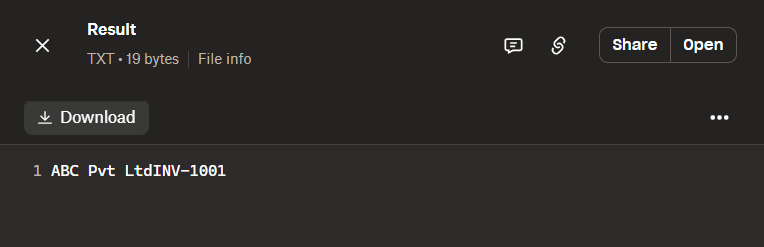
Beispielausgabe: eine kleine Textdatei mit Lieferantennamen und Rechnungsnummer.
Was Sie benötigen
- Zapier, Zapier-KontoNeuer Zap mit einem Auslöser und zwei Aktionen.
- PDF4me API-Schlüssel, Holen Sie sich Ihren API-SchlüsselVerbinden Sie es beim Hinzufügen des KI-Rechnungsparsers. Zum ersten Mal? Siehe Verbinde PDF4me mit ZapierDie
- DropboxFür den Ordner-Trigger und die Dateiausgabe. Das gleiche Muster funktioniert mit Google Drive oder SharePoint.
Der Zap in 3 Schritten
- Neue Datei im Ordner (Dropbox): Wird ausgelöst, sobald eine Datei in Ihrem Rechnungsordner erscheint. Standardmäßig erfolgt die Abfrage alle 2 Minuten.
- KI - Rechnungsanalyse (PDF4me): Extrahiert Lieferant, Rechnungsnummer, Datum, Betrag, Einzelposten und benutzerdefinierte Felder.
- Textdatei erstellen (Dropbox): Schreibt die extrahierten Daten in eine Textdatei im selben Ordner.
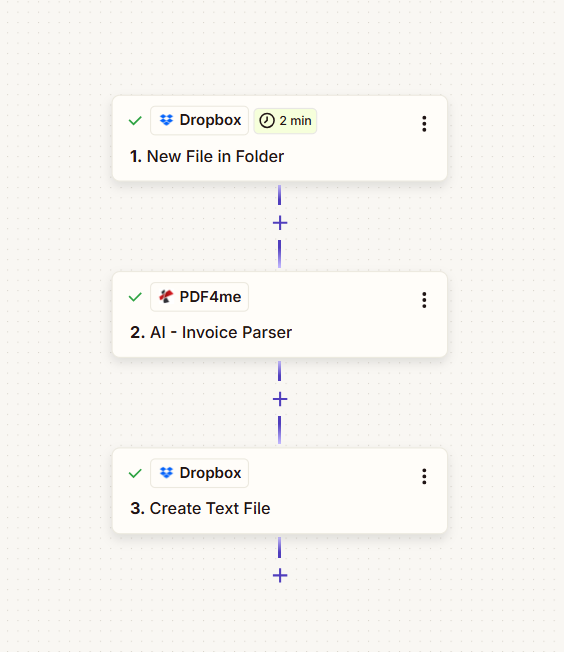
Schritt 1: Neue Datei im Ordner (Auslöser)
Bisheriger Zap: Nur Auslöser.
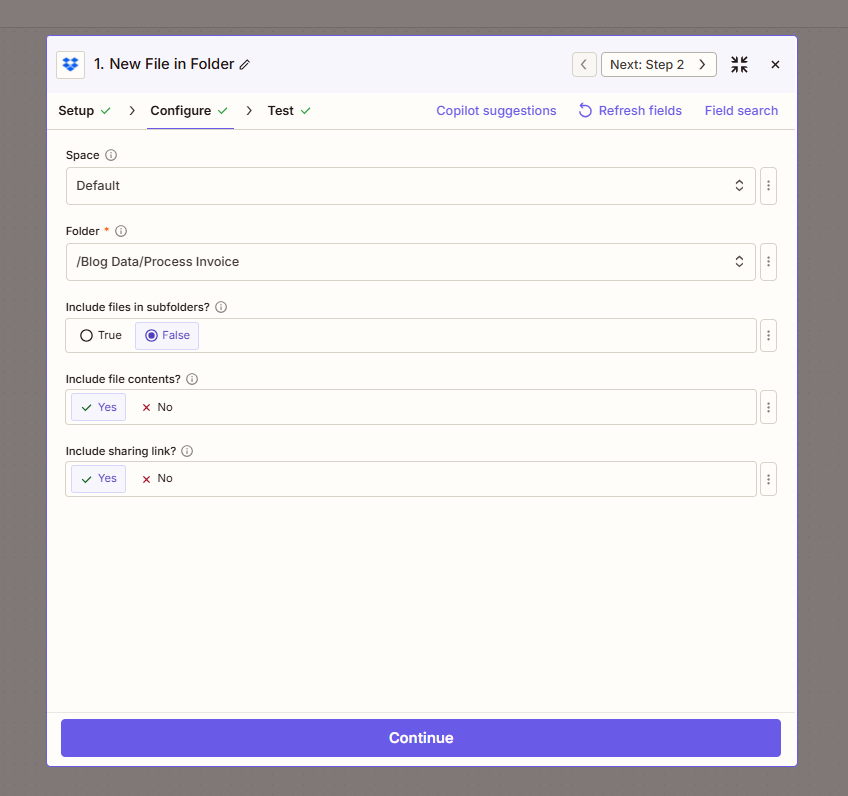
- Auslöser hinzufügen: Dropbox → Neue Datei im OrdnerDie
- RaumStandard (oder Ihr Dropbox-Speicherplatz).
- Ordner (erforderlich): Pfad zur Uhr, z. B.
/Blogdaten/RechnungsverarbeitungDie - Sollen auch Dateien in Unterordnern enthalten sein?False bedeutet, dass nur dieser Ordner überwacht wird; True bedeutet, dass auch Unterordner überwacht werden.
- Dateiinhalte einbeziehen?: Ja. Erforderlich, damit der KI-Parser die eigentlichen PDF-Bytes erhält.
- Link zum Teilen hinzufügen?Je nach Bedarf Ja oder Nein.
- Fahren Sie fort und führen Sie einen Test durch, um Beispieldaten abzurufen.
Schritt 2: KI – Rechnungsanalyse (Aktion)
Bisheriger Zap: Auslöser → KI - Rechnungs-Parser.
- Aktion hinzufügen: PDF4me → KI - RechnungsanalyseDie
- Datei (erforderlich): Karte 1. Datei aus dem Schritt „Neue Datei im Ordner“.
- Dateiname: Karte 1. Dateiname Und 1. Dateierweiterung aus Schritt 1 (z.B.
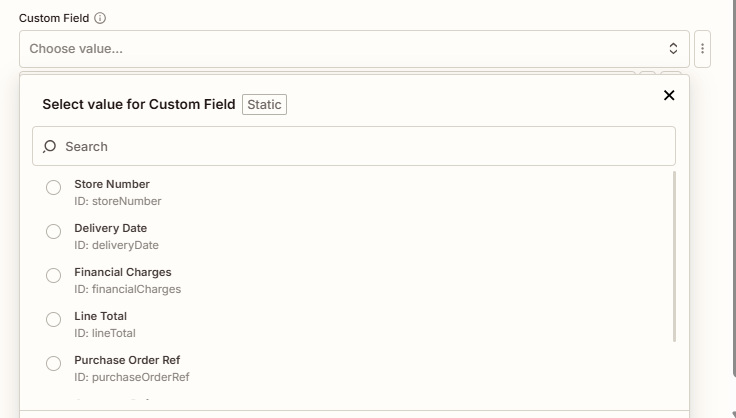
Beispielrechnung+.pdf). - Benutzerdefiniertes Feld (optional): Fügen Sie Felder wie folgt hinzu: Abteilungscode, Liefertermin, Filialnummer, Finanzielle Gebühren, Zeilensumme, BestellnummerDiese erscheinen in der Parserausgabe zusammen mit den Standardfeldern.
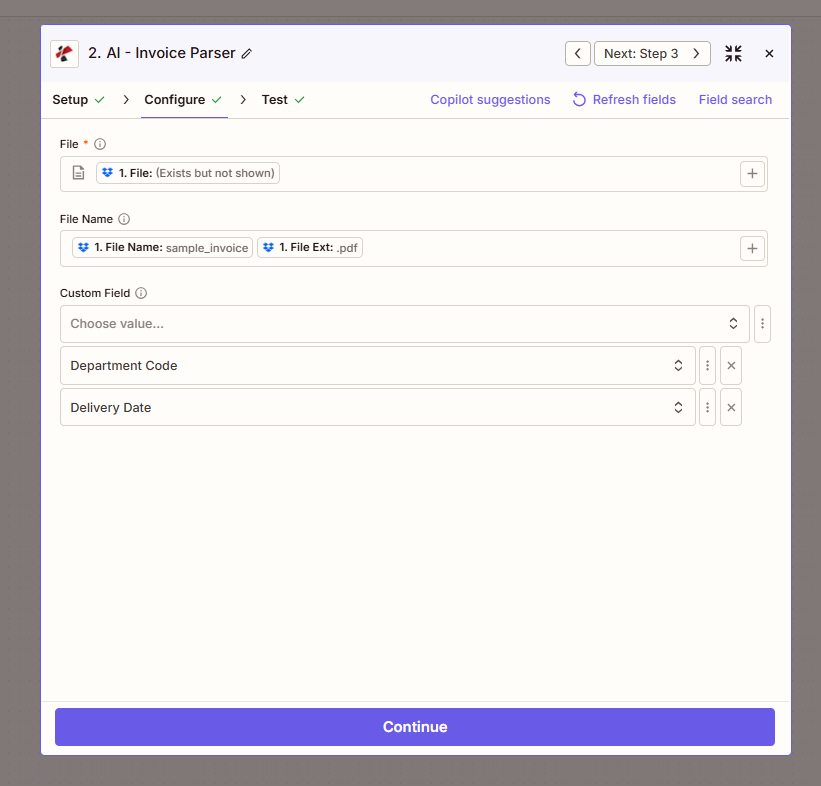
Optionen für benutzerdefinierte Felder
Verwenden Sie das Dropdown-Menü „Benutzerdefiniertes Feld“, um die zusätzlich zu extrahierenden Felder auszuwählen. Jedes Feld hat eine ID (z. B. storeNumber, deliveryDate) und einem Anzeigenamen.
Parser-Ausgabe
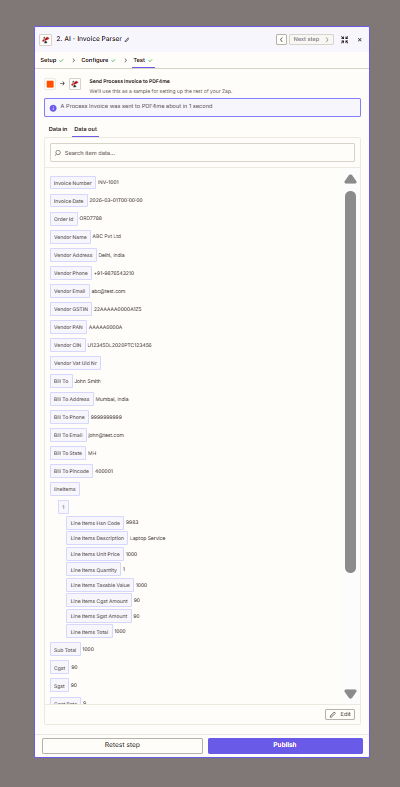
Die Aktion gibt strukturierte Daten zurück: Rechnungsnummer (z.B. INV-1001), Rechnungsdatum, Bestellnummer, Name des Anbieters (z.B. ABC Pvt Ltd), Adresse des Anbieters, Gesetzesentwurf für, Zwischensumme, Cgst, Sgst, Einzelpostenund alle von Ihnen konfigurierten benutzerdefinierten Felder.
Schritt 3: Textdatei erstellen (Aktion)
Bisheriger Zap: Auslöser → KI - Rechnungs-Parser → Textdatei erstellen.
- Aktion hinzufügen: Dropbox → Textdatei erstellenDie
- Raum: Standard.
- Ordner (erforderlich): Derselbe Ordner wie der Auslöser, z.B.
/Blogdaten/RechnungsverarbeitungDie - Dateiname (erforderlich): Geben Sie einen Namen ein (z.B.
Ergebnis.txt) oder dynamisch ab Schritt 2 abbilden (z.B. 2. Rechnungsnummer +.txt). - Dateiinhalt (erforderlich): Ordnen Sie die Werte aus Schritt 2 zu. Beispiel: 2. Name des Lieferanten Und 2. Rechnungsnummer um so etwas zu bekommen wie
ABC Pvt LtdINV-1001Fügen Sie bei Bedarf weitere Felder hinzu (Zwischensumme, Gesamtsumme, benutzerdefinierte Felder). - ÜberschreibenTrue bedeutet, dass eine vorhandene Datei mit demselben Namen ersetzt wird; False bedeutet, dass die vorhandenen Dateien beibehalten werden.
- Link zum Teilen hinzufügen?Je nach Bedarf Ja oder Nein.
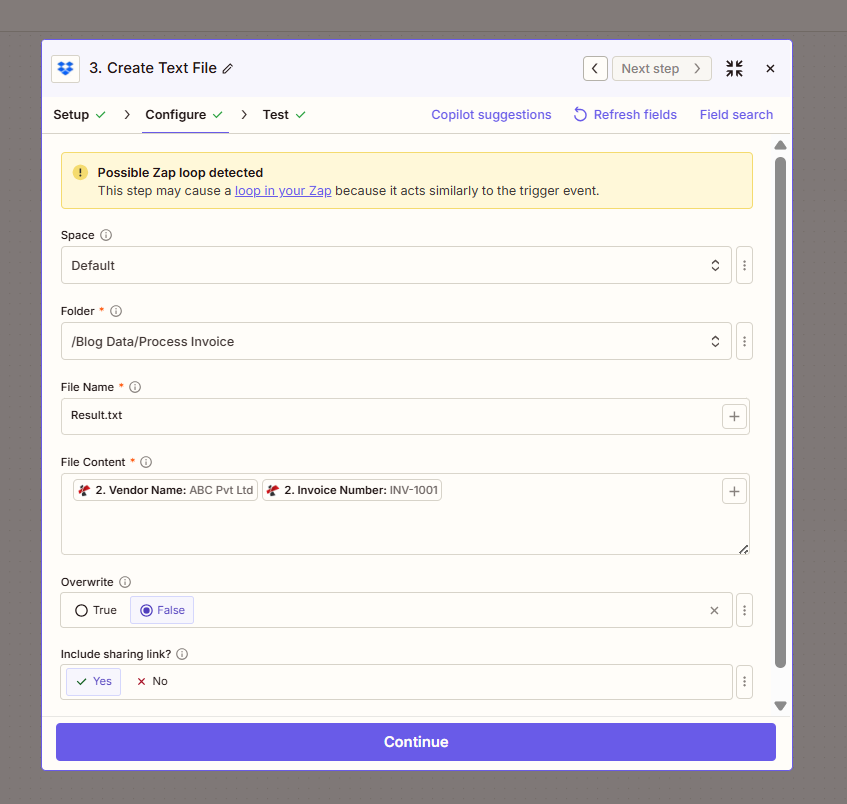
Warnung vor einer Zap-Schleife: Die Funktion „Textdatei erstellen“ schreibt in denselben Ordner, den der Trigger überwacht. Zapier zeigt möglicherweise die Meldung „Mögliche Zap-Schleife erkannt“ an, da die neue Datei den Zap erneut auslösen kann. Um Schleifen zu vermeiden: Verwenden Sie einen anderen Ausgabeordner, fügen Sie einen Filter hinzu, der .txt-Dateien ausschließt, oder benennen Sie den Ausgabeordner um. Zum Testen mit Ergebnis.txtSie können fortfahren, sollten sich aber dessen bewusst sein, wenn Sie live gehen.
Feldkartierungs-Spickzettel
| Schritt | Feld | Karte von / nach |
|---|---|---|
| 1. Neue Datei im Ordner | Dateiinhalte einbeziehen? | Ja (erforderlich) |
| 2. KI - Rechnungsanalyse | Datei | 1. Datei |
| 2. KI - Rechnungsanalyse | Dateiname | 1. Dateiname + 1. Dateierweiterung |
| 3. Textdatei erstellen | Dateiinhalt | 2. Name des Lieferanten, 2. Rechnungsnummer (oder mehrere) |
| 3. Textdatei erstellen | Ordner | Dasselbe wie ein Trigger, oder ein anderes, um Schleifen zu vermeiden. |
Wie geht es weiter?
- Ordnen Sie weitere Felder dem Dateiinhalt zu (Zwischensumme, Gesamtsumme, benutzerdefinierte Felder), um eine aussagekräftigere Ausgabe zu erzielen.
- Verwenden Formatierer oder Code von Zapier um vor dem Erstellen der Textdatei eine benutzerdefinierte Zeichenkette (z. B. CSV-Zeile, JSON) zu erstellen.
- Benennen Sie die Datei anhand der Rechnungsnummer: Karte 2. Rechnungsnummer zum Dateinamen hinzufügen
.txtals Erweiterung. - Der gleiche Durchfluss ist erforderlich Machen oder Power AutomateDas gleiche Muster gilt.
Fehlerbehebung
Satz Dateiinhalte einbeziehen? Ja im Trigger. Der Parser benötigt die eigentlichen Dateibytes, nicht nur einen Pfad.
Fügen Sie das Feld im Bereich „Benutzerdefinierte Felder“ hinzu. Stellen Sie sicher, dass das Feld auf der Rechnung vorhanden ist; andernfalls lässt die KI es möglicherweise leer.
PDF4me-Fehlerbehebung Beinhaltet 401 (API-Schlüssel), 402 (Credits) und mehr.