KI-gestützte Rechnungsverarbeitung in Power Automate: Dropbox → Rechnungsanalyse → SharePoint (3 Schritte)

Rechnungen landen per E-Mail, Dropbox oder SharePoint, und jemand muss die Zahlen in Ihr System eingeben. PDF4me AI – Rechnungs-Parser Extrahiert automatisch Lieferantennamen, Rechnungsnummern, Beträge, Daten und Positionen aus PDF-Rechnungen. Integrieren Sie es in Power Automate: Überwachen Sie einen Dropbox-Ordner, analysieren Sie jede neue Rechnung mithilfe von KI und erstellen Sie einen SharePoint-Listeneintrag mit den extrahierten Daten. Keine manuelle Dateneingabe.
Kurzgesagt: Fügen Sie eine Rechnungs-PDF-Datei hinzu in /Blogdaten/Rechnungsverarbeitung → Flow-Trigger → KI extrahiert Rechnungsnummer, Gesamtbetrag, Datum, Lieferant und Positionen → „Element erstellen“ fügt Ihrer SharePoint-Liste eine Zeile hinzu InvNr, InvAmt, InvDateDie
Was Sie am Ende erhalten werden
Eingang: Eine Rechnung im PDF-Format (z.B. New.pdf). Ausgabe: Eine neue Zeile in einer SharePoint-Liste mit InvNr (z.B. INV-1001), InvAmt (z.B. 1.180), InvDateund alle anderen Spalten, die Sie zuordnen.

SharePoint-Liste nach Ausführung des Flows: Rechnungsnummer, Betrag und Datum aus der analysierten Rechnung.
Was brauchen Sie?
- Power Automate, Power Automate öffnen und einen neuen Cloud-Flow erstellen (automatisiert).
- PDF4me API-Schlüssel, Holen Sie sich Ihren API-SchlüsselDie Verbindung wird hergestellt, wenn Sie die Aktion „KI – Rechnungsanalyse“ hinzufügen. Zum ersten Mal? Siehe Verbinden Sie PDF4me mit Power AutomateDie
- DropboxFür den Auslöser. Verwenden Sie einen Ordner wie
/Blogdaten/RechnungsverarbeitungDie - SharePointEine Liste mit Spalten für InvNr, InvAmt, InvDate (oder Ihre bevorzugten Namen).
Der Ablauf in 3 Schritten
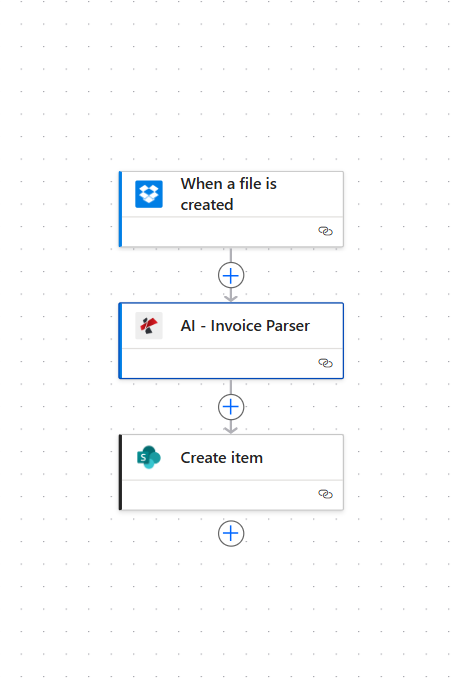
- Wenn eine Datei erstellt wird (Dropbox): Wird ausgelöst, wenn eine neue Datei in Ihrem Ordner landet.
- KI - Rechnungsanalyse (PDF4me AI): Extrahiert Lieferant, Rechnungsnummer, Gesamtbetrag, Datum, Einzelposten und mehr.
- Element erstellen (SharePoint): Fügt Ihrer Liste eine Zeile mit den extrahierten Feldern hinzu.
Schritt 1: Wenn eine Datei erstellt wird (Auslöser)
Bisheriger Ablauf: Nur Auslöser.
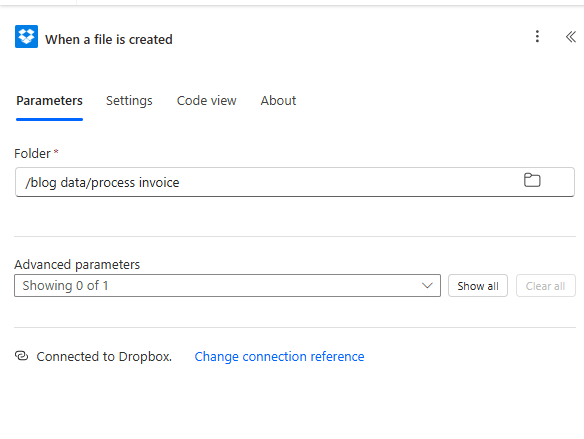
- Erstellen Sie ein neues Automatisiert Wolkenströmung.
- Hinzufügen Dropbox → Wenn eine Datei erstellt wird als Auslöser.
- Ordner *: Geben Sie den Pfad zum Stream ein, z.B.
/blog data/process invoiceVerwenden Sie, falls verfügbar, die Ordnerauswahl. - Stellen Sie sicher, dass der Trigger mit Dropbox verbunden ist.
- Speichern Sie die Datei und führen Sie optional einen Test durch, um sicherzustellen, dass der Trigger beim Hinzufügen einer Datei ausgelöst wird.
Dateiinhalt: Der Rechnungsparser benötigt den eigentlichen Dateiinhalt (Binärdaten). Falls der Trigger diesen nicht direkt ausgibt, fügen Sie einen Eintrag hinzu. Dropbox, Dateiinhalte abrufen Führe nach dem Auslöser eine Aktion aus und übergebe deren Ausgabe an den Parser. Map Dateiinhalt aus welchem Schritt auch immer die PDF-Bytes stammen.
Schritt 2: KI – Rechnungsanalyse (Aktion)
Bisheriger Ablauf: Auslöser → KI - Rechnungs-Parser.
- Hinzufügen PDF4me AI (oder PDF4me) → KI - RechnungsanalyseDie
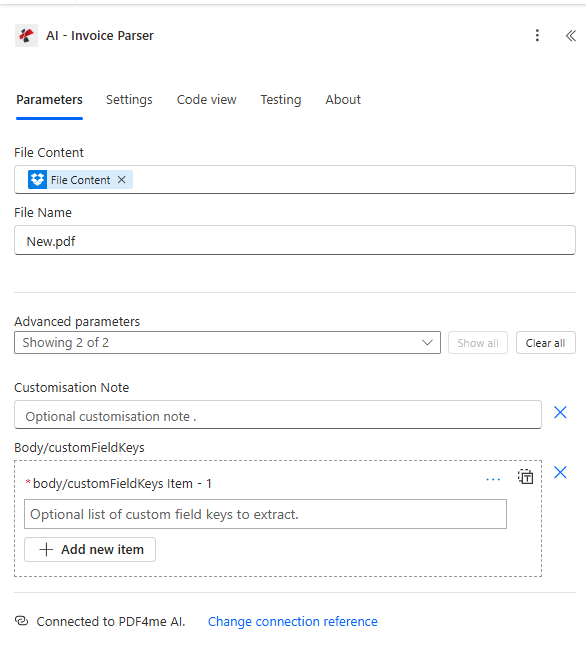
- Dateiinhalt *Ordnen Sie den Dateiinhalt dem Dropbox-Trigger (oder einem Schritt zum Abrufen des Dateiinhalts) zu. Wählen Sie das Feld aus, das die eigentliche PDF-Datei enthält.
- Dateiname *Geben Sie einen Namen ein, z. B.
Neu.pdfoder den Dateinamen aus dem Trigger zuordnen. - AnpassungshinweisOptional. Fügen Sie Anmerkungen hinzu, falls Sie ein benutzerdefiniertes Verhalten benötigen.
- Body/customFieldKeysOptional. Fügen Sie benutzerdefinierte Feldschlüssel hinzu, wenn Sie über den Standardsatz hinaus zusätzliche Felder benötigen.
- Sicherstellen Verbunden mit PDF4me AI ganz unten.
- Führen Sie den Ablauf zum Testen aus: In der Aktionsausgabe sollten geparste Daten angezeigt werden.
Ausgabe: Die Aktion gibt ein strukturiertes Objekt zurück, das Folgendes enthält: Rechnungsnummer, Anbietername, Rechnungsdatum, gesamt, Zwischensumme, Einzelposten, Gesetzesentwurf für, Lieferantenadresseund mehr.
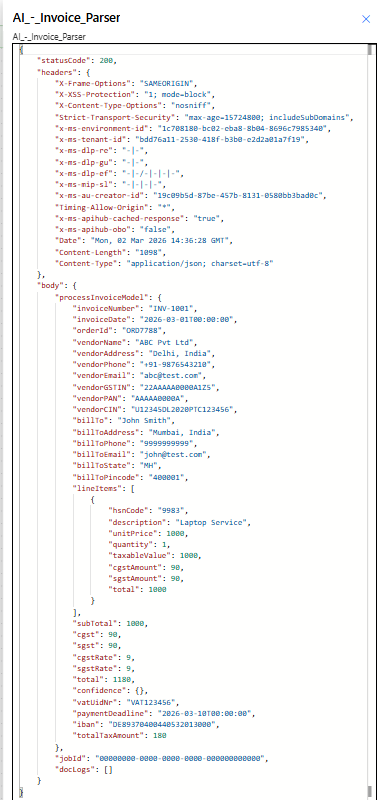
Beispielausgabe: Rechnungsnummer INV-1001, Gesamtbetrag 1180, Lieferant ABC Pvt Ltd, Einzelposten, Steuern und mehr.
Schritt 3: Element erstellen (SharePoint)
Bisheriger Ablauf: Auslöser → KI - Rechnungs-Parser → Artikel erstellen.
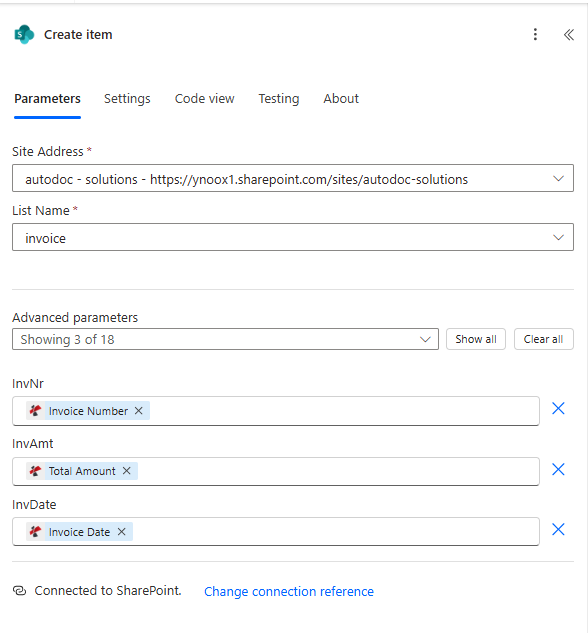
- Hinzufügen SharePoint → Element erstellenDie
- Standortadresse *Wählen Sie Ihre SharePoint-Website aus (z. B. Ihre Teamwebsite).
- Listenname *: Wählen Sie Ihre Liste aus (z.B.
Rechnung). - Ordnen Sie die analysierten Felder Ihren Listenspalten zu:
- InvNr: Karte Rechnungsnummer aus der Ausgabe des KI-Rechnungsparsers (z.B.
INV-1001). - InvAmt: Karte Gesamtbetrag oder gesamt aus der Parserausgabe (z.B.
1180oder1.180(je nach Format). - InvDate: Karte Rechnungsdatum aus der Parserausgabe.
- Fügen Sie alle weiteren Spalten hinzu, die Ihre Liste enthält (z. B. Titel, Name des Anbieters usw.).
- Sicherstellen Mit SharePoint verbunden ganz unten.
Als Tipp: Der Parser gibt verschachtelte Objekte zurück. Suchen Sie in den dynamischen Inhalten von Power Automate nach Körper oder Prozessrechnungsmodell und erweitern Sie es, um zu finden Rechnungsnummer, gesamt, Rechnungsdatumusw. Verwenden Sie beim Mapping die exakten Ausgabenamen.
Kurzübersicht: Tastenbelegung
| SharePoint-Spalte | Parser-Ausgabe | Beispiel |
|---|---|---|
| InvNr | Rechnungsnummer | INV-1001 |
| InvAmt | Gesamtbetrag / Gesamtsumme | 1180 oder 1.180 |
| InvDate | Rechnungsdatum | 01.03.2026 |
| Titel | Name des Lieferanten oder Rechnungsnummer | ABC Pvt Ltd |
Vollständige Parameterdetails und Ausgabefelder finden Sie unter KI – Rechnungsanalyse, Power AutomateDie
Fehlerbehebung
Stellen Sie sicher, dass Sie die tatsächliche Dateiinhalt Dem Parser muss eine Binärdatei übergeben werden, kein Dateipfad oder Metadaten. Falls der Trigger diese nicht bereitstellt, fügen Sie sie hinzu. Dateiinhalt abrufen (Dropbox) und diese Ausgabe weiterleiten. Siehe Zapier- und Power Automate-Tipps zur Dateiverarbeitung.
Erstellen Sie zuerst die Listenspalten: InvNr, InvAmt, InvDate (oder Ihre Namen). Die Spaltennamen in SharePoint müssen mit den Namen übereinstimmen, die Sie in der Aktion „Element erstellen“ verwenden.
PDF4me-Fehlerbehebung Beinhaltet 401 (API-Schlüssel), 402 (Credits) und mehr.
Nächste Schritte
- Legen Sie eine Testrechnung in Ihren Ordner und führen Sie den Flow aus. Überprüfen Sie die SharePoint-Liste auf die neue Zeile.
- Ordnen Sie weitere Parserausgaben (Lieferantenname, Positionen, Fälligkeitsdatum) zusätzlichen Listenspalten zu.
- Fügen Sie Genehmigungsschritte, E-Mail-Benachrichtigungen oder eine Dynamics 365-Integration mithilfe der extrahierten Daten hinzu.
- Verwenden Sie dasselbe Muster mit Zapier oder mit Machen falls Sie diese Plattformen bevorzugen.