Alle Lieferantenrechnungen in Zapier nach Lieferantennamen umbenennen: Ein 5-stufiger Dropbox- und PDF4me-KI-Workflow

Das Schmerzhafte an der Kreditorenbuchhaltung ist nicht das Bezahlen von Rechnungen, sondern das Die richtige Rechnung des Lieferanten drei Wochen später finden Wenn die Finanzabteilung fragt. Jeder Lieferant benennt seine Dateien anders. Die Hälfte sind invoice.pdfDie andere Hälfte sind INV-2089-FINAL-v3.pdf von einem Lieferanten, der seine Namenskonventionen viermal geändert hat. Die Lösung: Eine KI liest den Lieferantennamen von jeder Rechnung, sobald diese eingeht, und benennt die Datei um, bevor sie langfristig archiviert wird. Diese Anleitung zeigt genau, wie dieses Muster umgesetzt wird. Zapier mit PDF4me AI – Dokumentenparser und eine 2-zeilige Code von Zapier Schritt für Schritt. Fünf Zap-Schritte. Echte Screenshots. Der Name des Anbieters wird zum Dateinamen. Auditbereiter Ordner. Die Suche funktioniert einwandfrei.
Zwei Dropbox-Schritte bilden den Rahmen für den Zap. PDF4me AI liest den Rechnungskopf und extrahiert den Lieferantennamen. Ein zweizeiliger Code-Schritt wandelt die Parser-Ausgabe in zuordnungsfähige Token um. Der Lieferantenname wird zum neuen Dateinamen. Die Laufzeit beträgt weniger als 10 Sekunden für eine einseitige Rechnung. Kein benutzerdefinierter Analyzer erforderlich, der integrierte Analyzer ist bereits integriert. Standard-Rechnungsextraktion Das Feld „Lieferantenname“ ist für typische Kreditorenrechnungen bereits zugeordnet. Ausgabe im Testlauf: Veolia WTS Services USA, Inc..pdf anstatt Beispielrechnung.pdfDie
Warum-basierte Fragen und Antworten
Warum nach Lieferantennamen statt nach Rechnungsnummer umbenennen? Beides ist nützlich, aber Ihr Finanzteam sucht anhand des Lieferantennamens. „Veolia-Rechnungen des letzten Quartals abrufen“ ist besser als „Rechnungen 2089 bis 2412 suchen“. Die Rechnungsnummer eignet sich hervorragend als Ordnerstruktur (ein Ordner pro Lieferant) zusätzlich zur Umbenennung. Wenn Sie beides benötigen, fügen Sie eine Dropbox hinzu. Datei verschieben Schritt für Schritt 5 mit dem Zielort auf /pdf4meoutput/{{vendorName}}/Die
Warum zwei Dropbox-Schritte am Anfang? Der Neue Datei im Ordner Der Trigger liefert Metadaten (Name, Pfad, ID), aber nicht immer eine saubere Binärdatei, die nachfolgende Anwendungen erneut hochladen können. Datei suchen Die Datei wird korrekt gelesen, sodass PDF4me AI ein echtes Dokument erhält und in Schritt 5 Daten zum Hochladen vorliegen. Das gleiche Verfahren funktioniert mit den entsprechenden Konnektoren auch für SharePoint oder OneDrive.
Warum Standard-Rechnungsextraktion? Es handelt sich um die in PDF4me integrierte Analysevorlage, die für typische Lieferantenrechnungen voreingestellt ist. Sie extrahiert bereits Lieferantenname, Rechnungsnummer, Gesamtbetrag, Steuern, Datum und Positionen. Wechseln Sie zu einer benutzerdefinierten Vorlage. Parse Analyzer nur dann, wenn Sie Felder benötigen, die die Standardeinstellung nicht abdeckt (z. B. Umsatzsteuer-Identifikationsnummer des Lieferanten, benutzerdefinierte Bestellreferenzen, Sachkontencodes).
Warum ein Code-Schritt mittendrin? Der KI-Parser gibt die extrahierten Daten als JSON zurück. Zeichenkette auf Dokumenttext Ausgabe. Zapier zeigt sie als einen großen Datenblock an, sofern man sie nicht analysiert. Zwei Zeilen JSON.parse innen Code von Zapier Verwandeln Sie diesen Blob in ein reales Objekt, dessen Eigenschaften (Lieferantenname, Rechnungsnummer, Gesamtbetrag) in Schritt 5 zu einzeln zuordenbaren Token werden. Das Make-Äquivalent ist ein JSON parsen Modul; das Power Automate-Äquivalent ist das JSON parsen Aktion.
Was Sie erhalten
Eingang: Jede Lieferantenrechnung im PDF-Format, die in einen überwachten Dropbox-Ordner abgelegt wird (/MuneerTrigger In dieser Anleitung funktioniert jeder AP-Eingabeordner. Ausgabe: Die gleiche PDF-Datei wurde erneut hochgeladen auf /pdf4meoutput benannt nach dem Firmennamen des Anbieters (z.B. Veolia WTS Services USA, Inc..pdfDie Originaldatei verbleibt im Trigger-Ordner, sodass Sie einen Prüfpfad über die eingehenden Dateien erhalten.
Was Sie benötigen
- ZapierDie Zapier öffnenFür den Schritt „Code by Zapier“ ist mindestens ein Starter-Abo erforderlich; alles andere funktioniert auch mit dem kostenlosen Tarif.
- PDF4me API-SchlüsselDie Holen Sie sich Ihren API-SchlüsselSie verbinden es beim ersten Hinzufügen der PDF4me-Aktion.
- DropboxSowohl für den AP-Eingangsordner (Trigger) als auch für den umbenannten Ausgabeordner gilt Folgendes: SharePoint, OneDrive und Google Drive funktionieren mit ihren jeweiligen Konnektoren auf die gleiche Weise.
- Beispiel einer LieferantenrechnungJede PDF-Datei mit einem sichtbaren Anbieter-/Lieferantennamen. Die Anleitung verwendet
Beispiel-Lieferantenrechnung.pdf, du kannst Laden Sie die exakte Datei herunter, die in dieser Anleitung verwendet wird. und lade es in Dropbox hoch, um jeden Screenshot zu spiegeln.
Nehmen Sie zuerst die Probe. Klicken Sie unten, um dieselbe Lieferantenrechnung herunterzuladen, die in den Screenshots verwendet wird. Legen Sie sie in Ihren Dropbox-Triggerordner, bevor Sie den Zap veröffentlichen, damit der erste Testlauf dasselbe Lieferantennamen-Token erzeugt (Veolia WTS Services USA, Inc.) das sehen Sie im letzten Upload-Schritt.
Der Flow auf einen Blick
- Dropbox: Neue Datei im Ordner (Trigger). Prüft alle paar Minuten einen überwachten Ordner auf neue Dateien.
- Dropbox: Datei suchen. Sucht die neue Datei anhand ihres Namens, um ihren Binärinhalt in den Zap einzubinden.
- PDF4me: KI – DokumentenparserFührt die
default_invoice_extractionAnalysator. - Code von Zapier: JavaScript ausführenZwei Zeilen, die
JSON.parseden Dokumenttext in ein reales Objekt umwandeln. - Dropbox: Datei hochladenSchreibt die Datei zurück mit Name des Anbieters als neuer Dateiname.
Vollständige Zap-Übersicht
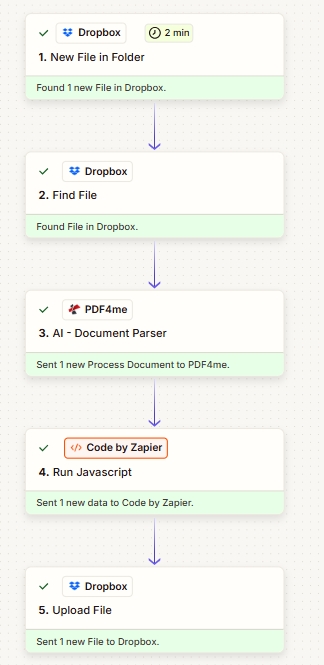
Fünf Schritte. Jede Karte zeigt ein grünes Häkchen, sobald der jeweilige Schritt konfiguriert und getestet wurde. PDF4me AI befindet sich in der Mitte; der Code-Schritt wandelt die Parser-Ausgabe in zuordenbare Herstellernamen-Token um.
Schritt 1: Dropbox – Neue Datei im Ordner (Auslöser)
Bisheriger Zap: Nur Auslöser.
- In Zapier Klicken + Zap erstellenDie
- Wählen Dropbox als Auslöser-App Neue Datei im Ordner als das Ereignis.
- Verbinden Ihr Dropbox-Konto, falls Sie noch keins haben.
- Konfigurieren:
- Raum:
Default - Ordner:
/MuneerTrigger(oder in welchem AP-Aufnahmeordner auch immer die Anbieter ihre Dateien ablegen) - Sollen auch Dateien in Unterordnern enthalten sein?:
False - Dateiinhalte einbeziehen?:
Yes(Wichtig, bietet nachfolgenden Schritten einen sauberen binären Fallback) - Link zum Teilen hinzufügen?:
Yes(optional, nützlich, wenn Sie später einen Link in Slack oder per E-Mail versenden möchten)
- Raum:
- TestauslöserZiehen Sie eine Beispielrechnung in den Ordner, und Zapier sollte einen neuen Datensatz zurückgeben.
Triggerkonfiguration
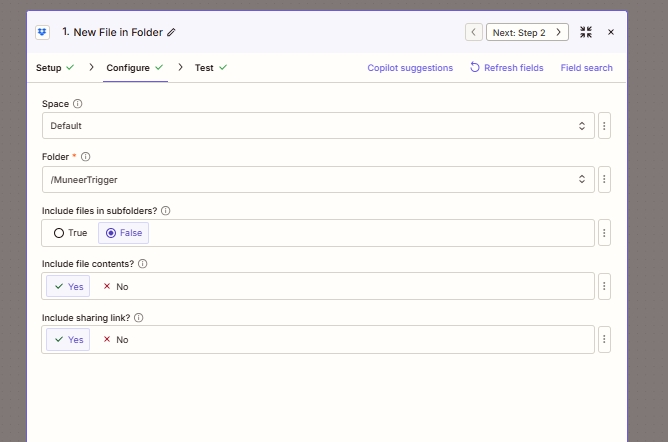
Der Trigger überwacht den AP-Aufnahmeordner und fragt ihn standardmäßig alle 2 Minuten ab (Starter-Tarif), bei höheren Tarifen schneller.
Schritt 2: Dropbox – Datei suchen
Bisheriger Zap: Auslöser → Datei suchen.
Der Trigger „Neue Datei“ liefert Dateiname und Pfad, während „Datei suchen“ eine saubere, herunterladbare Binärdatei garantiert, die in den nächsten Schritten verwendet werden kann. Fügen Sie sie hinzu.
- Klicken + unterhalb des Auslösers. Auswählen Dropbox, Datei suchenDie
- Konfigurieren:
- Raum:
Default - Ordner:
/pdf4metest/sample(der Ordner, in dem sich die eigentliche Datei befindet, oft derselbe wie der Auslöserordner) - Sollen Dateien in Unterordnern einbezogen werden?:
False - Dateiname (erforderlich):
sample_invoice(oder wählen Sie die Dateiname (Token vom Trigger, um ihn dynamisch zu gestalten) - Gelöschte Dateien einbeziehen?: leer lassen (Standardeinstellung)
- Dateiinhalte einbeziehen?:
Yes - Link zum Teilen hinzufügen?:
Yes - Erfolgreich, wenn keine Suchergebnisse gefunden werden?: Standardeinstellung beibehalten (
False(Stoppt den Zap, falls die Datei fehlt) - Wenn mehrere Suchergebnisse gefunden werden: Standardeinstellung beibehalten (
Return first search result)
- Raum:
- TestaktionZapier sollte die Datei mit Binärinhalt zurückgeben.
Dateikonfiguration finden
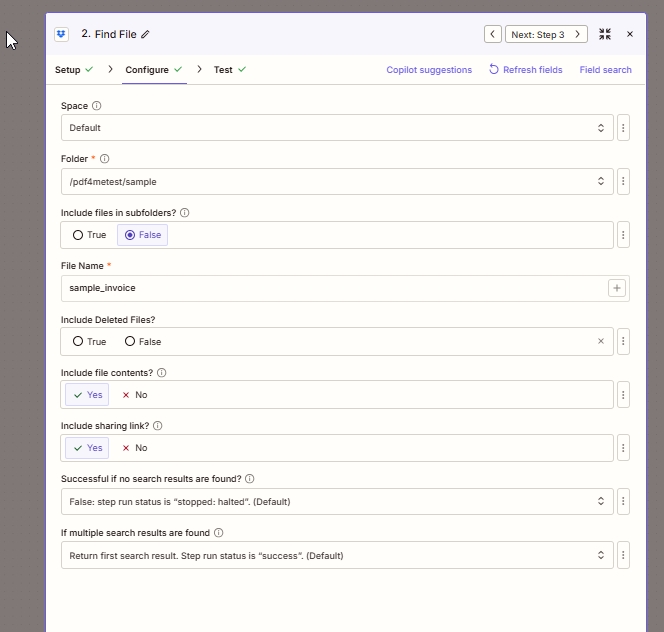
Find File liefert dem nachgelagerten KI-Parser und dem Upload-File-Schritt eine garantiert saubere Binärdatei und nicht nur einen Dropbox-Link.
Schritt 3: PDF4me – KI – Dokumentenparser
Bisheriger Zap: Auslöser → Datei suchen → KI - Dokumentenparser.
Hier liest die KI die Rechnung und extrahiert strukturierte Felder. Der integrierte Analysator deckt typische Lieferantenrechnungen ab; für branchenspezifische Felder können Sie später auf einen benutzerdefinierten Analysator umschalten.
- Klicken +. Suchen PDF4me, wählen KI - DokumentenparserDie
- Verbinden PDF4me mit Ihrem API-Schlüssel (nur beim ersten Mal; die Verbindung kann für alle PDF4me-Aktionen wiederverwendet werden).
- Konfigurieren:
- Datei: Wähle die Datei Token aus Schritt 2 (Datei suchen). Verlassen Datei-URL leer, Sie haben bereits eine Datei.
- Dateiname: verketten Sie die Dateiname Und Dateierweiterung Tokens aus Schritt 2, damit die Aktion den ursprünglichen Namen mit der richtigen Erweiterung erhält (z.B.
sample_invoice+.pdf). - Name des KI-Analysators (veraltet): leer lassen.
- KI-Analysator-ID:
default_invoice_extraction(Die integrierte Rechnungsvorlage extrahiert Lieferantenname, Rechnungsnummer, Gesamtbetrag, Steuer, Datum und Einzelposten).
- TestaktionÜberprüfen Sie die Antwort. Sie sollten Folgendes sehen:
Doc TextFeld, das eine JSON-Zeichenkette mit extrahierten Feldern enthält.
KI - Dokumentenparser-Konfiguration
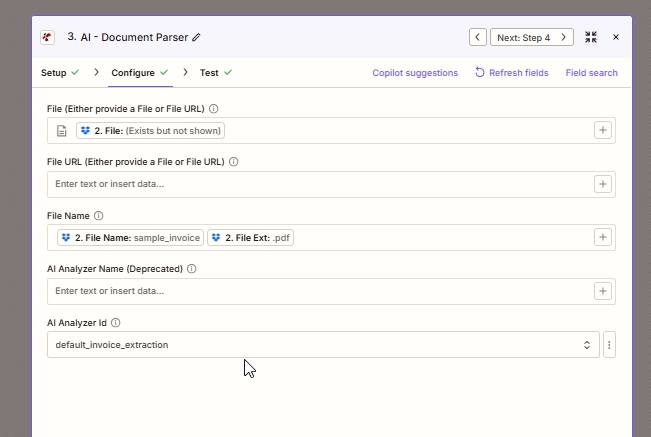
Die Analysator-ID Standard-Rechnungsextraktion ist die integrierte Vorlage. Erstellen Sie benutzerdefinierte Analysatoren in der PDF4me-Dashboard wenn Sie Felder benötigen, die über das Standardschema hinausgehen.
Tipp. Neugierig, was der Parser tatsächlich zurückgibt? Öffnen Sie die Testaktion Antwort in Zapier und schau dir das an DokumenttextSie werden Felder wie diese sehen: Anbietername, Rechnungsnummer, Rechnungsdatum, Fälligkeitsdatum, Gesamtbetrag, lineItems[]und vieles mehr. Alles darin ist in Schritt 5 nach dem JSON.parse-Schritt zuordnungsfähig.
Schritt 4: Code by Zapier – JavaScript ausführen
Bisheriger Zap: Auslöser → Datei suchen → KI - Dokumentenparser → JavaScript ausführen.
Der KI-Parser gibt seine Daten als JSON-String zurück. Doc Text Ausgabe. Zapier zeigt sie als ein einziges großes Token an. Um einzelne Felder zuzuordnen (Vendor Name, Invoice NumberUm die Summen in den nächsten Schritt zu übertragen, muss sie zunächst in ein reales Objekt umgewandelt werden.
- Klicken +. Wählen Code von Zapier, Ereignis JavaScript ausführenDie
- Eingabedaten: einen Eintrag hinzufügen.
- Name:
data - Wert: Wählen Sie den Dokumenttext Token aus Schritt 3 (die Antwort des KI-Parsers).
- Name:
- Code (exakt einfügen):
const parsed = JSON.parse(inputData.data);
return parsed;
- TestaktionDie Ausgabe sollte jedes Feld Ihres Analyzer-Schemas als einzelnes Token darstellen:
parsed vendorName,parsed invoiceNumber,parsed totalAmount, usw.
JavaScript-Konfiguration ausführen
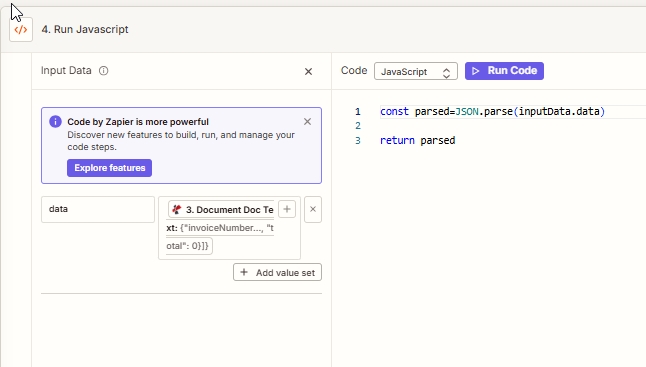
Zwei Zeilen Code wandeln den vom KI-Parser erzeugten JSON-Blob in einzeln zuordenbare Zapier-Token um. Das entsprechende Modul in Make ist „JSON parsen“; Power Automate verwendet die Aktion „JSON parsen“.
Variante ohne Programmierung. Falls Sie Code by Zapier nicht verwenden können (z. B. aufgrund eines kostenlosen Zapier-Tarifs oder interner Richtlinien gegen benutzerdefinierten Code), verwenden Sie Formatierer von Zapier → Dienstprogramme → Nachschlagetabelle oder Text → Suchen und Ersetzen Muster zur Extraktion spezifischer Werte aus den Rohdaten Dokumenttext String. Weniger elegant, aber kostenlos.
Schritt 5: Dropbox – Datei hochladen (Intelligente Umbenennung nach Anbieternamen)
Bisheriger Zap: Auslöser → Datei suchen → KI - Dokumentenparser → JavaScript ausführen → Datei hochladen.
Das ist der Lohn. Nehmen Sie die Datei aus Schritt 2 und laden Sie sie erneut hoch, wobei Sie den extrahierten Lieferantennamen als Dateinamen verwenden.
- Klicken +. Wählen Dropbox, Datei hochladenDie
- Konfigurieren:
- Raum:
Default - Ordner:
/pdf4meoutput(oder wo auch immer Ihre umbenannten Kreditorenrechnungen gespeichert werden sollen) - Datei: Wähle die Datei Token aus Schritt 2 (Datei suchen)
- Überschreiben:
True(oderFalse(wenn Sie lautstark über doppelte Lieferantenrechnungen im selben Zeitraum klagen wollen) - Dateinamen angeben: Wähle die Name des Anbieters Token aus Schritt 4 (die geparste JSON-Ausgabe). Im Testlauf wurde dies aufgelöst zu
Veolia WTS Services USA, Inc. - Dateierweiterung angeben: Wähle die Dateierweiterung Token aus Schritt 2 (behält das Original bei)
.pdf) - Link zum Teilen hinzufügen?:
Yes
- Raum:
- Veröffentlichen der Zap.
Konfiguration zum Hochladen von Dateien
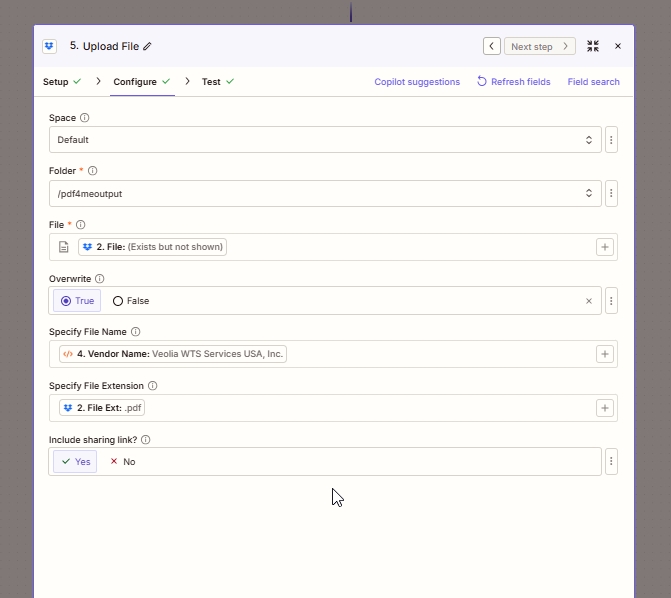
Der KI-extrahierte Herstellername wird direkt in das Feld „Dateinamen angeben“ übernommen. Die ursprüngliche Dateiendung sorgt dafür, dass die Datei weiterhin als PDF geöffnet werden kann. Ausgabedateiname: Veolia WTS Services USA, Inc..pdfDie
Führen Sie den Zap aus und überprüfen Sie ihn.
- Schalte den Zap um AnDie
- Fügen Sie eine PDF-Datei mit einer Lieferantenrechnung hinzu in
/MuneerTriggerDie - Warten Sie auf die Trigger-Abfrage (bis zu 2 Minuten auf dem Starter-Profil). Prüfen Zap HistoryAlle fünf Schritte sollten grün sein.
- Dropbox öffnen
/pdf4meoutputDie Datei ist vorhanden, benannt nach dem Firmennamen des Anbieters und mit erhaltener ursprünglicher Dateiendung.
Was hast du denn genau gebaut? Eine automatisierte Pipeline zur Erfassung von Kreditorenrechnungen wandelt unübersichtliche Dateinamen von Lieferantenrechnungen in ein nach Lieferanten sortiertes, durchsuchbares Archiv um. Die KI verarbeitet die unterschiedlichen Rechnungsformate, der Code-Schritt verarbeitet das JSON-Objekt und Dropbox übernimmt die Speicherung. Das gleiche Verfahren funktioniert in Make (verwenden Sie das Modul „JSON analysieren“ anstelle von Code) und Power Automate (verwenden Sie die Aktion „JSON analysieren“). Der standardmäßige Analyzer deckt die meisten Lieferanten direkt ab.
Häufige Variationen, die Sie hinzufügen können, ohne den Aufbau zu wiederholen
/pdf4meoutput/{{vendorName}}/. Erstellt automatisch einen Ordner pro Lieferant, in dem die Dateien nach der Rechnungsnummer benannt werden.Gesamtbetrag > 10000. Dann Slack-Kanalnachricht senden: Große Rechnung von {{vendorName}}: {{totalAmount}}, fällig {{dueDate}}DieStandard-Rechnungsextraktion für eine Classify Analyzer-ID, die ein Schema pro Anbieter enthält. Verwenden Sie Zapier-Pfade Nach Schritt 4 zur Verzweigung nach Klassifizierungsname und Umbenennung/Archivierung pro Anbieter.Fehlerbehebung
Stellen Sie sicher, dass Sie die Karte erstellt haben. Datei Das Token stammt aus Schritt 2 (Datei suchen), nicht aus Schritt 1 (dem Auslöser). Der Auslöser liefert manchmal nur Metadaten; „Datei suchen“ liefert immer eine Binärdatei.
Standard-Rechnungsextraktion Erkennt gängige Layouts. Falls Ihr Anbieter ein ungewöhnliches Layout verwendet und vendorName leer zurückgegeben wird, erstellen Sie einen benutzerdefinierten Parse Analyzer. PDF4me-Dashboard mit einer Feldbeschreibung wie „Name des Lieferanten oder Händlers, wie er auf dem Rechnungskopf aufgedruckt ist, manchmal auch mit From, Bill From oder Remit To bezeichnet.“ Wählen Sie stattdessen in Schritt 3 die Analyzer-ID aus.
Der KI-Parser gibt bei seltenen Fehlern reinen Text zurück. Schließen Sie den Parse-Vorgang in einen try/catch-Block ein und geben Sie im Fehlerfall den Rohstring zurück, damit der Zap nicht abbricht. versuchen { return JSON.parse(inputData.data) } fangen (e) { return { raw: inputData.data } }Die
Zwei Rechnungen desselben Lieferanten aus demselben Zeitraum werden kollidieren. Überschreiben Zu WAHR in Schritt 5 (letzter Schreibvorgang gewinnt) oder anhängen {{invoiceNumber}} Token für den Dateinamen zur Gewährleistung der Eindeutigkeit: {{vendorName}} - {{invoiceNumber}}Die
Zugehörige Dokumentation
- KI – Dokumentenparser in Zapier, Aktionsreferenz
- KI-Dokumentenparser mit Parse, Erstellung eines benutzerdefinierten Analysators
- KI-Dokumentenparser mit Klassifizierung und Weiterleitung gemischter Lieferantenstapel
Nächste Schritte
KI - Dokumentenparser-Aktion docs
Erstellen Sie einen benutzerdefinierten Parse-Analyzer
Holen Sie sich Ihren API-Schlüssel
Das gleiche fünfstufige Muster (Auslösen, dann Abrufen, dann KI-Analyse, dann JSON-Analyse, dann Schreiben mit dem extrahierten Namen) funktioniert für jeden KI-Extraktions-Zap in der Kreditorenbuchhaltung. Führen Sie einen für Lieferantenrechnungen durch, die folgenden kosten fast nichts. Testen Sie es als Nächstes für Belege, Verträge oder Bestellungen.