KI-gestütztes Extrahieren und intelligentes Umbenennen beliebiger PDFs in Make: Ein 4-Modul-Dropbox-Workflow mit PDF4me AI – Dokumentenparser

Die größte Herausforderung bei der Automatisierung der Lieferantenrechnungsverarbeitung war schon immer die Dateibenennung. Ein Ordner voller 2030703747 (1).pdf Und Scan_2026-04-12_invoice.pdf ist weder durchsuchbar noch sortierbar und unmöglich zu prüfen. PDF4me AI – Dokumentenparser plus ein Make Parse JSON-Modul, das das behebt 4 Module, kein CodeDie KI extrahiert den Anbieternamen aus der PDF-Datei, und im selben Szenario wird die Datei erneut hochgeladen. Acme Industries.pdfDie folgenden Screenshots zeigen den genauen Ablauf, der auf der Leinwand aufgezeichnet wurde.
Vier Make-Module. Dropbox Datei herunterladen zieht die unformatierte PDF-Datei des Anbieters herunter (Screenshots zeigen YnooxTestone Verbindung, Pfad /pdf4metest/sample/2030703747 (1).pdfPDF4me KI - Dokumentenparser Ordnet Dateinamen und Dokumente aus dem vorherigen Schritt zu und führt die entsprechenden Befehle aus. Standard-Rechnungsextraktion als die KI-Analysator-ID.JSON JSON parsen dreht die Dokumenttext Ausgabe in einzeln zuordenbare Token. Dropbox Datei hochladen schreibt an /pdf4meoutput/ mit Dateiname = 6. Anbietername + .pdf Und Daten = 1. Daten Aus dem ursprünglichen Download. Das Ergebnis: Dieselbe PDF-Datei landet mit einem aussagekräftigen Dateinamen in Ihrem Ausgabeverzeichnis – ganz ohne menschliches Zutun.
Zwei Gestaltungsmöglichkeiten. Erstens: Die Daten im Upload-Modul sind an Modul 1 (ursprüngliche Dropbox-Daten) gebunden., nicht Modul 3. Der KI-Parser muss lediglich Metadaten extrahieren; beim Upload wird die ursprüngliche, unveränderte Datei wiederverwendet, sodass keine erneute Kodierung, kein Qualitätsverlust und ein Schritt weniger erforderlich sind. Zweitens, Der Dateiname verwendet das geparste Token plus ein Literal. .pdf Verlängerung (Der Screenshot zeigt 6. Name des Anbieters gefolgt vom getippten Text .pdf) sodass die umbenannte Datei unabhängig vom Ergebnis der KI eine gültige Dateiendung behält.
Häufige Probleme aus dem Alltag, die damit gelöst werden
Menschen suchen nach genau diesem Problem mit Formulierungen wie:
- „Wie kann ich eine PDF-Datei automatisch anhand ihres Inhalts umbenennen?“ Dieses Szenario mit vier Modulen macht es möglich: Die KI liest den Herstellernamen, der Upload verwendet ihn als Dateinamen. Kein manueller Aufwand.
- Kann man mit Make den Namen eines Anbieters aus einer PDF-Datei extrahieren und ihn anderweitig verwenden? Ja. Der JSON-Parse-Schritt direkt nach AI - Document Parser gibt jedes extrahierte Feld als einzeln zuordenbares Token aus (vendorName, invoiceNumber, totalAmount usw.).
- Gibt es in Make einen KI-Dokumentenparser? Ja, das PDF4me AI - Document Parser Modul. Es ist vorlagenbasiert (Analyzer Template), sodass dasselbe Modul Rechnungen, Quittungen, Verträge und benutzerdefinierte Formulare verarbeitet.
- Wie extrahiere ich strukturiertes JSON aus einer PDF-Datei, ohne ein Modell zu trainieren? Wählen Sie eine integrierte Analysevorlage (
default_invoice_extraction(für AP) oder erstellen Sie eine benutzerdefinierte Version im PDF4me-Dashboard. Keine Schulung erforderlich. - Kann ich die Ausgabedatei mithilfe eines der extrahierten Felder umbenennen? Ja. Nach dem Parsen des JSON-Codes fügen Sie das geparste Token in das Feld „Dateiname hochladen“ ein. Fertig.
Was Sie aufbauen
Ein wiederverwendbares Make-Szenario für die Automatisierung der Kreditorenbuchhaltung und des Dokumenteneingangs. Nach Auslösung eines Triggers (manuell, planmäßig wie dargestellt, Dateiüberwachung, Webhook) wird die Lieferanten-PDF-Datei von KI analysiert und anschließend mit einem aussagekräftigen, inhaltsbasierten Dateinamen erneut hochgeladen. Fügen Sie beliebige andere PDF4me Analyzer-Vorlagen (z. B. für Belege, Verträge, Bestellungen oder benutzerdefinierte Formulare) hinzu, um weitere Dokumenttypen mit demselben Workflow zu verarbeiten.
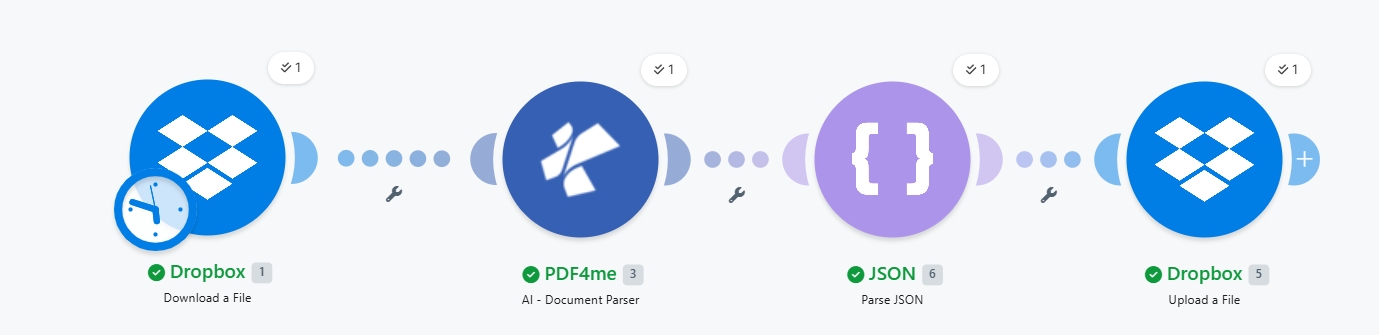
Vier Module in einem. Das Uhrensymbol auf Dropbox 1 signalisiert einen geplanten Auslöser; für den Produktivbetrieb auf Webhook oder Dateiüberwachung umstellen.
Was Sie benötigen
- Machen Konto mit einem offenen Szenario. Erstellen Sie ein Make-Konto Falls Sie einen benötigen.
- PDF4me API-SchlüsselDie Holen Sie sich Ihren API-SchlüsselFüge es dem ersten PDF4me-Modul hinzu. Siehe Verbinde PDF4me, um zu erstellenDie
- Dropbox mit einem Quellordner (z.B.
/pdf4metest/sample/) die die PDFs des Anbieters und einen Ausgabeordner enthalten (/pdf4meoutput/Jede Speicherlösung funktioniert auf die gleiche Weise. - Eine Lieferantenrechnung im PDF-FormatDie Komplettlösung verwendet
Beispiel-Lieferantenrechnung.pdfDie Laden Sie genau die Datei herunter, die in den Screenshots verwendet wurde. und fügen Sie es in Ihren Dropbox-Quellordner ein, um jeden Schritt zu spiegeln. - (Optional) Ein benutzerdefinierter Analysator Falls Ihr Anwendungsfall nicht Rechnungen betrifft, erstellen Sie einen im Dashboard für KI-Dokumentenparser (AnalysatordetailsNutzen Sie die integrierte Funktion.
Standard-Rechnungsextraktionfür AP.
Nehmen Sie zuerst die Probe. Laden Sie dieselbe Lieferantenrechnung herunter, die in den Screenshots verwendet wird. Legen Sie sie in Ihren Dropbox-Quellordner ab (zum Beispiel /pdf4metest/sample/) bevor das Szenario ausgeführt wird, damit Modul 1 dieselbe Datei abruft und Standard-Rechnungsextraktion gibt dasselbe zurück Anbietername Token, das Sie im Upload-Schritt sehen.
Kurzübersicht: Was die einzelnen Parameter bewirken
Erstellen Sie das Szenario
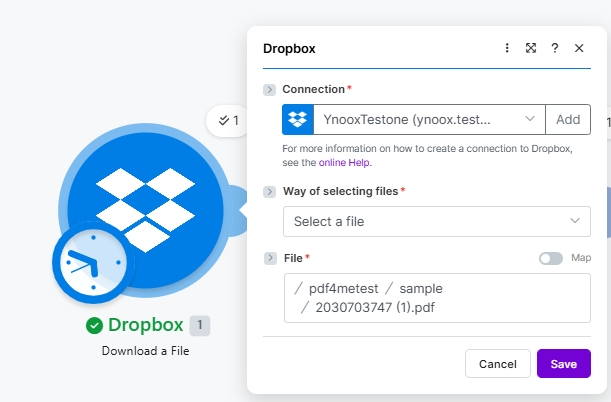
Modul 1: Dropbox-Datei herunterladen
Ziehen Sie die unformatierte Hersteller-PDF-Datei aus dem Quellordner.
| Feld | In diesem Lauf verwendeter Wert |
|---|---|
| Connection | YnooxTestone (ynoox.test...). your Dropbox connection |
| Way of selecting files | Select a file |
| File | /pdf4metest/sample/2030703747 (1).pdf |
Modul 2: PDF4me AI – Dokumentenparser
Suchen nach PDF4me im Aktionsauswahlfeld und Auswählen KI - DokumentenparserDie
| Feld | In diesem Lauf verwendeter Wert |
|---|---|
| Connection | My PDF4me connection (t...) |
| File | Map |
| File Name | 1. File Name (from Module 1) |
| Document | 1. Data (from Module 1) |
| AI Analyzer Id | default_invoice_extraction (built-in) |
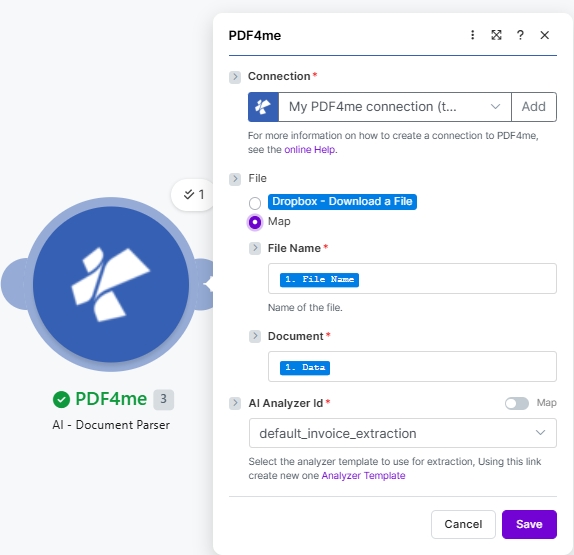
Der Standard-Rechnungsextraktion Die Vorlage ist integriert. Klicken Sie auf Analysatorvorlage Im Hinweis ist ein Link enthalten, mit dem Sie einen benutzerdefinierten Analysator für Belege, Verträge oder beliebige Dokumenttypen erstellen können.
Modul 3: JSON – JSON parsen
Das KI-Modul gibt sein Ergebnis als JSON-Zeichenkette zurück. Doc Text. Analysiere es, um einzeln zuordenbare Felder freizulegen.
| Feld | In diesem Lauf verwendeter Wert |
|---|---|
| Data structure | My data structure (or leave blank. Make builds one on first run) |
| JSON string | 3. Doc Text (from Module 2) |
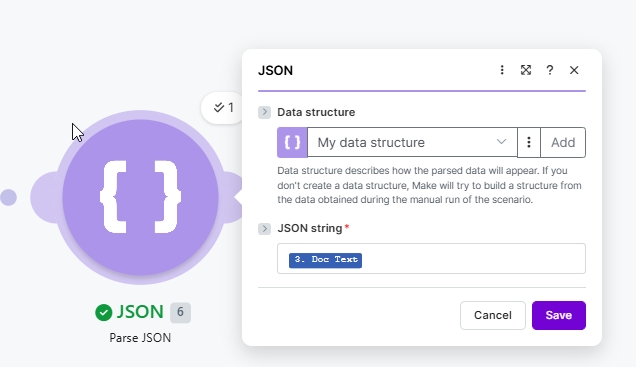
Datenstruktur auf Standardeinstellung belassen. Meine Datenstruktur und Make erstellt einen Build aus der Live-KI-Ausgabe beim ersten Szenario-Lauf.
Modul 4: Dropbox-Datei hochladen
Der Schritt der intelligenten Umbenennung. Karte Dateiname zum geparsten Token plus einem Literal .pdf Erweiterung und Daten zum Original Datei Modul 1 (nicht die KI-Ausgabe).
| Feld | In diesem Lauf verwendeter Wert |
|---|---|
| Connection | YnooxTestone (ynoox.test...) |
| Folder | /pdf4meoutput/ |
| File | Map (so File Name and Data come from prior modules) |
| File Name | 6. vendorName + .pdf (the parsed vendorName plus a literal .pdf extension) |
| Data | 1. Data (re-uses the original Dropbox download. not the AI output) |
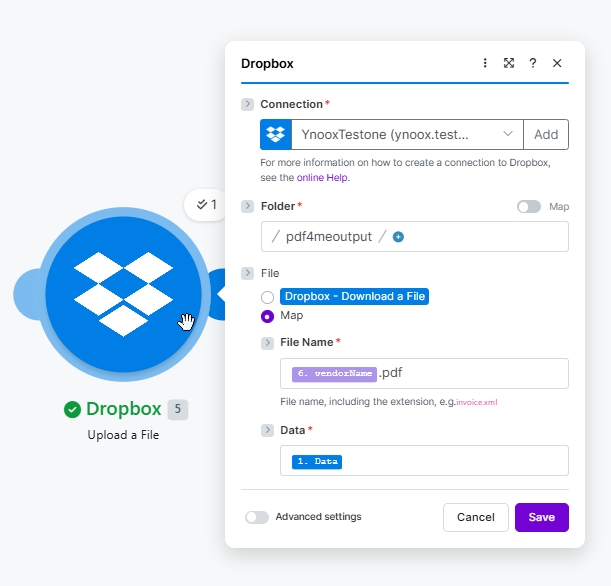
Intelligente Umbenennung: 6. Name des Anbieters ist das geparste Token aus Modul 3, mit einem Literal .pdf direkt danach getippt.
Speichern und klicken Einmal ausführenDie PDF-Datei des Anbieters landet in /pdf4meoutput/ benannt nach dem Lieferanten.
Fehlerbehebung
Wann man dieses Muster verwendet
Was Sie als Nächstes lesen sollten
Häufig gestellte Fragen
Los geht's!
↓ Beispielrechnung herunterladen (sample-vendor-invoice.pdf)