PDF gerade in Ihrem Ordner gelandet? Gestalten Sie es mit HTML-Headern in Zapier.

PDFs mit leeren Seiten, Berichte, Rechnungen und Verträge benötigen oft ein einheitliches Branding: Ihr Logo, Metadaten, Seitenzahlen oder rechtliche Fußzeilen. Dies für jede Datei manuell zu erstellen, ist nicht praktikabel.
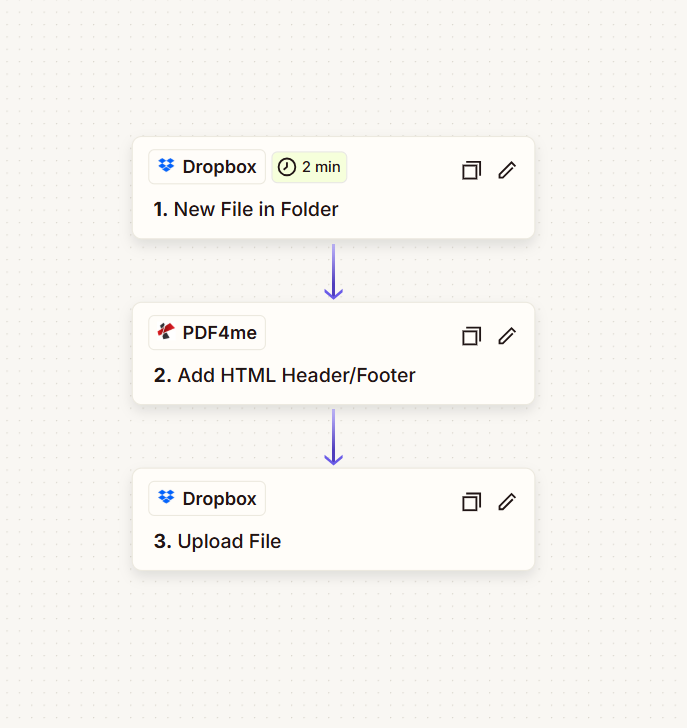
So gehen wir vor: A Zapier Zap in drei Schritten: Neue Datei im Ordner (Trigger) → HTML-Kopf-/Fußzeile hinzufügen (PDF4me) → Datei hochladenWenn eine neue PDF-Datei in Ihrem Ordner landet, sendet Zapier sie an PDF4me. Sie fügen Ihren HTML-Code in die Aktion ein, und die personalisierte PDF-Datei wird wieder hochgeladen. Kein Programmieren nötig – einfach konfigurieren, Felder zuordnen und den Zap aktivieren.
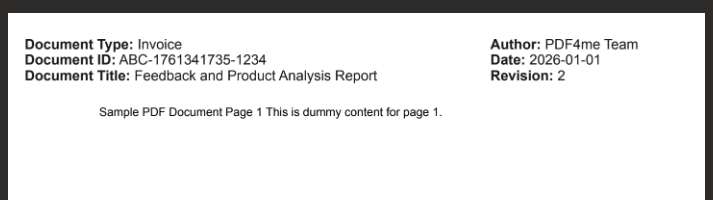
Ergebnis: Ein einfaches PDF wie sample_3_page.pdf wird Header_PDF_ZAP.pdf mit einer professionellen Kopfzeile, die Dokumenttyp, ID, Titel, Autor, Datum und Revision anzeigt, bereit zum Teilen oder Archivieren.
Alle unten aufgeführten Schrittnamen, Felder, Ordnerpfade und Zuordnungen wurden anhand der Screenshots in der Zapier-Benutzeroberfläche überprüft. Nutzen Sie dies als Ihre Einrichtungsanleitung von Grund auf.
Was benötigen Sie vor dem Bau?
- Zapier: Zapier Konto erstellen. neuer Zap und füge einen Auslöser und zwei Aktionen hinzu.
- PDF4me API-Schlüssel: Holen Sie sich Ihren PDF4me-API-Schlüssel (kostenloser Einstieg). Wenn Sie die HTML-Kopf-/Fußzeile hinzufügen Wenn du die Aktion ausführst, verbindest du dich mit PDF4me. Zum ersten Mal? Folge uns. Verbinde PDF4me mit ZapierDie
- DateispeicherungDiese Anleitung verwendet Dropbox für die Schritte „Auslösen“ und „Datei hochladen“, damit Sie den Screenshots folgen können. Es ist nicht nur Dropbox-spezifisch: Das gleiche Zap-Muster funktioniert mit Google Drive, SharePoint, OneDriveoder andere Zapier-Apps, die „Neue Datei im Ordner“ und „Datei hochladen“ anbieten. Ersetzen Sie dies durch die entsprechenden Schritte; die Logik bleibt dieselbe.
Wie sieht der Zap aus? (3 Schritte)
Der Zap läuft in dieser Reihenfolge ab (Screenshot aus einer realen Konfiguration):
- 1. Neue Datei im Ordner (Dropbox): Auslöser: wenn eine neue Datei in einem Ordner erscheint (z. B. alle 2 Minuten). Sie legen fest, dass Ordner Pfad und wählen Sie aus, ob der Dateiinhalt einbezogen werden soll.
- 2. HTML-Kopf-/Fußzeile hinzufügen (PDF4me): Sendet die PDF-Datei aus Schritt 1 an PDF4me, fügt Ihren benutzerdefinierten HTML-Code als Kopf- oder Fußzeile hinzu und sendet die verarbeitete Datei zurück. Sie fügen den HTML-Code ein und ordnen die Datei zu.
- 3. Datei hochladen (Dropbox): Speichert die in Schritt 2 erstellte, gebrandete PDF-Datei in einem Ordner. Sie legen die Ausgabe fest. Ordner, Dateinamen angeben (z.B.
Header_PDF_ZAP), Und Dateierweiterung angeben (.pdf).
Immer dieselbe Datei, immer mit dem gleichen Branding.
Vorher und Nachher
Eingang: Eine einfache PDF-Datei (z. B. „Beispiel-PDF-Dokument Seite 1 Dies ist ein Beispielinhalt für Seite 1.“) im überwachten Ordner.
Eingabedatei

Ausgabe: Das gleiche PDF mit einem benutzerdefinierten HTML-Header, der Dokumenttyp, Dokument-ID, Dokumenttitel, Autor, Datum und Revision anzeigt.
Ausgabedatei
Schritt 1: Wo kommen Ihre PDFs ins Spiel?
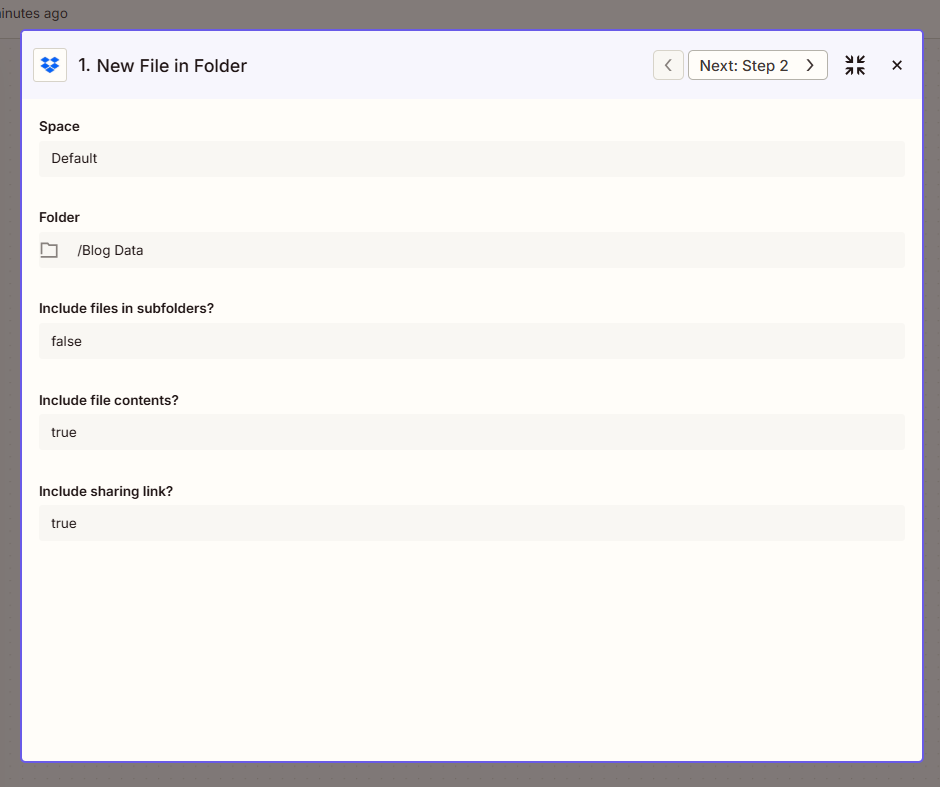
Konfigurieren Sie die Neue Datei im Ordner Der Zap wird ausgelöst, sobald eine neue Datei zu einem Ordner hinzugefügt wird. Der Auslöser liefert die Datei; Schritt 2 verarbeitet sie.
Bis jetzt: 1. Neue Datei im Ordner (Auslöser).
- Trigger hinzufügen: Legen Sie in Ihrem Zap den Auslöser fest auf Dropbox (oder Ihre Speicher-App) → Neue Datei im OrdnerDie
- Konfigurieren (anhand des Screenshots überprüft):
- Raumz.B. Standard (oder Ihrem Dropbox-Speicherplatz).
- Ordner (erforderlich): Geben Sie den Pfad zu dem zu überwachenden Ordner ein, z. B.
/Blog DataVerwenden Sie, falls verfügbar, die Ordnerauswahl. - Sollen Dateien in Unterordnern einbezogen werden?: Aufstellen FALSCH Wenn Sie nur die Dateien in diesem Ordner (nicht in verschachtelten Unterordnern) benötigen, verwenden Sie WAHR einschließlich Unterordnern.
- Dateiinhalte einbeziehen?: Aufstellen WAHR Der Dateiinhalt steht somit für den PDF4me-Schritt zur Verfügung.
- Link zum Teilen hinzufügen?: Aufstellen WAHR Falls Sie einen Freigabelink benötigen; andernfalls FALSCH ist in Ordnung.
- Stellen Sie, falls verfügbar, die Auslösefrequenz ein (z. B. alle 2 Minuten).
- Klicken Weitermachen und führen Sie einen Test durch, damit der Trigger Beispieldaten zurückgibt.
Schritt 2: Fügen Sie Ihre HTML-Kopf- oder Fußzeile hinzu
Füge die HTML-Kopf-/Fußzeile hinzufügen Aktion (PDF4me) zum Verarbeiten der PDF-Datei und Anwenden Ihres benutzerdefinierten HTML-Codes.
Bis jetzt: 1. Neue Datei im Ordner → 2. HTML-Kopf-/Fußzeile hinzufügen.
- Aktion hinzufügen: Suchen PDF4me → HTML-Kopf-/Fußzeile hinzufügenDie
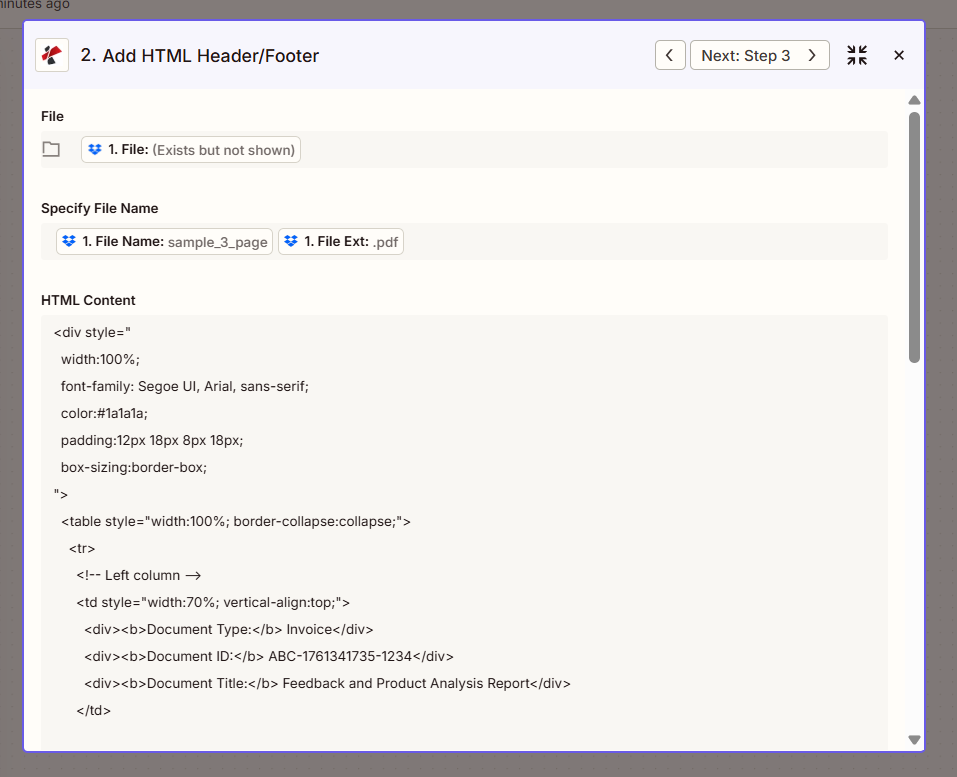
- Konfigurieren (anhand des Screenshots überprüft):
- Datei (erforderlich): Karte 1. Datei aus dem Schritt "Neue Datei im Ordner" (Zapier zeigt "1. Datei: (Existiert, wird aber nicht angezeigt)").
- Dateinamen angeben: Karte 1. Dateiname aus Schritt 1 (z.B.
sample_3_pageoder der Basisname ohne Erweiterung). - Dateierweiterung angeben: Karte 1. Dateierweiterung aus Schritt 1 (z.B.
.pdf). - HTML-Inhalt (Erforderlich): Fügen Sie Ihren Header- oder Footer-HTML-Code ein. Beispiel aus dem Screenshot:
Beispiel: Kopfzeile mit Dokumenttyp, ID, Titel, Autor, Datum, RevisionPaste this into the HTML Content field; replace values with your own or Zapier variables.
<div style="width:100%; font-family: Segoe UI, Arial, sans-serif; color:#1a1a1a; padding:12px 18px 8px 18px; box-sizing:border-box;">
 <table style="width:100%; border-collapse:collapse;">
 <tr>
 <td style="width:70%; vertical-align:top;">
 <b>Document Type:</b> Invoice<br/>
 <b>Document ID:</b> ABC-1761341735-1234<br/>
 <b>Document Title:</b> Feedback and Product Analysis Report
 </td>
 <td style="width:30%; vertical-align:top; text-align:right;">
 <b>Author:</b> PDF4me Team<br/>
 <b>Date:</b> 2026-01-01<br/>
 <b>Revision:</b> 2
 </td>
 </tr>
 </table>
</div>
- Standort: Wählen Kopfzeile oder Fußzeile je nachdem, wo Sie den HTML-Code einfügen möchten.
- Seiten: Aufstellen alle um jeder Seite eine Kopf-/Fußzeile hinzuzufügen.
- Klicken Weitermachen und testen. Die Ausgabe wird Folgendes umfassen: 2. Datei-URL (oder Ähnliches): die verarbeitete PDF-Datei. Diese benötigen Sie in Schritt 3.
Alle Parameter und Optionen finden Sie unter HTML-Kopf- und Fußzeile zu PDF hinzufügen, ZapierDie
Schritt 3: Wohin gelangt die gebrandete PDF-Datei?
Füge die Datei hochladen Aktion zum Speichern der verarbeiteten PDF-Datei in einem Ordner.
Bis jetzt: 1. Neue Datei im Ordner erstellen → 2. HTML-Kopf-/Fußzeile hinzufügen → 3. Datei hochladen.
- Aktion hinzufügen: Dropbox → Datei hochladenDie
- Konfigurieren (anhand des Screenshots überprüft):
- Raumz.B. StandardDie
- Ordner (erforderlich): Pfad zum Zielordner, z.B.
/Blog DataDie - Datei (erforderlich): Karte 2. Datei-URL Aus dem Schritt „HTML-Kopf-/Fußzeile hinzufügen“ (die von PDF4me verarbeitete PDF-Datei). Verwenden Sie nicht die Datei aus Schritt 1: Das ist das Original; Sie benötigen die Ausgabe aus Schritt 2.
- Überschreiben: Aufstellen WAHR wenn Sie eine bereits vorhandene Datei mit demselben Namen ersetzen möchten; FALSCH um bestehende Dateien zu behalten.
- Dateinamen angeben: Geben Sie einen Namen ein (z.B.
Header_PDF_ZAPoder einen Wert aus einem vorherigen Schritt zuordnen. Im Screenshot verwenden wirHeader_PDF_ZAPDie - Dateierweiterung angeben: Aufstellen
.pdfDie - Link zum Teilen hinzufügen?: Aufstellen WAHR falls Sie einen teilbaren Link benötigen; andernfalls FALSCHDie
- Klicken Weitermachen und testen. Die gebrandete PDF-Datei wird im Ordner angezeigt.
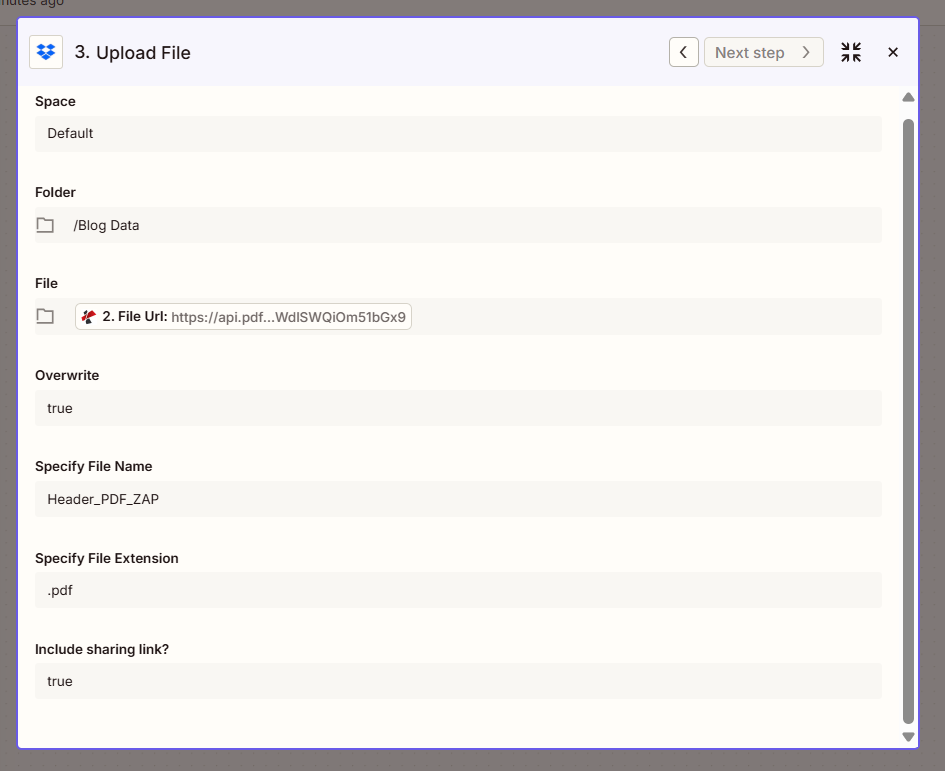
Zusammenfassung: Datei Die Datei „Upload“ muss von folgendem Ort stammen: 2. Datei-URL (HTML-Kopf-/Fußzeile hinzufügen). Dateinamen angeben kann statisch sein (z.B. Header_PDF_ZAP) oder aus Schritt 1 übernommen (z.B. 1. File Name (mit einem Präfix). Gleiche PDF-Datei, gebrandet: jedes Mal.
Beispielhafte HTML-Codeausschnitte: Kopieren und verwenden
Diese Code-Schnipsel funktionieren in der HTML-Inhalt Feld. Ersetzen Sie die Platzhalter durch Ihren eigenen Text oder Zapier-Variablen.
Zweispaltiger Header (Metadaten links, Autor/Datum rechts)Use for reports and invoices.
<table style="width: 100%; border-collapse: collapse; font-family: Arial, sans-serif; font-size: 11px;">
 <tr>
 <td style="width: 50%; vertical-align: top;">Document title or type</td>
 <td style="width: 50%; text-align: right; vertical-align: top;">
 Author: Your Name<br/>
 Date: 2026-01-01<br/>
 Revision: 1
 </td>
 </tr>
</table>
Einfacher zentrierter FußUse for legal or confidential notices.
<div style="text-align: center; font-family: Arial, sans-serif; font-size: 9px; color: #666666;">
 Confidential. For internal use only.
</div>
Fußzeile mit FirmenadresseAdapt for your company.
<div style="text-align: right; font-family: Arial, sans-serif; font-size: 9px;">
 <strong>Your Company</strong><br/>
 Street, City, Country<br/>
 Tel: +1 234 567 890 | Email: [email protected]
</div>
:::Tipp: Probieren Sie es im API-Tester aus. Fügen Sie einen beliebigen Codeausschnitt oben in den API-Tester ein. HTML-Kopf- und Fußzeile zu PDF hinzufügen Tester, fügen Sie Ihren API-Schlüssel und ein Beispiel-PDF hinzu und wählen Sie Kopfzeile oder FußzeileJeder Block kann kopiert werden. :::
Wie hängt alles zusammen?
Kurzgesagt
- Neue Datei im Ordner startet den Zap, sobald eine Datei erscheint; er stellt Folgendes bereit 1. Datei, 1. Dateiname, Und 1. DateierweiterungDie
- HTML-Kopf-/Fußzeile hinzufügen (PDF4me) benötigt 1. Datei und Ihr HTML gibt das gebrandete PDF zurück als 2. Datei-URLDie
- Datei hochladen benötigt 2. Datei-URL und speichert es unter dem von Ihnen angegebenen Namen und der Dateiendung in Ihrem Ordner.
- Benötigen Sie Hilfe beim Verbinden von PDF4me? Siehe Verbinde PDF4me mit ZapierDie
Wo kann man das verwenden?
Branding für Rechnungen und Berichte
Problem: Rechnungen und Berichte benötigen einen einheitlichen Kopfbereich mit Dokumenttyp, ID und Datum.
Lösung: Mit diesem Zap fügen Sie eine Kopfzeile mit Metadaten zu Rechnungen/Berichten, Autor und Revision hinzu. Jede PDF-Datei, die in diesem Ordner landet, wird automatisch mit Ihrem Branding versehen.
Auslösen: Neue Datei im Ordner (Dropbox, Google Drive usw.)
Rechtliche und vertrauliche Fußzeilen
Problem: Verträge und sensible Dokumente benötigen auf jeder Seite einen Vermerk „Vertraulich“ oder einen rechtlichen Haftungsausschluss in der Fußzeile.
Lösung: Fügen Sie eine Fußzeile mit Ihrem Haftungsausschluss hinzu. Verwenden Sie einfaches HTML und Inline-CSS für eine zuverlässige PDF-Ausgabe.
Auslösen: Neue Datei im Ordner
Firmenbriefkopf und Logo
Problem: PDFs benötigen Ihr Logo und Ihre Firmeninformationen im Kopfbereich.
Lösung: Verwenden Sie einen img Fügen Sie im HTML-Inhaltsfeld eine öffentliche URL für Ihr Logo ein und geben Sie Firmenname, Adresse und Kontaktdaten an.
Auslösen: Neue Datei im Ordner
Sie kommen nicht weiter? Häufig gestellte Fragen
- Was ist, wenn ich sowohl Kopf- als auch Fußzeile haben möchte? Satz Standort Zu Beide in der Aktion "HTML-Kopf-/Fußzeile hinzufügen" oder die Aktion zweimal ausführen (einmal für die Kopfzeile, einmal für die Fußzeile) mit unterschiedlichem HTML-Code.
- Kann ich dynamische Inhalte aus vorherigen Schritten verwenden? Ja. Binden Sie Zapier-Variablen (z. B. aus einem Formular, CRM oder einer Tabellenkalkulation) in Ihren HTML-Code ein. Erstellen Sie den HTML-String bei Bedarf in einem Formatierungsschritt.
- Kann ich anstelle von Dropbox SharePoint oder Google Drive verwenden? Ja. Wählen Sie für Ihre App dieselben Trigger- und Upload-Aktionen. Ordnen Sie die Datei und die Ausgabe auf dieselbe Weise zu, das Zap-Muster bleibt unverändert.
Möchten Sie tiefer einsteigen?
| Ressource | Beschreibung |
|---|---|
| Verbinde PDF4me mit Zapier | Stellen Sie die PDF4me-Verbindung her und fügen Sie Ihren API-Schlüssel hinzu. |
| HTML-Kopf- und Fußzeile hinzufügen, Zapier | Vollständige Aktionsreferenz: Parameter, Ausgabe und Optionen |
| Fügen Sie HTML-Header in Make hinzu | Gleiches Prinzip (Herunterladen → Kopf-/Fußzeile hinzufügen → Hochladen) bei Make |
| HTML-Kopf- und Fußzeile hinzufügen, Power Automate | Gleiches Prinzip in Power Automate |
| Füge HTML-Header in n8n hinzu | Gleiche Idee in n8n |
| API-Tester für HTML-Header und -Footer hinzufügen | Testen Sie Ihr HTML anhand einer PDF-Beispieldatei, bevor Sie den Zap einrichten. |
Externer Link (in neuem Tab öffnen):
- PDF4me API-Schlüssel-DashboardAPI-Schlüssel abrufen oder verwalten
- ZapierErstellen und Ausführen von Zaps
Was ist als Nächstes zu tun?
Rekapitulieren: Neue Datei im Ordner → HTML-Kopf-/Fußzeile hinzufügen (PDF4me) → Datei hochladen. Datei in Schritt 2 = 1. DateiDie Datei in Schritt 3 = 2. Datei-URLDie
- Einen API-Schlüssel anfordern: PDF4me API-Schlüssel-Dashboard (Kostenloser Einstieg). Verwenden Sie es, wenn Zapier nach der PDF4me-Verbindung fragt.
- Neu bei PDF4me + Zapier?: Verbinde PDF4me mit Zapier führt Sie durch den Verbindungsvorgang. Dann Zapier öffnen → Zap erstellen → Auslöser hinzufügen Neue Datei im Ordner (Dropbox) → HTML-Kopf-/Fußzeile hinzufügen (PDF4me) → Datei hochladenDie
- Erstellen Sie den Zap von Grund aufFolgen Sie den oben beschriebenen Schritten 1 bis 3: Trigger-Ordner
/Blog Data(Dateiinhalte einbeziehen) → HTML-Kopf-/Fußzeile mit Datei aus Schritt 1 hinzufügen, Ihren HTML-Code einfügen → Datei mit Datei aus Schritt 2 hochladen (2. Datei-URL), Dateinamen angeben, z. B.Header_PDF_ZAPDateierweiterung angeben.pdfDie - Vollständige Aktionsreferenz: HTML-Kopf- und Fußzeile hinzufügen: Zapier für alle Parameter und Ausgaben.