Platzieren Sie Ihr Logo und Ihre Metadaten auf jeder PDF-Seite mithilfe von HTML-Kopf- und Fußzeilen über Power Automate!

Füge ein Firmenlogo, Dokumentmetadaten (Autor, Datum, Revision) oder kundenspezifische Fußzeilen Mit Power Automate können Sie Ihre PDFs automatisieren – ganz ohne Programmierung. Diese Anleitung führt Sie durch den Prozess. vollständiger 5-stufiger Ablauf (Trigger → PDF abrufen → Header-Datei abrufen → HTML-Header und -Footer zum PDF hinzufügen → Datei erstellen) mit Screenshots für jeden Schritt, Dann Beispielhafte HTML-Codeausschnitte Sie können es kopieren und für Branding, Seitenzahlen und kundenspezifische Fußzeilen verwenden, plus Anwendungsfälle wie Berichtskopfzeilen und wiederverwendbare Vorlagen.
HTML-Kopf- und Fußzeile in Power Automate hinzufügen: Der 5-Schritte-Workflow
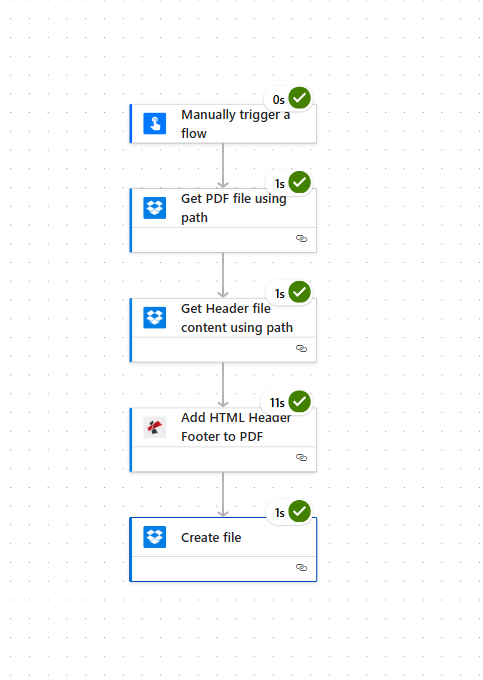
Hier ist der vollständige Ablauf in Power Automate: auslösen → PDF-Datei über den Pfad abrufen (Dropbox) → Header-Dateiinhalt über den Pfad abrufen (Dropbox) → HTML-Kopf- und Fußzeile zu PDF hinzufügen (PDF4me) → Datei erstellen (Dropbox). Alle unten aufgeführten Schrittnamen und Parameter entsprechen der Benutzeroberfläche in den Screenshots.
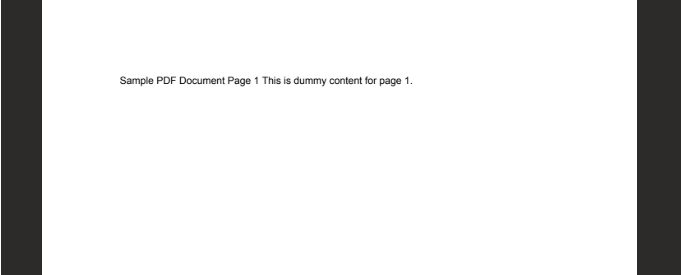
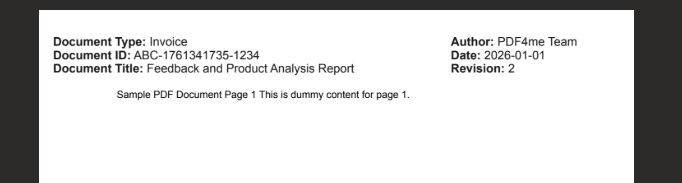
Vorher und nachher: Das Eingabe-PDF ist ein einfaches Dokument (z. B. „Beispiel-PDF-Dokument Seite 1…“). Nach der Verarbeitung enthält dasselbe PDF einen HTML-Header mit Dokumenttyp, ID, Titel, Autor, Datum und Revision – alles aus Ihrer Header-Datei.
PDF-Eingabe
Ausgabe-PDF
Schritt 1: Den Ablauf auslösen
Hinzufügen Einen Ablauf manuell auslösen (zu Testzwecken) oder ein anderer Auslöser (z. B. wenn eine Datei in einem Ordner erstellt wird). Keine Parameter festzulegen.
Schritt 2: PDF-Datei über den Pfad abrufen (Dropbox)
In diesem Schritt wird die PDF-Datei geladen, der Sie die Kopf- oder Fußzeile hinzufügen möchten.
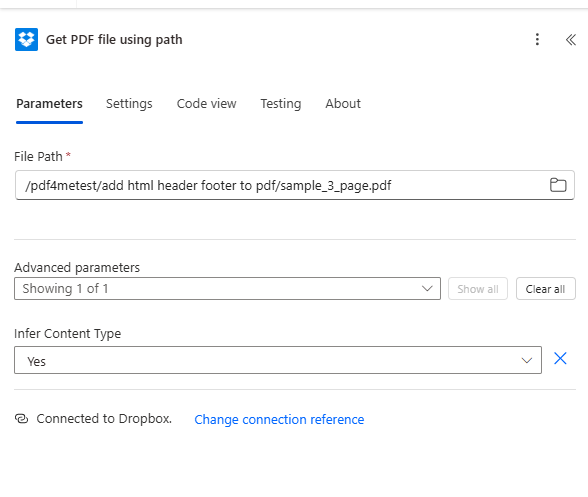
- Aktion hinzufügen → Dropbox → Dateiinhalt abrufen (oder die Aktion, die eine Datei anhand ihres Pfades abruft; im Screenshot ist es) PDF-Datei über den Pfad abrufen).
- Parameter (anhand des Screenshots überprüft):
- Dateipfad (erforderlich): Vollständiger Pfad zu Ihrer PDF-Datei in Dropbox, z. B.
/pdf4metest/add html header footer to pdf/sample_3_page.pdfVerwenden Sie bei Bedarf das Ordnersymbol zum Durchsuchen. - Offen Erweiterte Parameter → Menge Inhaltstyp ableiten Zu JaDie
- Ganz unten: Mit Dropbox verbunden. Verwenden Verbindungsreferenz ändern falls Sie das Konto wechseln müssen.
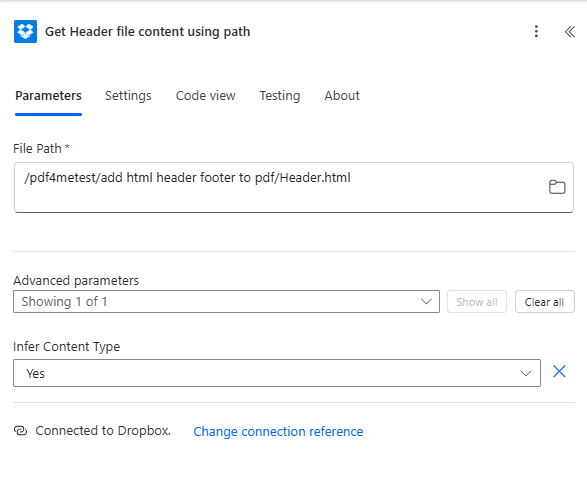
Schritt 3: Header-Dateiinhalt über den Pfad abrufen (Dropbox)
Dieser Schritt lädt den HTML-Code für Ihre Kopfzeile (oder Fußzeile). Speichern Sie Ihren PDF-kompatiblen HTML-Code in einer Datei (z. B. Header.html) in Dropbox und lesen Sie es hier.
- Aktion hinzufügen → Dropbox → Dateiinhalt abrufen (oder Header-Dateiinhalt anhand des Pfades abrufen wie im Screenshot zu sehen).
- Parameter (anhand des Screenshots überprüft):
- Dateipfad (erforderlich): Pfad zu Ihrer HTML-Datei, z.B.
/pdf4metest/add html header footer to pdf/Header.htmlDie - Erweiterte Parameter → Inhaltstyp ableiten: JaDie
- Mit Dropbox verbunden. ganz unten.
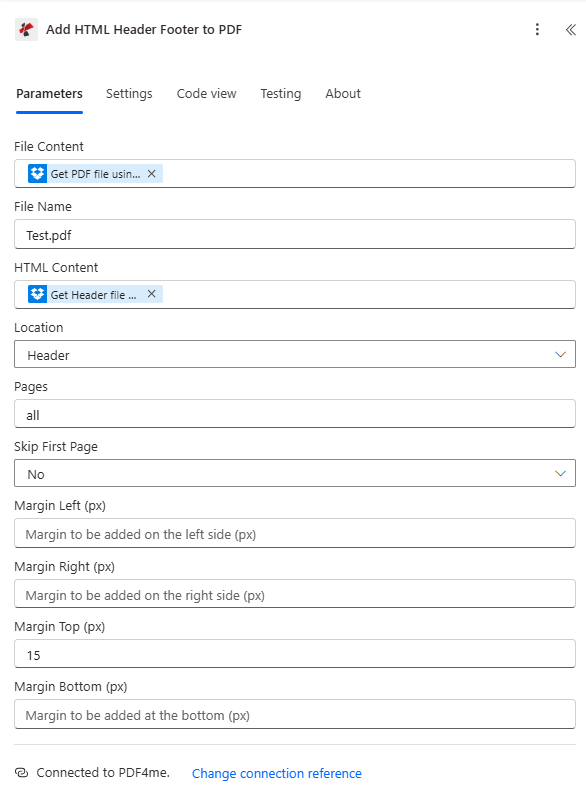
Schritt 4: HTML-Kopf- und Fußzeile zum PDF hinzufügen (PDF4me)
Dies ist der Kernschritt: Er nimmt das PDF und das HTML und gibt ein neues PDF mit angewendeter Kopf- (oder Fuß-)Datei aus.
- Aktion hinzufügen → PDF4me → HTML-Kopf- und Fußzeile zu PDF hinzufügenDie
- Parameter (anhand des Screenshots überprüft):
- Dateiinhalt (erforderlich): Wählen Sie die Ausgabe aus PDF-Datei über den Pfad abrufen (die binäre PDF-Datei aus Schritt 2).
- Dateinamez.B.
Test.pdf(oder der Name Ihrer Quell-PDF-Datei). - HTML-Inhalt (erforderlich): Wählen Sie die Ausgabe aus Header-Dateiinhalt über den Pfad abrufen (der HTML-Code aus Schritt 3).
- Standort: Kopfzeile (oder Fußzeile (wenn Sie eine Fußzeile hinzufügen).
- Seiten: alle Die Kopf- und Fußzeile wird also auf jede Seite angewendet.
- Erste Seite überspringen: NEIN Wenn Sie die Kopfzeile auch auf der ersten Seite anzeigen möchten, stellen Sie sie auf Ja um es zu überspringen.
- Oberer Rand (px)z.B. 15 (Pixel). Verlassen Linker Rand, Rand rechts, Und Rand unten leer oder je nach Bedarf befüllt.
- Ganz unten: Mit PDF4me verbunden. Nutzen Sie Ihre PDF4me API-Schlüssel beim Herstellen der Verbindung.
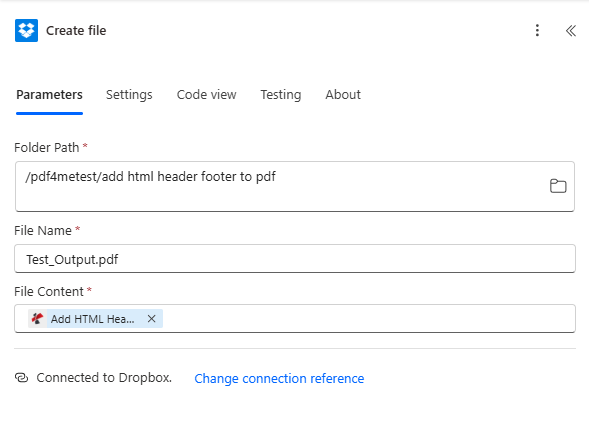
Schritt 5: Datei erstellen (Dropbox)
Speichern Sie die PDF-Datei, die aus dem Schritt „HTML-Kopf- und Fußzeile hinzufügen“ resultiert, in Dropbox (oder einem anderen Ordner).
- Aktion hinzufügen → Dropbox → Datei erstellenDie
- Parameter (anhand des Screenshots überprüft):
- Ordnerpfad (erforderlich): z. B.
/pdf4metest/add html header footer to pdfDie - Dateiname (erforderlich): z. B.
Test_Output.pdfDie - Dateiinhalt (erforderlich): Wählen Sie die Ausgabe aus HTML-Kopf- und Fußzeile zu PDF hinzufügen (Die geänderte PDF-Datei). Verwenden Sie nicht die Ausgabe von „PDF abrufen“, das ist die Originaldatei; die neue Datei stammt von der PDF4me-Aktion.
- Mit Dropbox verbunden. ganz unten.
Führen Sie den Workflow aus. Sie sollten eine neue Datei sehen (z. B. Test_Output.pdf) im Ordner, dem die HTML-Kopf- oder Fußzeile zugewiesen ist. Die vollständige Aktionsreferenz finden Sie unter HTML-Kopf- und Fußzeile in PDF in Power Automate hinzufügenDie
Beispielhafte HTML-Codeausschnitte: Kopieren & Testen
Verwenden Sie diese PDF-freundlich Ausschnitte in der API-Tester für HTML-Header und -Footer hinzufügen oder Power Automate. Erweitern Sie einen der unten stehenden Codeabschnitte, um den Code anzuzeigen und zu kopieren.: hält die Liste kurz, bis man einen Punkt benötigt.
Überschriften
Zweispaltig (Autor, Datum, Revision)Right column stays aligned; replace text with your own or flow variables.
<table style="width: 100%; border-collapse: collapse; font-family: Arial, sans-serif; font-size: 11px;">
 <tr>
 <td style="width: 50%; vertical-align: top;"></td>
 <td style="width: 50%; text-align: right; vertical-align: top;">
 Author: Per Nordqvist<br/>
 Date: 2025-11-12<br/>
 Revision: 4.24
 </td>
 </tr>
</table>
Kopfzeile mit SeitenzahlenUse placeholders {{page}} and {{total}} in the HTML; PDF4me replaces them per page.
<table style="width: 100%; border-collapse: collapse; font-family: Arial, sans-serif; font-size: 11px;">
 <tr>
 <td style="width: 50%; vertical-align: top;">Document title</td>
 <td style="width: 50%; text-align: right;">
 Author: Your Name | Date: 2025-11-12 | Page 1 of 5
 </td>
 </tr>
</table>
Einfache zentrierte Einzeiler-Grafik
<div style="text-align: center; font-family: Arial, sans-serif; font-size: 12px; color: #333333;">Document Title - Confidential</div>
Dreispaltig (links / Mitte / rechts)Logo area, title, date/revision.
<table style="width: 100%; border-collapse: collapse; font-family: Arial, sans-serif; font-size: 11px;">
 <tr>
 <td style="width: 25%; vertical-align: middle;">[Logo]</td>
 <td style="width: 50%; text-align: center; vertical-align: middle;">Project Report 2025</td>
 <td style="width: 25%; text-align: right; vertical-align: middle;">2025-11-12 | v1.0</td>
 </tr>
</table>
Kopfzeile mit unterem Rand
<table style="width: 100%; border-collapse: collapse; font-family: Arial, sans-serif; font-size: 12px; border-bottom: 1px solid #cccccc;">
 <tr>
 <td style="padding: 4px 0;">Technical Specification</td>
 <td style="text-align: right; padding: 4px 0;">Revision 4.24</td>
 </tr>
</table>
Zweizeiliger Titel + Untertitel
<table style="width: 100%; border-collapse: collapse; font-family: Arial, sans-serif;">
 <tr>
 <td style="font-size: 14px; font-weight: bold;">Quarterly Report Q4 2025</td>
 </tr>
 <tr>
 <td style="font-size: 10px; color: #666666;">Prepared by Finance Team</td>
 </tr>
</table>
Nur rechtsbündige Metadaten
<div style="text-align: right; font-family: Arial, sans-serif; font-size: 10px;">Author: Jane Doe<br/>Date: 2025-11-12<br/>Doc ref: DR-2025-001</div>
Linker Titel + rechte Revision (eine Zeile)
<table style="width: 100%; border-collapse: collapse; font-family: Arial, sans-serif; font-size: 11px;">
 <tr>
 <td style="width: 70%; vertical-align: top;">Contract Agreement</td>
 <td style="width: 30%; text-align: right; vertical-align: top;">Revision 4.24 | 2025-11-12</td>
 </tr>
</table>
Farbige Überschrift (z. B. rot)Centered colored text.
<div style="text-align: center; font-family: Arial; font-size: 12px; color: #FF0000;">Document Header PDF4me</div>
Fußzeilen
Rechtlich / vertraulich
<table style="width: 100%; border-collapse: collapse; font-family: Arial, sans-serif; font-size: 9px; color: #666666;">
 <tr>
 <td style="text-align: center; padding: 4px 0;">Confidential. For internal use only. All rights reserved.</td>
 </tr>
</table>
Nur SeitenzahlUse placeholders in flow for dynamic "Page X of Y".
<div style="text-align: center; font-family: Arial, sans-serif; font-size: 10px;">Page 1 of 5</div>
Kleiner Haftungsausschluss
<div style="font-family: Arial, sans-serif; font-size: 8px; color: #888888; text-align: center;">This document is provided as-is. No warranty.</div>
Bevor Sie HTML senden: Checkliste
Die Add HTML Header Footer API erwartet reines HTML In htmlContent (nicht Base64). Für eine zuverlässige PDF-Ausgabe:
- Inline-CSS, Verwenden
Stil="..."Die API unterstützt Inline-CSS; externe Stylesheets werden im Kopf-/Fußbereich nicht angewendet. - Tisch- oder einfache BlöckeVerwenden Sie ein
<table>oder Divs mit explizitenBreite(z.B.Breite: 50 %) damit Spalten in der PDF-Engine nicht umgebrochen oder neu angeordnet werden. - LayoutFür vorhersehbare Ergebnisse verwenden Sie tabellenbasierte oder blockbasierte Layouts mit expliziten Breiten; viele PDF-Engines kommen damit gut zurecht.
- Einheiten, Verwenden
pxoder%für Schriftgröße und Ränder; die API-Randparameter werden in Pixeln angegeben. - Test zuerstFügen Sie Ihren Codeausschnitt in die folgende Datei ein: HTML-Kopf- und Fußzeile zu PDF hinzufügen Testen Sie es mit einem Beispiel-PDF und Ihrem API-Schlüssel, bevor Sie es in Power Automate oder anderen Abläufen verwenden.
:::Tipp: Testen Sie in Ihrer Entwicklungsumgebung Fügen Sie einen beliebigen Codeausschnitt oben in die folgende Datei ein: htmlContent Feld des HTML-Kopf- und Fußzeile zu PDF hinzufügen Tester, fügen Sie Ihren API-Schlüssel und ein Beispiel-PDF hinzu und wählen Sie Kopfzeile oder FußzeileJeder Codeblock stellt eine einzelne Auswahl zum Kopieren dar. :::
Firmenlogo, kundenspezifische Fußzeilen und zusätzliche Informationen
Sie können dieselbe API zum Hinzufügen von HTML-Kopf- und Fußzeilen verwenden, um Folgendes hinzuzufügen: Firmenlogo im Header unterschiedliche Fußzeileninformationen pro Kunde, Und zusätzliche Felder (Rechnungsnummer, Projektcode, Konto-ID) durch Erstellen des HTML-Codes aus Ihren Daten und Übergeben als htmlContentDie
Kopf- oder Fußzeile mit Firmenlogo
Die API unterstützt eingebettete Bilder in HTML. Verwenden Sie ein <img> mit einem Tag versehen öffentliche URL oder ein Base64-Daten-URI Das Logo sollte in der Kopf- oder Fußzeile erscheinen. Halten Sie das Bild klein und platzieren Sie es in einer Tabelle, damit das Layout PDF-freundlich bleibt.
Beispiel: Kopfzeile mit Logo (links) und Firmenname + Slogan (rechts)Replace the logo URL; use Header as location in API or Power Automate.
<table style="width: 100%; border-collapse: collapse; font-family: Arial, sans-serif; font-size: 11px;">
 <tr>
 <td style="width: 80px; vertical-align: middle; padding-right: 12px;">
 <img src="https://your-domain.com/logo.png" alt="Logo" style="max-width: 72px; max-height: 36px; display: block;" />
 </td>
 <td style="vertical-align: middle;">
 <strong>Your Company Name</strong><br/>
 <span style="font-size: 9px; color: #666666;">Tagline or document type</span>
 </td>
 </tr>
</table>
Ersetzen https://your-domain.com/logo.png mit Ihrer Logo-URL (oder einer Base64-Daten-URI, falls Ihre Konfiguration dies unterstützt). Verwenden Sie Kopfzeile als Standort beim Aufruf der API oder der Power Automate-Aktion.
Fußzeileninformationen pro Kunde
Wenn Sie PDFs generieren für mehrere KundenSie können hinzufügen jeweils unterschiedliche Fußzeileninformationen Erstellen Sie die HTML-Zeichenfolge aus Ihren Kunden- oder Dokumentdaten. Verwenden Sie in Power Automate Variablen aus „Auf jedes Element anwenden“ (z. B. Kundenname, Konto-ID, Dokumentreferenz). Erstellen Sie im Code die Zeichenfolge aus Ihrer Liste oder API-Antwort, bevor Sie „HTML-Kopf- und Fußzeile hinzufügen“ aufrufen.
Beispiel: Fußzeile mit Kundennamen und KontoinformationenReplace placeholders with your flow variables (e.g. CustomerName, AccountId, DocumentRef).
<table style="width: 100%; border-collapse: collapse; font-family: Arial, sans-serif; font-size: 9px; color: #666666;">
 <tr>
 <td style="text-align: center; padding: 4px 0;">
 Prepared for: Customer Name | Account: ACC-12345 | Doc ref: INV-2025-001
 </td>
 </tr>
</table>
Ersetzen Customer Name, ACC-12345, Und INV-2025-001 mit Ihren Flow-Variablen oder Feldern (z.B. CustomerName, AccountId, DocumentRefRufen Sie die API einmal pro Dokument auf, damit jede PDF-Datei die korrekte Fußzeile erhält.
Hinzufügen weiterer Informationen
Sie können Folgendes einbeziehen zusätzliche Informationen In der Kopf- oder Fußzeile: Rechnungsnummer, Bestellnummer, Projektcode, Abteilung, Revision oder benutzerdefinierter Text. Gehen Sie genauso vor: Erstellen Sie eine einzelne HTML-Zeichenfolge, die diese Werte (aus Ihrem Workflow, Ihrer Liste oder Ihrer Datenbank) enthält, und übergeben Sie diese dann als htmlContentHalten Sie die Struktur einfach (Tabelle oder Div-Element mit Inline-Styles), damit sie PDF-freundlich bleibt. Kombinieren Sie sie mit einem Logo oder kundenspezifischen Texten, wie in den obigen Beispielen.
Anwendungsbereiche: Power Automate vs. API
Sie können Kopf- und Fußzeilen auf zwei Arten hinzufügen:
- Power AutomateVerwenden Sie die HTML-Kopf- und Fußzeile zu PDF hinzufügen Aktion. Fügen Sie Ihre PDF-Datei ein. Dateiinhalt, Ihr HTML in HTML-Inhaltund wählen Kopfzeile, Fußzeile, oder Beide. Satz Seiten (z.B.
all) und gegebenenfalls Ränder. - API: Anruf
POST /api/v2/AddHtmlHeaderFootermit docContent (Base64 PDF), docName, htmlContent (reines HTML) und Standort (Kopfzeile, Fußzeile oder beides). Optional: Seiten, überspringenErsteSeiteund Randparameter.
Verwenden Sie an beiden Stellen denselben HTML-Code; die Code-Snippets in diesem Beitrag funktionieren in beiden Fällen.
Erweiterte Anwendungsfälle
Hier sind fortgeschrittene Anwendungsfälle für HTML-Kopf- und Fußzeilen:
1. Technische und Berichtskopfzeilen (Autor, Datum, Revision)
Anwendungsfall: Sie erstellen Berichte oder technische Dokumente (z. B. mit Power Automate, SharePoint oder einem BI-Tool) und benötigen eine Kopfzeile mit Autor, Datum, Und Revision (oder Version) auf jeder Seite zur Rückverfolgbarkeit und Einhaltung der Vorschriften.
Warum zwei Spalten? Linke Spalte für Logo oder Dokumenttitel; rechte Spalte für Metadaten, damit diese ausgerichtet bleiben und nicht in eine Zeile umgebrochen werden. Verwenden Sie eine einfache Tabelle mit festen Spaltenbreiten und Inline-Formatvorlagen.
Tipp: Erstellen Sie die HTML-Zeichenfolge in Ihrem Flow (z. B. mit dynamischen Autoren-/Datums-/Revisionswerten aus einer Liste oder Variable) und übergeben Sie sie dann an die Aktion "HTML-Kopf-/Fußzeile hinzufügen".
2. Automatisierte Berichtsgestaltung in Power Automate
Anwendungsfall: Ein Workflow generiert oder ruft eine PDF-Datei ab (z. B. aus Power BI, Excel oder einer Vorlage) und fügt dann eine gebrandete Kopf- oder Fußzeile hinzu, bevor er in SharePoint gespeichert, per E-Mail versendet oder archiviert wird.
Tipp: Verwenden Sie eine Tabelle oder einfache Div-Elemente mit Inline-CSS und expliziten Breitenangaben. Testen Sie Ihr HTML im API-Tester für HTML-Header und -Footer hinzufügen Zuerst binden Sie es dann in Ihren Workflow ein.
3. Versions- und Revisionsköpfe zur Sicherstellung der Konformität
Anwendungsfall: Liefergegenstände, Verträge oder Prüfdokumente benötigen eine klare Revisionsnummer (z.B. 4.24) und Datum in der Kopfzeile, damit jede Seite nachvollziehbar ist.
Warum das wichtig ist: Prüfer und Stakeholder erwarten Versionsinformationen auf jeder Seite. Eine zweispaltige Kopfzeile (z. B. Projektname links, „Revision: X.XX | Datum: JJJJ-MM-TT“ rechts) sorgt dafür, dass diese Informationen im PDF sichtbar und stabil bleiben.
Tipp: In Power Automate wird die HTML-Zeichenfolge aus Flow-Variablen (z. B. Revision aus einer Listenzeile oder einem berechneten Wert) erstellt, sodass bei jedem Durchlauf die richtige Version vermerkt wird.
4. Im Browser entwerfen, über API anwenden.
Anwendungsfall: Sie gestalten die Kopfzeile in einer .html-Datei und öffnen diese in Microsoft Edge (oder Chrome), um das Layout zu überprüfen. Anschließend wenden Sie dasselbe Design über die Power Automate API auf PDFs an.
Wegbringen: Verwenden Sie den Browser zum Entwerfen, aber abschließen Der Code-Ausschnitt mit PDF-freundlichem HTML (Tabelle + Inline-CSS). Verwenden Sie diesen Ausschnitt als Ihre „Vorlage“ für die API oder den Ablauf.
5. Teilen und Wiederverwenden von Header-Vorlagen
Anwendungsfall: Sobald Sie eine funktionierende Kopfzeile haben, möchten Sie diese in verschiedenen Abläufen wiederverwenden oder mit Kollegen teilen.
Wegbringen: Speichern Sie Ihren HTML-Code als Vorlage (z. B. in einer SharePoint-Datei, einer Flow-Variable oder einem Code-Snippet in Ihren Dokumenten). Ersetzen Sie Platzhalter (Autor, Datum, Revision, Seitenzahlen) durch dynamische Werte beim Aufruf der API oder von Power Automate. Die Beispiele in diesem Beitrag können Sie einfach kopieren und anpassen.
Nächste Schritte
- Probieren Sie die API aus.Fügen Sie Ihren HTML-Code und eine PDF-Beispieldatei in den folgenden Eintrag ein: HTML-Kopf- und Fußzeile zu PDF hinzufügen Testen und Ausgabe vergleichen.
- Verdrahten Sie es in Power Automate: Folgen HTML-Kopf- und Fußzeile in PDF in Power Automate hinzufügen und verwenden Sie denselben HTML-Codeausschnitt.
- Lesen Sie die vollständige API-Dokumentation.: HTML-Kopf- und Fußzeile zu PDF hinzufügen (PDF4me-API) für alle Parameter (Ränder, Seiten, asynchron).