Vom einfachen PDF zum Branding: HTML-Kopf- und Fußzeilen in n8n hinzufügen! (Kein Zusammenführen erforderlich)
Wenn Sie verwenden n8n zur Automatisierung, Hinzufügen HTML-Header und -Footer Das Hinzufügen von benutzerdefinierten Kopf- und Fußzeilen zu Ihren PDFs ist unkompliziert, nur vier Schritte, kein Code erforderlich. Diese Anleitung zeigt Ihnen, wie Sie einen n8n-Workflow einrichten, der eine PDF-Datei von Dropbox herunterlädt, mit PDF4me eine benutzerdefinierte Kopf- oder Fußzeile hinzufügt und die angepasste Datei anschließend wieder hochlädt. Sie fügen den HTML-Code direkt in die entsprechende Datei ein. HTML-Kopf- und Fußzeile zu PDF hinzufügen Node, keine separate Header-Datei erforderlich.
Was Sie benötigen
- n8n: Selbst gehostet oder n8n CloudFügen Sie den PDF4me-Knoten aus dem n8n-Knotenpanel hinzu.
- PDF4me API-Schlüssel: Holen Sie sich Ihren PDF4me-API-Schlüssel (Kostenloser Einstieg). Zum ersten Mal dabei? Folgen Verbinde PDF4me mit n8nDie
- DropboxWir nutzen Dropbox zum Herunterladen und Hochladen. Sie können Dropbox ebenfalls nutzen. Google Drive, OneDriveoder jeder andere Knoten, der Binärdateien als Ein-/Ausgabe verarbeitet. Durch den Austausch der Knoten bleibt der Ablauf unverändert.
Der Flow auf einen Blick
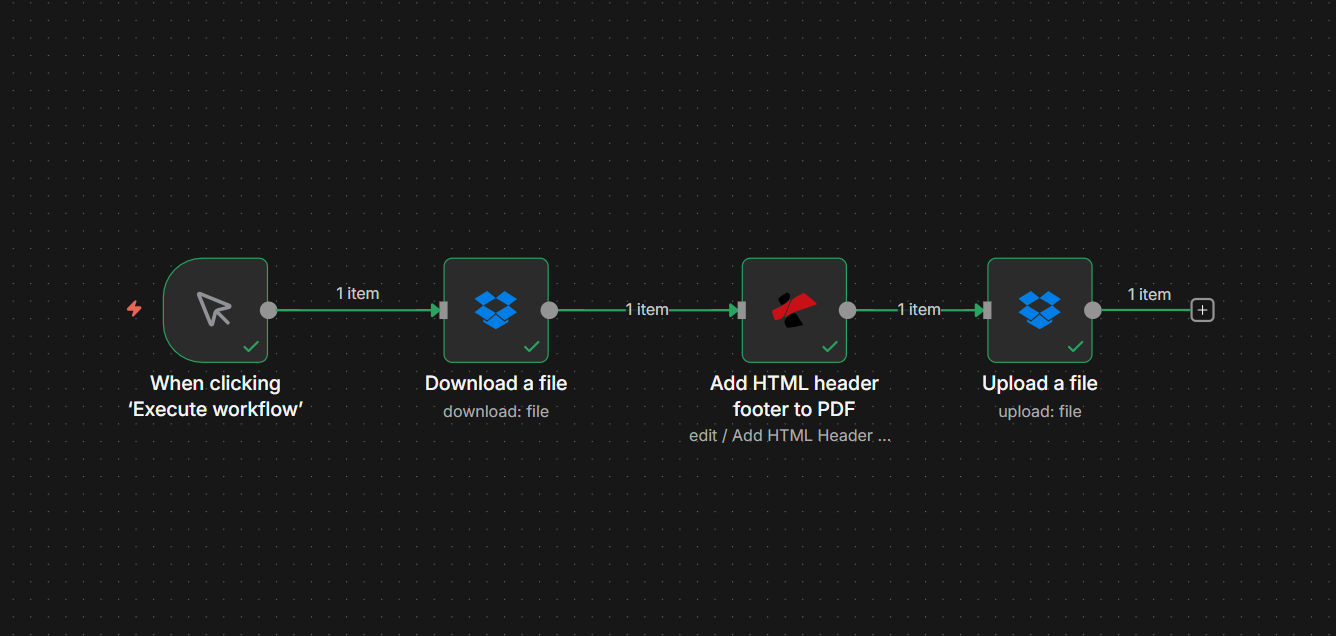
Ihr n8n-Workflow läuft in vier Knoten:
- Auslösen: Beim Klicken auf „Workflow ausführen“ (manuell) zum Testen oder ein automatisierter Auslöser (z. B. Dropbox, Webhook), der bei Eingang einer neuen Datei aktiviert wird.
- Datei herunterladen (Dropbox): Ruft die PDF-Datei von einem Pfad ab. Die Ausgabe erfolgt in einem Binärfeld (z. B.
data). - HTML-Kopf- und Fußzeile zu PDF hinzufügen (PDF4me): Nimmt die PDF-Binärdatei, fügt Ihren HTML-Code ein und wendet ihn als Kopf- oder Fußzeile an. Gibt die geänderte PDF-Datei in ein neues Binärfeld aus (z. B. .html).
document). - Laden Sie eine Datei hoch (Dropbox): Speichert die geänderte PDF-Datei in einem Ordner mit einem von Ihnen gewählten Namen.
Kein Zusammenführungsschritt erforderlich; der Knoten „HTML-Kopf- und Fußzeile hinzufügen“ erzeugt die neue PDF-Datei direkt. Dieselbe Datei, nur mit Ihrem Branding; optional mit neuem Namen.
Schritt 1: Auslöser + Datei herunterladen
Füge einen Trigger hinzu und die Dropbox Datei herunterladen Knoten zum Laden der PDF-Datei in den Workflow.
- Füge einen Auslöser hinzu: Beim Klicken auf „Workflow ausführen“ zum Testen oder z.B. Dropbox Auslösen, wenn eine Datei erstellt wird.
- Datei hinzufügen/herunterladen (Dropbox)
- Anmeldeinformationen zum Verbinden mitIhr Dropbox-Konto.
- Ressource: Datei | Betrieb: Herunterladen.
- DateipfadVollständiger Pfad zu Ihrer PDF-Datei, z.B.
/Blog Data/sample_3_page.pdfDie - Ausgabedatei im Feld speichern:
data(oder einen anderen Namen, auf den Sie im nächsten Knotenpunkt Bezug nehmen werden).
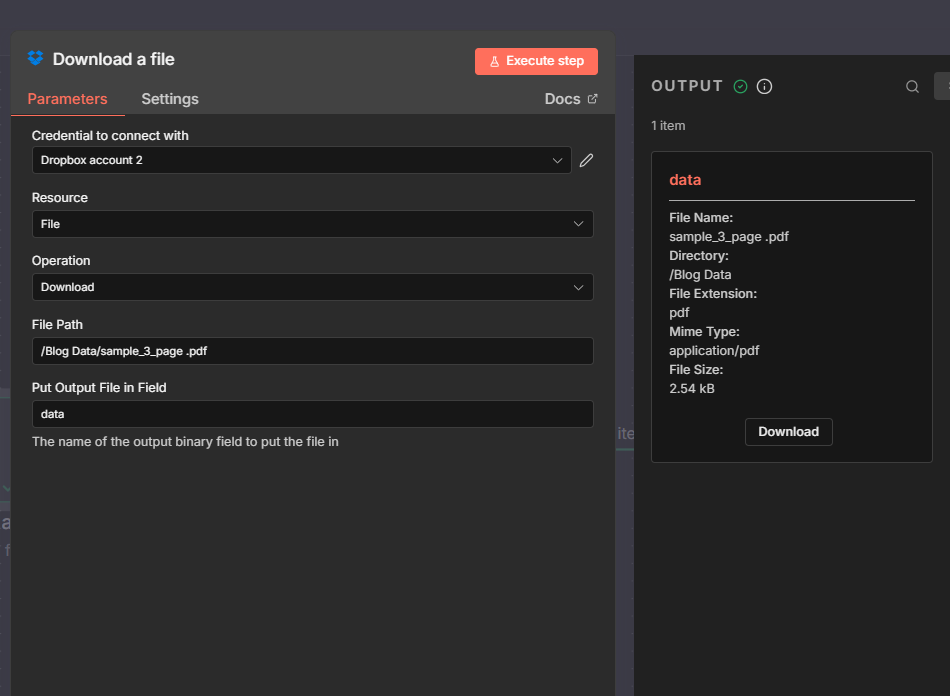
Führen Sie den Knoten aus. Die Ausgabe wird Folgendes enthalten: 1 Stück mit dem PDF in der data Binärfeld.
Schritt 2: HTML-Kopf- und Fußzeile zum PDF hinzufügen
Füge die PDF4me Knoten und auswählen Bearbeiten → HTML-Kopf- und Fußzeile zu PDF hinzufügenFügen Sie Ihren HTML-Code ein, legen Sie die Position (Kopf- oder Fußzeile) und die Ränder fest.
- Füge den PDF4me-Knoten hinzu. → Bearbeiten → HTML-Kopf- und Fußzeile zu PDF hinzufügenDie
- Anmeldeinformationen zum Verbinden mitIhr PDF4me-Konto.
- EingabedatentypBinärdaten.
- Binäres Eingabefeld:
data(dasselbe wie beim Download-Knoten) Ausgabedatei im Feld speichern). - HTML-Inhalt (Erforderlich): Fügen Sie Ihren Header- oder Footer-HTML-Code ein. Beispiel:
<div style="width:100%; font-family: Segoe UI, Arial, sans-serif; color:#333; padding:12px 18px 8px 18px; box-sizing:border-box;">
 <table style="width:100%; border-collapse:collapse;">
 <tr>
 <td>Your Company Name</td>
 <td style="text-align:right;">Document Title | Page {{page}} of {{total}}</td>
 </tr>
 </table>
</div>
- Standort: Kopfzeile oder FußzeileDie
- Seiten:
alloder eine Spanne wie1-3(Seiten 1 bis 3). - Erste Seite überspringenAusschalten, um die Anwendung auf alle Seiten anzuwenden; Einschalten, um die erste Seite zu überspringen.
- Ränder (Px): n8n verwendet Pixel. Beispiel: Linker Rand 5, Rand rechts 5, Marge Top 10, Rand unten 10.
- Name der Ausgabedateiz.B.
document_with_html_header_footer.pdfDie - Dokumentnamez.B.
document.pdf(Quellenangabe). - Name der Binärdatenausgabe:
document(das Feld, das der Upload-Knoten lesen wird).
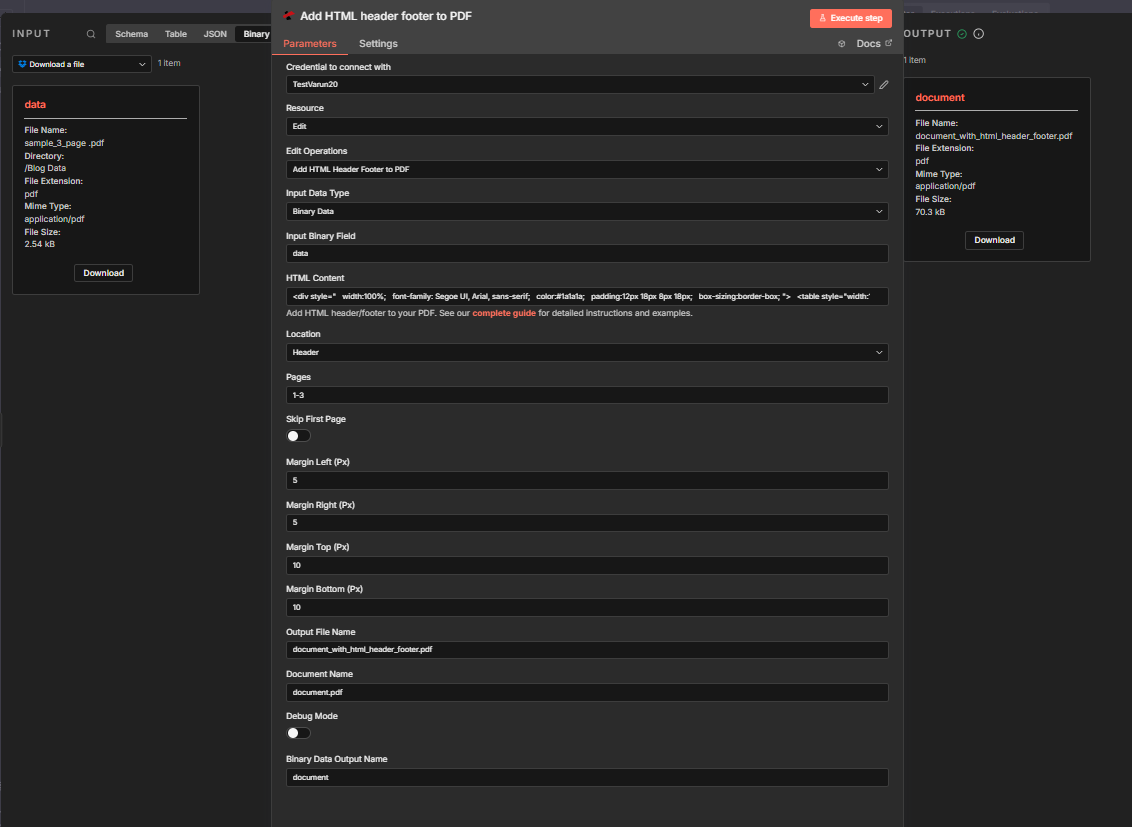
Führen Sie den Knoten aus. Die Ausgabe enthält die geänderte PDF-Datei. document Binärfeld (Dateigröße nimmt zu, z. B. 2,54 kB → 70,3 kB).
Schritt 3: Datei hochladen
Speichern Sie die geänderte PDF-Datei wieder in Dropbox.
- Datei hinzufügen (Dropbox)
- Anmeldeinformationen zum Verbinden mitDasselbe Dropbox-Konto.
- Ressource: Datei | Betrieb: Hochladen.
- DateipfadVollständiger Pfad einschließlich Dateiname, z.B.
/Blog Data/Header_Added_Output.pdfDie - Binärdatei: An.
- Binäres Eingabefeld:
document(vom Knoten „HTML-Kopf- und Fußzeile hinzufügen“). Nicht verwendendataDas ist das Original-PDF.
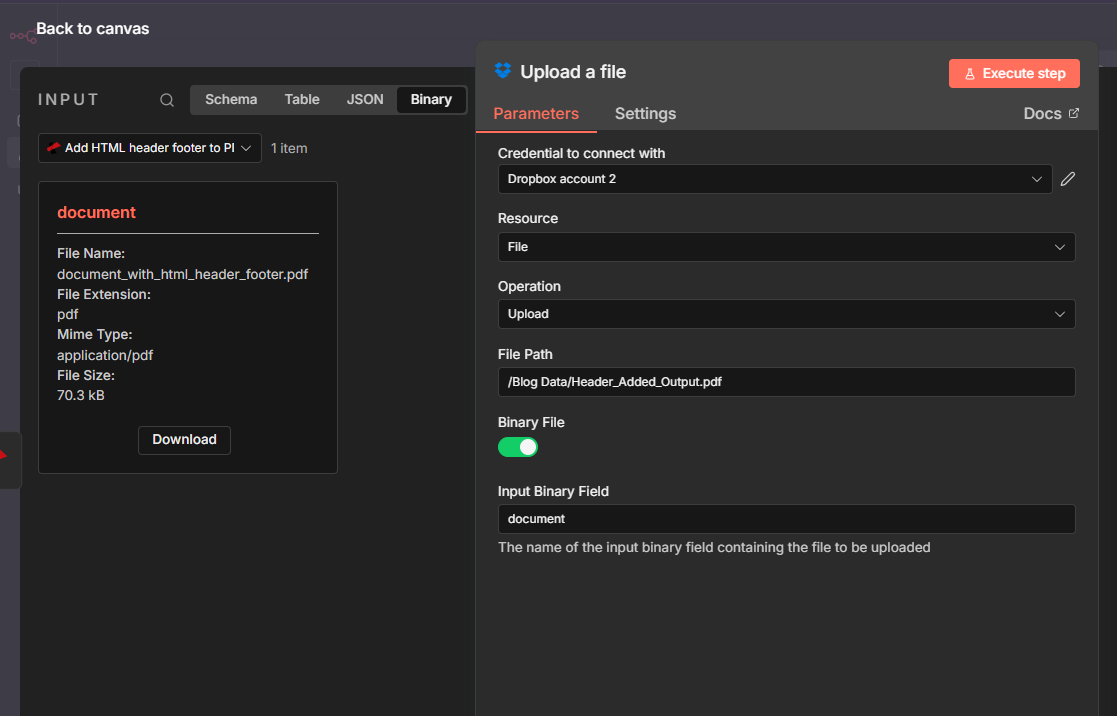
Führen Sie den Workflow aus. Die Datei Header_Added_Output.pdf (oder Ihr gewählter Name) wird in Dropbox mit der entsprechenden Kopf- oder Fußzeile angezeigt.
Beispielhafte HTML-Codeausschnitte: Kopieren und in n8n verwenden
Diese PDF-freundlich Code-Schnipsel funktionieren in der HTML-Inhalt Feld. Erweitern Sie einen der unten stehenden Blöcke, um ihn zu kopieren und einzufügen.
Überschriften
Zweispaltig (Autor, Datum, Revision)Right column aligned; replace with your text or n8n expressions.
<table style="width: 100%; border-collapse: collapse; font-family: Arial, sans-serif; font-size: 11px;">
 <tr>
 <td style="width: 50%; vertical-align: top;"></td>
 <td style="width: 50%; text-align: right; vertical-align: top;">
 Author: Per Nordqvist<br/>
 Date: 2025-11-12<br/>
 Revision: 4.24
 </td>
 </tr>
</table>
Einfache zentrierte Einzeiler-Grafik
<div style="text-align: center; font-family: Arial, sans-serif; font-size: 12px; color: #333333;">Document Title - Confidential</div>
Fußzeilen
Rechtlich / vertraulich
<table style="width: 100%; border-collapse: collapse; font-family: Arial, sans-serif; font-size: 9px; color: #666666;">
 <tr>
 <td style="text-align: center; padding: 4px 0;">Confidential. For internal use only. All rights reserved.</td>
 </tr>
</table>
Nur SeitenzahlUse {{page}} and {{total}}; PDF4me replaces them per page.
<div style="text-align: center; font-family: Arial, sans-serif; font-size: 10px;">Page {{page}} of {{total}}</div>
Bevor Sie HTML einfügen: Eine kurze Checkliste
- Inline-CSS: Verwenden
style="..."auf Elementen. Externe Stylesheets werden nicht angewendet. - Tisch- oder einfache Blöcke: Verwenden
<table>oder Divs mit explizitenwidthfür eine stabile Anordnung. - EinheitenDie Randeinstellungen von n8n befinden sich in Pixel (Px)Innerhalb von HTML verwenden Sie
pxoder%Die - Test zuerstFügen Sie Ihren Codeausschnitt in die HTML-Kopf- und Fußzeile zu PDF hinzufügen Tester vor dem Verdrahten mit n8n.
:::Tipp: Probieren Sie es im API-Tester aus. Fügen Sie einen beliebigen Codeausschnitt oben in den API-Tester ein. HTML-Kopf- und Fußzeile zu PDF hinzufügenTester mit einer Beispiel-PDF-Datei und Ihrem API-Schlüssel. Jeder Codeblock kann direkt kopiert werden. :::
Anwendungsbereiche: n8n vs. Make vs. Power Automate vs. API
- n8nVerwenden Sie den oben beschriebenen Ablauf: Herunterladen → HTML-Kopf- und Fußzeile zum PDF hinzufügen → Hochladen. Ränder in PixelDie
- Machen: HTML-Kopf- und Fußzeile in Make hinzufügen. Margen in MillimeterDie
- Power Automate: HTML-Kopf- und Fußzeile in Power Automate hinzufügenVerwendet eine separate Header-Datei von Dropbox.
- API: Anruf
POST /api/v2/AddHtmlHeaderFootermit docContent, docName, htmlContent, Und StandortDie
Derselbe HTML-Code funktioniert überall.
Nächste Schritte
- Führen Sie den Workflow aus.Folgen Sie den drei oben genannten Schritten und fügen Sie einen Codeausschnitt ein in HTML-Inhaltund ausführen.
- Probieren Sie die API aus.Verwenden Sie die HTML-Kopf- und Fußzeile zu PDF hinzufügen Tester zur Vorschau Ihres HTML-Codes.
- Lesen Sie die n8n-Dokumentation.: HTML-Kopf- und Fußzeile zu PDF hinzufügen (n8n) für die vollständigen Parameter.
- Vollständige API-Referenz: HTML-Kopf- und Fußzeile zu PDF hinzufügen (PDF4me-API)Die