Wie fügt man in Make HTML-Kopf- und Fußzeilen zu PDFs hinzu? Eine 3-Schritte-Anleitung ohne Programmierung!

Wenn Sie bereits verwenden Machen (ehemals Integromat) zur Automatisierung von Arbeitsabläufen und Hinzufügung professioneller Funktionen HTML-Header und -Footer Das Hinzufügen von benutzerdefinierten Kopf- und Fußzeilen zu Ihren PDFs ist unkompliziert: drei Module, kein Code erforderlich. Diese Anleitung zeigt Ihnen Schritt für Schritt, wie Sie ein Make-Szenario einrichten, das eine PDF-Datei von Dropbox herunterlädt, mit PDF4me Ihre benutzerdefinierte Kopf- oder Fußzeile hinzufügt und die angepasste Datei anschließend wieder hochlädt. Sie verwenden dazu … HTML-Kopf- und Fußzeile zu PDF hinzufügen Action und fügen Sie Ihren HTML-Code direkt in Make ein, eine separate Header-Datei ist nicht erforderlich.
Ihr Make-Flow: 3 Module, ein Ziel
Das Szenario läuft in drei Schritten ab: Dropbox, Datei herunterladen → PDF4me, HTML-Kopf- und Fußzeile zu PDF hinzufügen → Dropbox, Datei hochladenJedes Modul ist mit dem nächsten verbunden, und im PDF4me-Modul definieren Sie Ihren Header- oder Footer-HTML-Code.
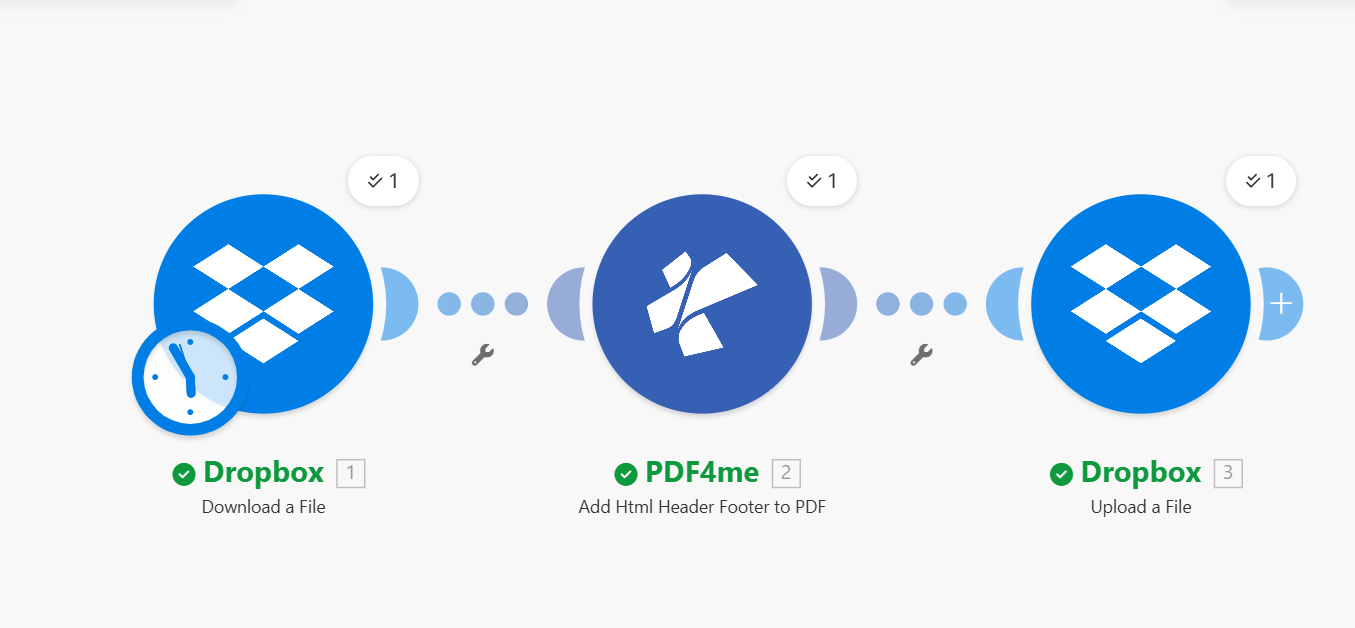
Du benötigst einen Dropbox Verbindung (zum Lesen und Schreiben von Dateien) und ein PDF4me Verbindung (unter Verwendung Ihrer API-SchlüsselSobald beides eingerichtet ist, läuft der gesamte Prozess in Sekundenschnelle durch.
Eingabedatei
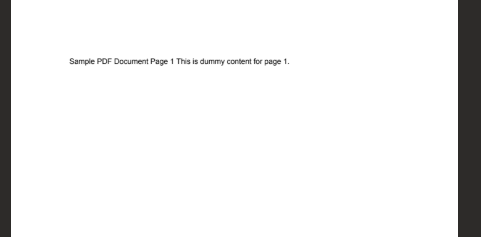
Ausgabedatei

Schritt 1: Dropbox: Datei herunterladen
Beginnen Sie mit dem/der/dem Dropbox Modul auswählen Datei herunterladenIn diesem Schritt wird die PDF-Datei abgerufen, der Sie eine Kopf- oder Fußzeile hinzufügen möchten.
- Füge die Dropbox Modul → auswählen Datei herunterladenDie
- Verbindung (erforderlich): Wählen Sie Ihr Dropbox-Konto aus oder fügen Sie ein neues hinzu.
- Art der Dateiauswahl: Aufstellen Wählen Sie eine Datei ausDie
- Datei (erforderlich): Geben Sie den vollständigen Pfad zu Ihrer PDF-Datei ein, z. B.
/ Blog Data / sample_3_page.pdfVerwenden Sie bei Bedarf das Ordnersymbol, um Ihre Dropbox zu durchsuchen.
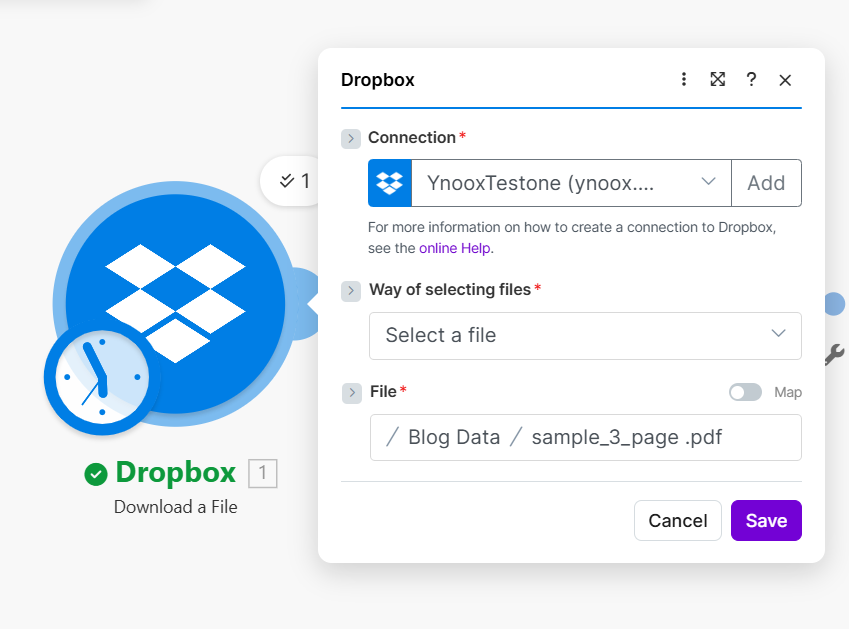
Klicken SpeichernDas Modul gibt den Dateiinhalt aus, den Sie im nächsten Schritt an PDF4me übergeben.
Schritt 2: PDF4me: HTML-Kopf- und Fußzeile zum PDF hinzufügen
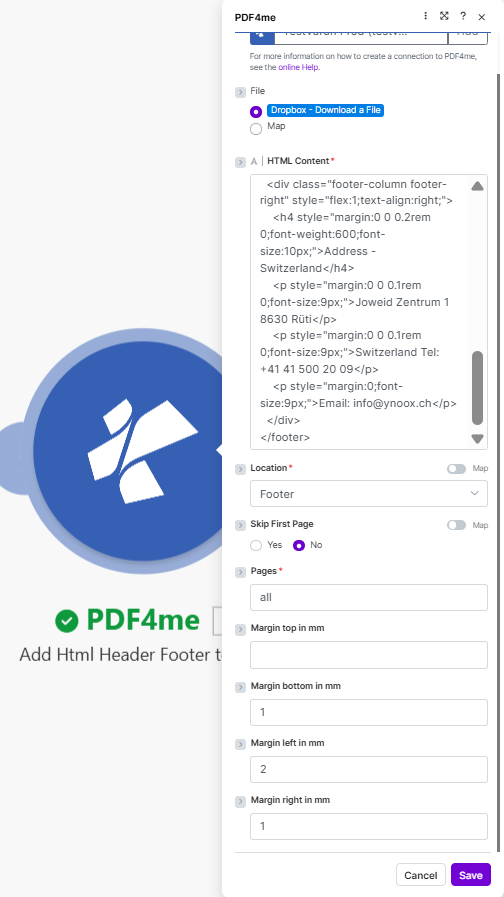
Füge die PDF4me Modul auswählen HTML-Kopf- und Fußzeile zu PDF hinzufügenHier fügen Sie Ihren HTML-Code ein, legen die Position (Kopf- oder Fußzeile) fest und passen die Ränder feinab.
- Füge die PDF4me Modul → auswählen HTML-Kopf- und Fußzeile zu PDF hinzufügenDie
- Datei (erforderlich): Ordnen Sie die Ausgabe von Dropbox: Datei herunterladen (das binäre PDF-Format).
- HTML-Inhalt (Erforderlich): Fügen Sie Ihren Header- oder Footer-HTML-Code direkt ein. Beispiel für einen Footer:
<div class="footer-column footer-right" style="flex:1;text-align:right;">
<h4 style="margin:0 0 0.2rem 0;font-weight:600;font-size:10px;">Address - Switzerland</h4>
<p style="margin:0 0 0.1rem 0;font-size:9px;">Joweid Zentrum 1 8630 Rüti</p>
<p style="margin:0 0 0.1rem 0;font-size:9px;">Switzerland Tel: +41 41 500 20 09</p>
</div>
- Standort (erforderlich): Auswählen Kopfzeile oder Fußzeile je nachdem, wo Sie den HTML-Code einfügen möchten.
- Erste Seite überspringen: NEIN für alle Seiten gelten; Ja Wenn Sie die erste Seite (z. B. das Titelblatt) überspringen möchten.
- Seiten: Aufstellen alle um jeder Seite eine Kopf-/Fußzeile hinzuzufügen.
- Ränder (in mm): Verwendungsmöglichkeiten Millimeter (nicht Pixel). Beispielwerte: Rand unten 1, linker Rand 2, Rand rechts 1. Verlassen Rand oben Die Seite ist leer, es sei denn, Sie verwenden eine Kopfzeile.
Klicken SpeichernPDF4me liefert Ihnen das gebrandete PDF zurück, das Sie in Schritt 3 hochladen.
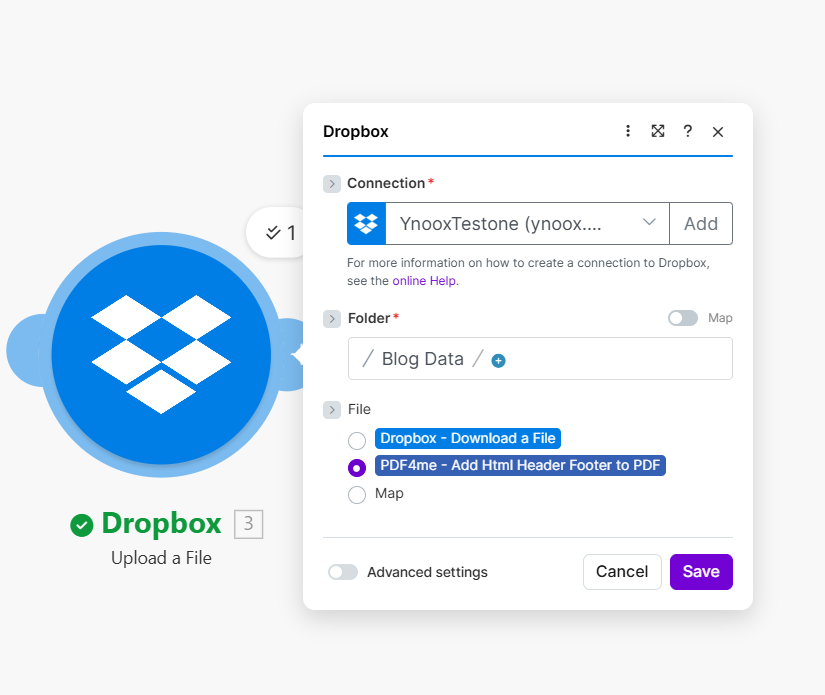
Schritt 3: Dropbox: Datei hochladen
Speichern Sie die geänderte PDF-Datei wieder in Dropbox mit Dropbox, Datei hochladenDie
- Füge die Dropbox Modul → auswählen Datei hochladenDie
- Verbindung: Dasselbe Dropbox-Konto wie in Schritt 1.
- Ordner (erforderlich): Pfad, in den die Ausgabe geschrieben werden soll, z.B.
/ Blog Data /Die - Datei (erforderlich): Ordnen Sie die Ausgabe von PDF4me: HTML-Kopf- und Fußzeile zu PDF hinzufügenWählen Sie die PDF-Datei aus dem PDF4me-Modul aus. nicht Beim Herunterladen erhalten Sie die Originaldatei; Sie benötigen die neue Datei mit angewendeter Kopf- und Fußzeile.
Klicken Speichern Führen Sie das Szenario aus. Ihre PDF-Datei wird mit Ihrem Branding versehen und im von Ihnen gewählten Ordner gespeichert.
Beispielhafte HTML-Code-Snippets: Kopieren und in Make verwenden
Diese PDF-freundlich Code-Schnipsel funktionieren in Make. HTML-Inhalt Feld. Erweitern Sie einen der unten stehenden Blöcke, um Text zu kopieren und einzufügen, Platzhalter durch Ihren eigenen Text zu ersetzen oder Variablen zu erstellen.
Überschriften
Zweispaltig (Autor, Datum, Revision)Right column stays aligned; replace text with your own or Make variables.
<table style="width: 100%; border-collapse: collapse; font-family: Arial, sans-serif; font-size: 11px;">
 <tr>
 <td style="width: 50%; vertical-align: top;"></td>
 <td style="width: 50%; text-align: right; vertical-align: top;">
 Author: Per Nordqvist<br/>
 Date: 2025-11-12<br/>
 Revision: 4.24
 </td>
 </tr>
</table>
Kopfzeile mit SeitenzahlenUse placeholders {{page}} and {{total}}; PDF4me replaces them per page.
<table style="width: 100%; border-collapse: collapse; font-family: Arial, sans-serif; font-size: 11px;">
 <tr>
 <td style="width: 50%; vertical-align: top;">Document title</td>
 <td style="width: 50%; text-align: right;">
 Author: Your Name | Date: 2025-11-12 | Page 1 of 5
 </td>
 </tr>
</table>
Einfache zentrierte Einzeiler-Grafik
<div style="text-align: center; font-family: Arial, sans-serif; font-size: 12px; color: #333333;">Document Title - Confidential</div>
Fußzeilen
Rechtlich / vertraulich
<table style="width: 100%; border-collapse: collapse; font-family: Arial, sans-serif; font-size: 9px; color: #666666;">
 <tr>
 <td style="text-align: center; padding: 4px 0;">Confidential. For internal use only. All rights reserved.</td>
 </tr>
</table>
Fußzeile mit Adresse (wie im Beispiel von Make)Right-aligned address block: adapt for your company.
<div class="footer-column footer-right" style="flex:1;text-align:right;">
<h4 style="margin:0 0 0.2rem 0;font-weight:600;font-size:10px;">Your Company Name</h4>
<p style="margin:0 0 0.1rem 0;font-size:9px;">Street Address City Postal</p>
<p style="margin:0 0 0.1rem 0;font-size:9px;">Country Tel: +1 234 567 890</p>
</div>
Nur Seitenzahl
<div style="text-align: center; font-family: Arial, sans-serif; font-size: 10px;">Page 1 of 5</div>
Bevor Sie HTML einfügen: Eine kurze Checkliste
Die Add HTML Header Footer API erwartet reines HTML im HTML-Inhalt Feld. Für eine zuverlässige PDF-Ausgabe in Make:
- Inline-CSS: Verwenden
style="..."auf Elementen. Externe Stylesheets werden im Kopf-/Fußbereich nicht angewendet. - Tisch- oder einfache Blöcke: Verwenden Sie ein
<table>oder Divs mit explizitenwidthDamit die Spalten im PDF nicht umgebrochen oder neu angeordnet werden. - EinheitenDie Randeinstellungen von Make befinden sich in Millimeter (mm)Innerhalb von HTML können Sie Folgendes verwenden
pxoder%für Schriftgröße und Layout. - Test zuerstFügen Sie Ihren Codeausschnitt in die HTML-Kopf- und Fußzeile zu PDF hinzufügen Testen Sie mit einer Beispiel-PDF-Datei und Ihrem API-Schlüssel, bevor Sie es in Make einbinden.
:::Tipp: Probieren Sie es im API-Tester aus. Fügen Sie einen beliebigen Codeausschnitt oben in den API-Tester ein. htmlContent Feld des HTML-Kopf- und Fußzeile zu PDF hinzufügen Tester, fügen Sie Ihren API-Schlüssel und ein Beispiel-PDF hinzu und wählen Sie Kopfzeile oder FußzeileJeder Codeblock kann nun kopiert werden. :::
Firmenlogo, kundenspezifische Fußzeilen und mehr
Sie können hinzufügen Firmenlogo im Header unterschiedliche Fußzeileninformationen pro Kundeund zusätzliche Felder (Rechnungsnummer, Projektcode, Konto-ID), indem Sie das HTML aus Ihren Daten erstellen und es als HTML-Inhalt im PDF4me-Modul.
Kopfzeile mit Firmenlogo
Verwenden Sie einen <img> mit einem Tag versehen öffentliche URL oder Base64-Daten-URI Das Logo erscheint also in der Kopf- oder Fußzeile.
Beispiel: Kopfzeile mit Logo und FirmennamenReplace the logo URL; use Location = Header in Make.
<table style="width: 100%; border-collapse: collapse; font-family: Arial, sans-serif; font-size: 11px;">
 <tr>
 <td style="width: 80px; vertical-align: middle; padding-right: 12px;">
 <img src="https://your-domain.com/logo.png" alt="Logo" style="max-width: 72px; max-height: 36px; display: block;" />
 </td>
 <td style="vertical-align: middle;">
 <strong>Your Company Name</strong><br/>
 <span style="font-size: 9px; color: #666666;">Tagline or document type</span>
 </td>
 </tr>
</table>
Fußzeile pro Kunde
Wenn Sie PDFs für mehrere Kunden erstellen, generieren Sie den HTML-Code aus den Kundendaten (Name, Konto-ID, Dokumentreferenz) und übergeben ihn an das PDF4me-Modul. In Make können Sie Daten aus vorherigen Modulen oder Iteratoren verwenden, um den HTML-Code dynamisch zu erstellen.
Beispiel: Fußzeile mit Kundennamen und KontoinformationenReplace placeholders with Make variables (e.g. from a previous module).
<table style="width: 100%; border-collapse: collapse; font-family: Arial, sans-serif; font-size: 9px; color: #666666;">
 <tr>
 <td style="text-align: center; padding: 4px 0;">
 Prepared for: Customer Name | Account: ACC-12345 | Doc ref: INV-2025-001
 </td>
 </tr>
</table>
Anwendungsbeispiele: Make vs API
Sie können Kopf- und Fußzeilen auf zwei Arten hinzufügen:
- MachenVerwenden Sie die Modul „HTML-Kopf- und Fußzeile hinzufügen“Fügen Sie Ihre PDF-Datei ein Datei (aus Dropbox oder einer anderen Quelle), HTML einfügen in HTML-Inhalt, wählen Kopfzeile oder Fußzeile, Satz Seiten (z.B.
all), und die Ränder in mm anpassen. - API: Anruf
POST /api/v2/AddHtmlHeaderFootermit docContent (Base64 PDF), docName, htmlContent (reines HTML) und StandortOptional: Seiten, überspringenErsteSeiteund Randparameter (in mm).
Derselbe HTML-Code funktioniert in beiden Fällen. Verwenden Sie die Code-Snippets aus diesem Beitrag an der jeweiligen Stelle.
Nächste Schritte
- Führe das Szenario ausFolgen Sie den drei oben genannten Schritten und fügen Sie einen Codeausschnitt ein in HTML-Inhaltund führe den Ablauf aus.
- Probieren Sie die API aus.Verwenden Sie die HTML-Kopf- und Fußzeile zu PDF hinzufügen Tester zur Vorschau Ihres HTML-Codes anhand einer PDF-Beispieldatei.
- Lesen Sie die Make-Dokumentation.: HTML-Kopf- und Fußzeile in Make hinzufügen für vollständige Parameterdetails.
- Vollständige API-Referenz: HTML-Kopf- und Fußzeile zu PDF hinzufügen (PDF4me-API)Die